
用 SFSafariViewController 為 iOS App 帶來完整網頁瀏覽體驗

本文由 CocoaChina 譯者 @濤聲依舊-憶往昔 翻譯自 tutsplus,校對:BenBeng。原文:iOS 9: Getting Started With SFSafariViewController。
行動應用與網路內容已經無所不在。多年以來,iOS 開發者要嘛在 App 裡自己打造一套網頁瀏覽體驗,要嘛直接把 URL 丟給 Safari 開啟。這兩條路都有難以迴避的缺點。現在情況變了——iOS 9 導入了 SFSafariViewController,讓你能在 App 內提供完整的網頁瀏覽體驗,而不必耗費大量開發時間。
1. Demo 概覽
開始之前先說明這個 demo 用到的幾種做法。稍後你會看到,使用 Safari view controller 幾乎不需要寫什麼程式碼。它真正的價值在於「知道何時該用」,更重要的是「知道為什麼該用」。
顯示網頁內容的三種方式
在 iOS 9 中,開發者有三種方式顯示網頁內容:
- Safari:用 openURL(_:) 在 Safari 中開啟頁面,但使用者不得不離開你的 App。
- 自製瀏覽體驗:用 WKWebView 或 UIWebView 從頭打造瀏覽介面。
- SFSafariViewController:幾乎能享有 Safari 的所有便利特性,同時使用者不必離開你的 App。
在 iOS 9 之前,開發者只有前兩種選擇。要選哪一種,取決於你要呈現的是什麼內容。本教程的 demo 三種都會用到。
接著談談「為什麼要在 App 裡顯示網頁」。在 iOS 上,檢視網頁內容主要分兩種情境:
- 自製網頁內容:這些內容不是用來「瀏覽」的,可能是一份報告或從 API/伺服器生成的類似產物。使用者只是檢視一塊內容,不會做別的事。
- 瀏覽網站:這是最常見的情境,使用者需要隨時跳epage、登入服務或逛網站。
另外還有第三種情境——網頁式驗證,本教程不深入討論。
自製網頁內容
如果你的 App 屬於第一種情境,view controller 大概不是你需要的。這種情況下你要呈現自己的控制項與內容,而且很可能需要大量客製。
若你的 App 屬於這類,請使用 WKWebView。它是 UIWebView 的後繼者,帶來若干增強,例如採用 Nitro JavaScript 引擎。這個方案讓你能從頭打造整個使用者介面,還有其他能力如安全載入檔案、用 WKWebsiteDataStore 查詢 cookies。
瀏覽網站
其實大多數 App 只需要提供一個通用的網頁瀏覽體驗,這正是 Safari view controller 的完美場景。
在 iOS 9 之前,開發者得花時間自建瀏覽介面,而使用者往往會遇到一些惱人問題:不同 App 之間的瀏覽體驗不一致,容易讓人困惑;某些介面缺少使用者期待的元素,例如表示載入進度的進度條。
此外,你也用不上 Safari 的完整能力,包括閱讀器視圖、iCloud 鑰匙串的自動填寫等等。想在 iOS 9 之前實現這些,只能讓使用者完全離開 App 去 Safari 開網頁。而 SFSafariViewController 把這些問題一次解決。
2. 執行 Demo
先建置並執行 demo,你會看到一個很簡單的介面,上面有三個選項,各自對應前面提到的三種顯示方式。
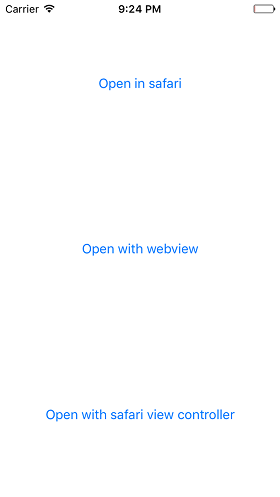
3. 在 Safari 中開啟網頁
第一個選項示範比較傳統的做法:讓 Safari 去開 URL。打開 ViewController.swift,注意檔案頂端的 urlString 屬性,它決定了範例要載入的內容,你可以隨意改成任何網址。
private var urlString: String = "https://google.com"
有件事要特別注意:iOS 9 預設採用 TLS 1.2。如果要存取的伺服器不支援,你會在 console 看到相關錯誤訊息。

這種情況有解法,例如在 App 的 Info.plist 中加上對應的 key。蘋果這個改動是為了提升網路瀏覽的安全性。接著把下面的程式碼加到 openInSafari(_:) 方法:
@IBAction func openInSafari(sender: AnyObject) {
    let url = NSURL(string: self.urlString)!
    UIApplication.sharedApplication().openURL(url)
}
建置執行,點擊頂部的 "Open in Safari",作業系統會離開你的 App 並在 Safari 中開啟網址。
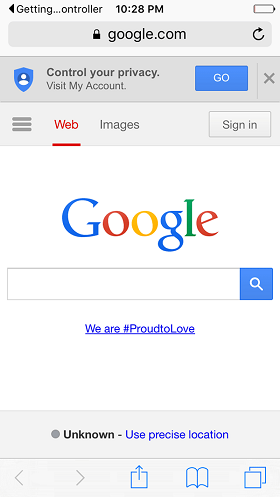
這個做法可行,但我們不得不讓使用者離開 App。身為開發者,理想情況是使用者一直待在我們的 App 裡。iOS 9 在這裡做了些改善——左上角多了一個小小的返回按鈕。
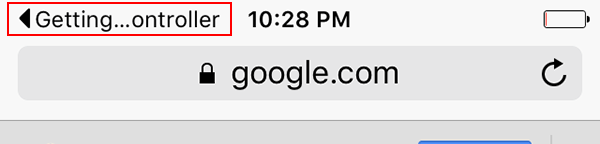
點它就能回到那個用 Safari 開啟 URL 的 App。為了徹底的解決這個問題,我們看下一種做法。
4. 在 WebView 中開啟網頁
現在把同一個網址改在 App 內開啟,做法是嵌入一個 UIWebView。這個簡易瀏覽器的邏輯可以在 CustomWebViewController 類裡找到。
因為我們不需要 WebKit 的進階能力,只要在 web view 裡載入即可。在 ViewController 類中,把 prepareForSegue(_:sender:) 換成:
override func prepareForSegue(segue: UIStoryboardSegue, sender: AnyObject?) {
    if let navVC = segue.destinationViewController as? UINavigationController
    {
        let cwvc = navVC.topViewController as! CustomWebViewController
        cwvc.urlString = self.urlString
    }
}
執行 App,點擊中間的 "Open with webview",網頁現在會在 App 內載入。
使用者確實留在 App 裡了,但這個方案的缺點也很明顯:如果我們不額外開發,介面上就沒有進度條、沒有網址列,缺少瀏覽網頁時使用者真正需要的東西。現在改用 SFSafariViewController 來解決。
5. 在 Safari View Controller 中開啟網頁
使用前要先引入 SafariServices。在 ViewController.swift 頂端、UIKit 的 import 之後加上:
import SafariServices
接著更新 openWithSafariVC(_:) 的實作:
@IBAction func openWithSafariVC(sender: AnyObject) {
    let svc = SFSafariViewController(URL: NSURL(string: self.urlString)!)
    self.presentViewController(svc, animated: true, completion: nil)
}
執行 App 並點擊底部的 "Open with safari view controller",網頁現在呈現在 SFSafariViewController 實例中了。
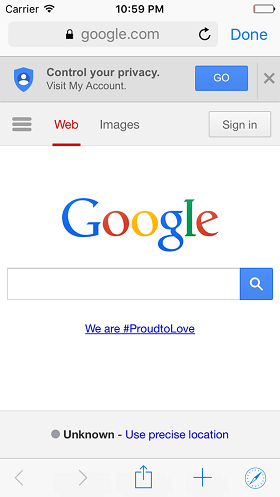
我們既讓使用者留在 App 內,又讓他們享有 Safari 的全部優勢。使用者在下方工具列可以叫出分享選單、把網頁加入收藏,或直接在 Safari 中開啟。
還有不少有趣的設定可用。例如傳入 entersReaderIfAvailable: true,讓使用者能輕鬆調出閱讀器模式:
@IBAction func openWithSafariVC(sender: AnyObject) {
    let svc = SFSafariViewController(URL: NSURL(string: self.urlString)!, entersReaderIfAvailable: true)
    self.presentViewController(svc, animated: true, completion: nil)
}
此外,Safari view controller 也會採用 App 的 tint color,讓你在維持整體風格統一的前提下,保留使用者熟悉的 Safari 介面。
不過還有一個問題:使用者目前無法關閉這個頁面。接下來解決它。
6. SFSafariViewControllerDelegate 協定
要關閉 view controller,我們需要遵循 SFSafariViewControllerDelegate。打開 ViewController.swift,讓 ViewController 類遵循該協定:
class ViewController: UIViewController, SFSafariViewControllerDelegate {
    ...
}
接著加入這個委派方法:
func safariViewControllerDidFinish(controller: SFSafariViewController) {
    controller.dismissViewControllerAnimated(true, completion: nil)
}
當使用者點擊 Safari view controller 上的 Done 按鈕時,就會呼叫這個方法,它應該負責關閉 view controller 並返回你的 App。
剩下的事就是把 App 的 view controller 設為 Safari view controller 的 delegate。更新 openWithSafariVC(_:):
@IBAction func openWithSafariVC(sender: AnyObject) {
    let svc = SFSafariViewController(URL: NSURL(string: self.urlString)!)
    svc.delegate = self
    self.presentViewController(svc, animated: true, completion: nil)
}
執行 App 並開啟 Safari view controller,你會發現現在可以透過右上角的 Done 按鈕關掉它了。
結論
這個 view controller 非常容易使用。事實上,它是我見過最小的 API 之一——只有兩個初始化方法與兩個委派方法。即便如此,它把 Safari 中所有使用者期待的體驗都帶進了你的 App。
同樣令人振奮的是,開發者不必再花時間打造自製的網頁瀏覽器。幾行 SFSafariViewController 程式碼,就能為 App 帶來一流的瀏覽體驗。