
【投稿】用 CALayer 的 mask 實作雙向注水動畫
Core Animation 一直是 iOS 裡特別有意思的主題,寫得好就能做出極順滑又搶眼的動畫。Core Animation 的 API 屬於高階封裝,使用起來相當省事,讓我們不必親手用 OpenGL 折騰。本文要示範的是如何利用 CALayer 的 mask 做出一個雙向注水效果(姑且這麼稱呼它)。
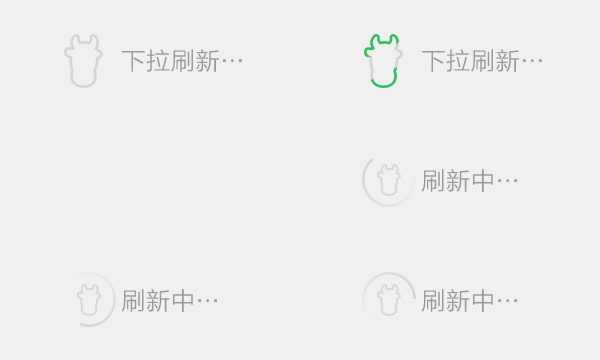
先認識 CALayer 的 mask
/*
    A layer whose alpha channel is used as a mask to select between the
    layer's background and the result of compositing the layer's
    contents with its filtered background. Defaults to nil.
    When used as a mask the layer's `compositingFilter' and `backgroundFilters'
    properties are ignored. When setting the mask to a new layer, the
    new layer must have a nil superlayer, otherwise the behavior is
    undefined. Nested masks (mask layers with their own masks) are
    unsupported.
*/
@property(strong) CALayer *mask;
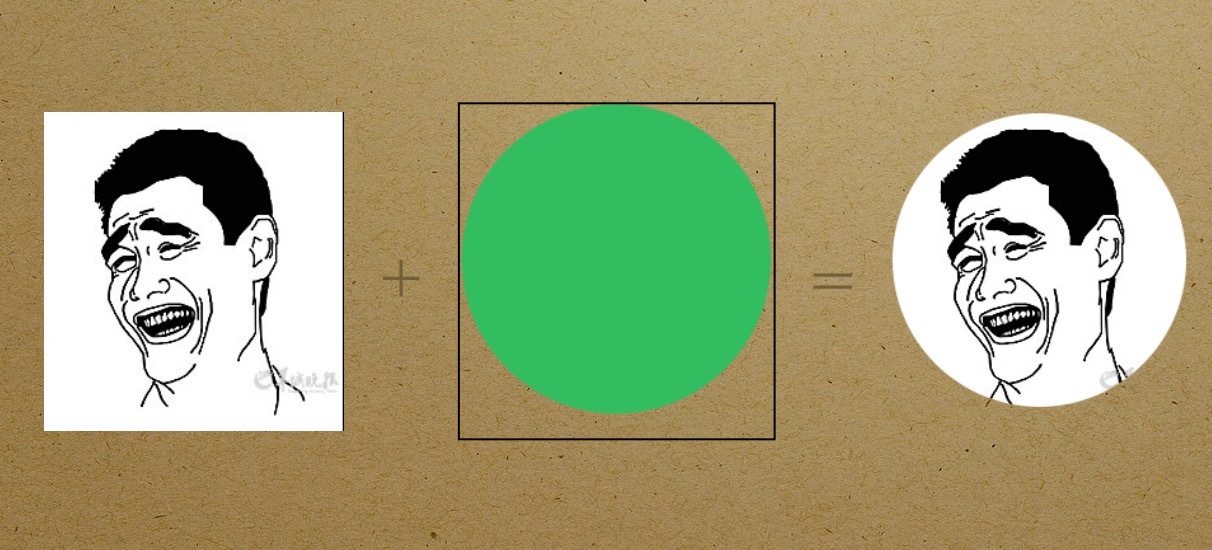
以上是 CALayer 頭檔案裡對 mask 的說明。簡單講,mask 是 layer 內容的一層遮罩。
如果我們把 mask 設為透明,那麼實際看到的 layer 也是完全透明的——也就是說,只有「mask 中不透明的部分」與 layer 疊合處才會顯示出來。效果如下圖:
實作思路
設計思路參考《基於 Core Animation 的 KTV 歌詞視圖平滑實作》與 Facebook Shimmer。
流程是這樣的:在同一個 View 上重疊放置兩個 UIImageView——grayHead 與 greenHead,預設狀態下 greenHead 會蓋住 grayHead。
接著為 greenHead 設定一個 mask。這個 mask 並不單純,它由兩個 subLayer 組成:maskLayerUp 與 maskLayerDown。
預設情況下,這兩個 subLayer 都落在 mask 內容範圍之外,此時 mask 實際上是透明的,因此 greenHead 也是透明的。
現在我們希望 greenHead 從左上角與右下角慢慢浮現,那麼只要從這兩個方向往 mask 裡「填充」內容就可以了。
程式碼片段
建立 mask:
- (CALayer *)greenHeadMaskLayer {
    CALayer *mask = [CALayer layer];
    mask.frame = self.greenHead.bounds;

    // 上方那顆:從左上角 (-5, -5) 開始
    self.maskLayerUp = [CAShapeLayer layer];
    self.maskLayerUp.bounds = CGRectMake(0, 0, 30.0f, 30.0f);
    self.maskLayerUp.fillColor = [UIColor greenColor].CGColor;   // 任何非 clear 的顏色都可以
    self.maskLayerUp.path = [UIBezierPath bezierPathWithArcCenter:CGPointMake(15.0f, 15.0f)
                                                          radius:15.0f
                                                      startAngle:0
                                                        endAngle:2 * M_PI
                                                       clockwise:YES].CGPath;
    self.maskLayerUp.opacity = 0.8f;
    self.maskLayerUp.position = CGPointMake(-5.0f, -5.0f);
    [mask addSublayer:self.maskLayerUp];

    // 下方那顆:從右下角 (35, 35) 開始
    self.maskLayerDown = [CAShapeLayer layer];
    self.maskLayerDown.bounds = CGRectMake(0, 0, 30.0f, 30.0f);
    self.maskLayerDown.fillColor = [UIColor greenColor].CGColor;
    self.maskLayerDown.path = [UIBezierPath bezierPathWithArcCenter:CGPointMake(15.0f, 15.0f)
                                                            radius:15.0f
                                                        startAngle:0
                                                          endAngle:2 * M_PI
                                                         clockwise:YES].CGPath;
    self.maskLayerDown.position = CGPointMake(35.0f, 35.0f);
    [mask addSublayer:self.maskLayerDown];

    return mask;
}
執行動畫:
- (void)startGreenHeadAnimation {
    // 上方那顆往中心靠
    CABasicAnimation *downAnimation = [CABasicAnimation animationWithKeyPath:@"position"];
    downAnimation.fromValue = [NSValue valueWithCGPoint:CGPointMake(-5.0f, -5.0f)];
    downAnimation.toValue   = [NSValue valueWithCGPoint:CGPointMake(10.0f, 10.0f)];
    downAnimation.duration  = duration;
    [self.maskLayerUp addAnimation:downAnimation forKey:@"downAnimation"];

    // 下方那顆往中心靠
    CABasicAnimation *upAnimation = [CABasicAnimation animationWithKeyPath:@"position"];
    upAnimation.fromValue = [NSValue valueWithCGPoint:CGPointMake(35.0f, 35.0f)];
    upAnimation.toValue   = [NSValue valueWithCGPoint:CGPointMake(20.0f, 20.0f)];
    upAnimation.duration  = duration;
    [self.maskLayerDown addAnimation:upAnimation forKey:@"upAnimation"];
}
小結
CALayer 提供了另一套操作 UI 的手段。它的 API 比 UIView 更底層,但換來的是更豐富的功能與更好的效能——CALayer 的動畫是在專門的執行緒上渲染的。碰到複雜且對效能敏感的介面,CALayer 的價值就更明顯,AsyncDisplayKit 就是個典型例子。
從這篇文章其實也能看出 CALayer 的一個實用場景:處理圓角時,我們習慣直接改 cornerRadius,但這種做法效能偏差,放在列表裡尤其明顯。有了 mask 之後,我們可以直接替換 layer 的 mask,而不會拖累圖形渲染的效能。