
用 Masonry 打造下拉選單:從零實作支援橫豎屏的導航菜單

下拉式導航菜單常見於社群與內容型 App。本文以 Objective-C 搭配 Masonry,示範如何實作一個可替換 titleView、支援橫豎屏切換的下拉選單。
原始 Swift 專案 BTNavigationDropdownMenu 提供了很好的互動靈感,但若要支援 Auto Layout 與橫屏適配,仍需自己補上布局邏輯。

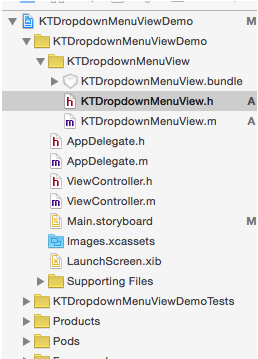
建立基礎視圖
首先建立一個 UIView 子類,作為下拉菜單的容器。它需要對外提供 cell 顏色、分隔線顏色、行高、動畫時長、文字樣式與背景透明度等屬性,方便不同頁面客製。
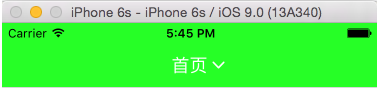
初始化時,可傳入選單標題陣列,並設定預設值。標題按鈕與箭頭圖示會放在導航欄中央,點擊後切換選單顯示狀態。
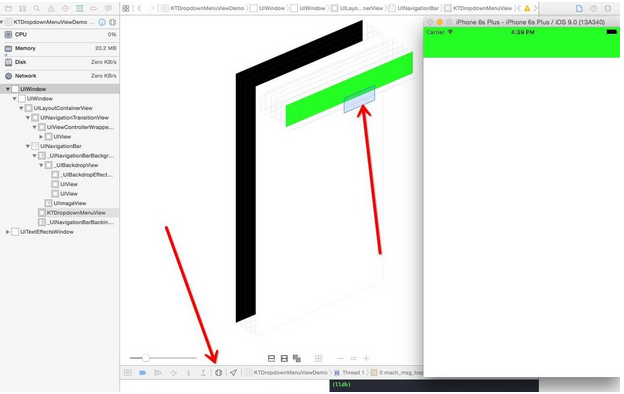
使用 Masonry 布局
Masonry 讓約束建立變得非常直觀。標題按鈕可以置中於容器,箭頭圖示則對齊按鈕右側,並保持垂直居中。相比原生 NSLayoutConstraint,鏈式語法更短,也更容易閱讀。
若沒有明確設定寬高,Auto Layout 會使用 view 的固有內容尺寸。這對圖示與文字按鈕很友善,也能在本地化文字長度不同時自動調整。
選單本體與背景層
下拉選單通常由 tableView、半透明背景與 wrapperView 組成。wrapperView 不應該加在 menuView 本身,而是加到 keyWindow 上,這樣才能覆蓋導航欄下方並顯示在最上層。
為了找到導航欄,可以遞歸取得當前最上層的 UINavigationController,再取出 navigationBar。接著讓 wrapperView 的頂部對齊 navigationBar 底部,左右與底部對齊 keyWindow。
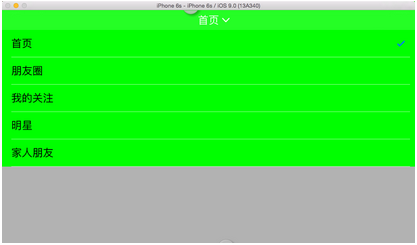
動畫與細節修正
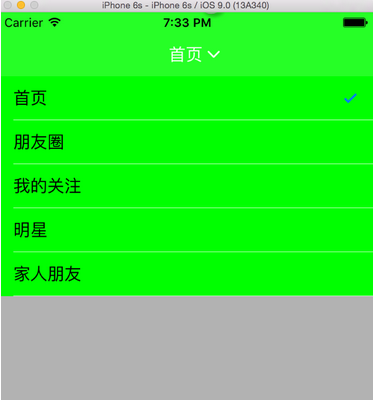
顯示選單時,可以更新 tableView 的約束,讓它從導航欄下方展開;同時旋轉箭頭、漸顯背景。隱藏時則反向更新約束,讓列表收回,最後隱藏 wrapperView。
動畫過程中,若列表尚未完全展開,上方可能露出灰色背景。解決方式之一是加入一個與 cell 同色的 tableHeaderView,讓視覺上不中斷。完成後,下拉選單就能在不同螢幕尺寸與方向上保持流暢。
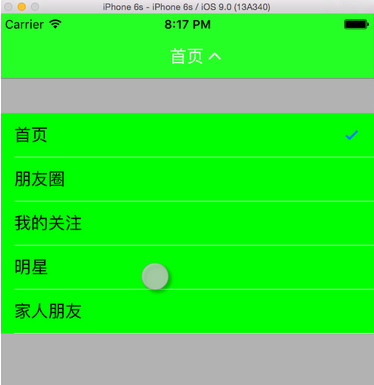
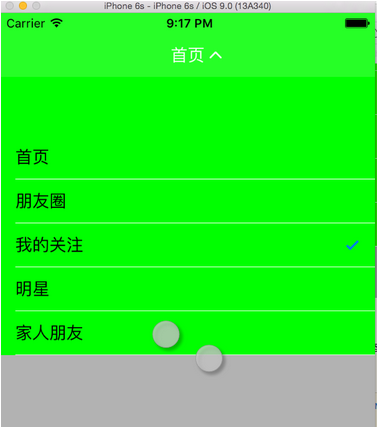
這個範例的重點不只是下拉菜單本身,而是展示如何以 Masonry 組織互動視圖、如何處理 keyWindow 層級,以及如何用約束動畫完成自然過渡。
- 上一篇文章: 源碼精選|彈性下拉刷新、View 線條封裝與多層列表
- 下一篇文章: iOS 開發技巧:取得並延後 APP 啟動圖