
iOS 9 想攔廣告?用 Purify 打開 Safari 內容攔截器
編輯:iOS 相關教學
iOS 9 開放了 Safari 的內容攔截機制,但很多人升級後翻遍設定也找不到相關選項。原因很簡單:必須先安裝攔截外掛,設定裡才會出現對應開關。
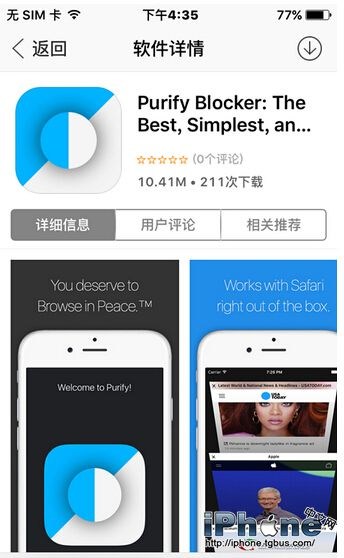
這款工具叫 Purify,App Store 售價 3 美元,PP 助手正版則可免費下載。(若在 PP 助手裝完出現閃退,把設備連上電腦,用 PP 助手電腦版的「修復閃退」功能即可解決。)
Purify 使用步驟
1. 下載並安裝 Purify。
2. 打開「設定 → Safari」,會發現多出一個「內容攔截器」選項。點進去後勾選 Purify。
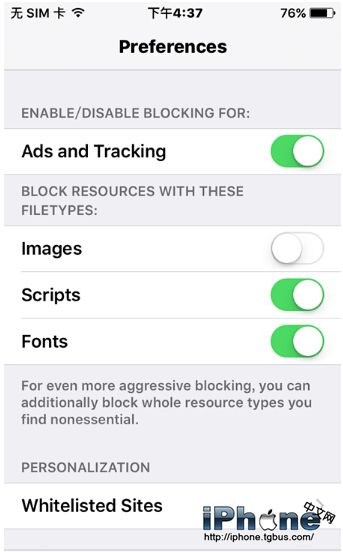
3. 打開 Purify,選擇要攔截的內容類型,共有圖片、腳本與字型三個選項,其中不建議勾選圖片。
為什麼不建議攔圖片
把圖片一起攔掉確實最省流量,但很多網站的排版、按鈕與圖表都是圖片,一律攔截會讓頁面支離破碎。攔腳本與字型通常就足以去掉絕大多數惱人的廣告與彈窗,同時保留正常的瀏覽體驗。
設定完成後打開 Safari,瀏覽網頁與影片就不用再被廣告轟炸。若某個網站突然顯示異常,回頭把 Purify 暫時關掉再重新載入即可。