
新手向:五分鐘搭建 App 設置頁(純代碼 + 模型思想,OC)

作者:iOS_CYX 授權本站轉載。
本節主題(Storyboard / 模型思想搭建設置頁面)
源碼地址
設置(Setting)頁面的搭建(實現效果)
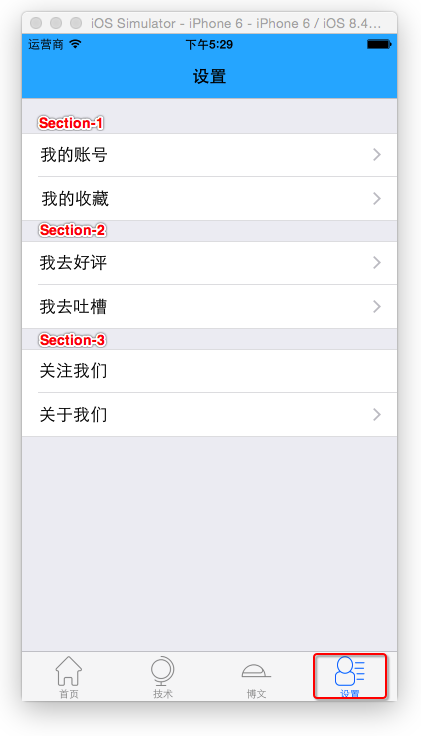
注:本文部分圖標及效果圖來自 [IT江湖] https://github.com/itjhDev/itjh
開發方式(提供兩種,個人認為第二種重用性更高,推薦使用;第一種較為簡單,可按開發需求選擇):
(1)純代碼 + StoryBoard 混合開發
(2)純代碼 + 模型思想
設置頁面的搭建
假設你已經搭建好了這個基本框架(見《十分鐘搭建 App 主流框架》),但那畢竟只是個空殼,下面我們就來把設置頁面簡單搭起來。注:本文僅提供簡略的搭建方式與實現思路,更細緻的功能讀者可自行深入探究。
方式一(純代碼 + StoryBoard 混合開發)
第一步:新建 StoryBoard 文件,注意命名與控制器相同。
第二步:往 StoryBoard 裡盡情拖拽,你懂的。
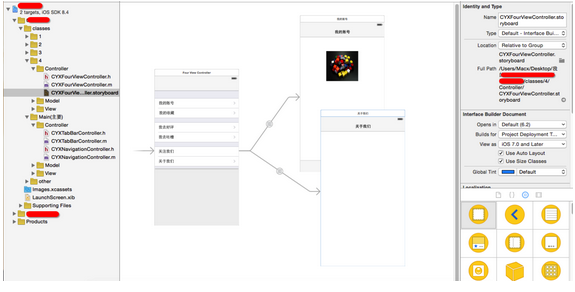
注意點:記得勾選第一個頁面的 is Initial View Controller,並設置好 TableViewCell 的樣式。
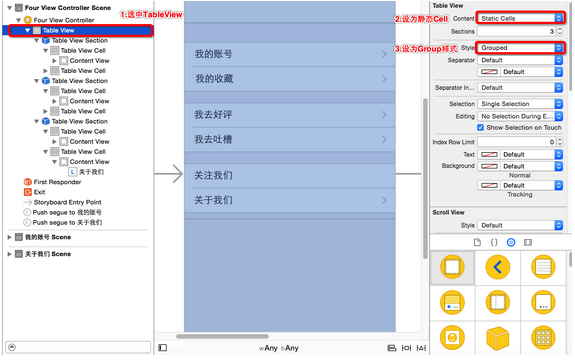
第三步(回到 CYXTabBarController.m 文件):
這裡只需改動第四個控制器的代碼,由於它是從 StoryBoard 加載的,與前三個不同。
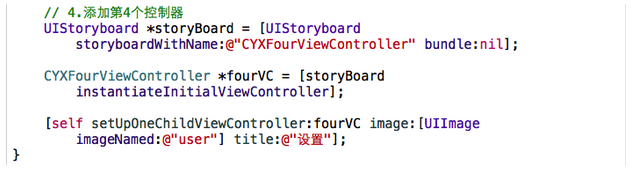
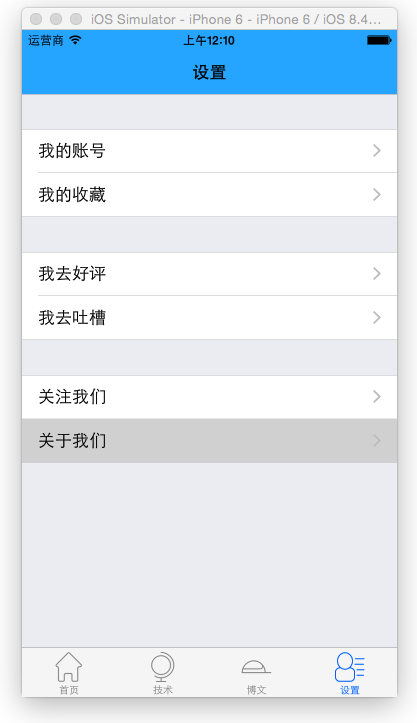
/** * 添加所有子控制器 */ - (void)setUpAllChildViewController{ // 1.添加第一個控制器 CYXOneViewController *oneVC = [[CYXOneViewController alloc]init]; [self setUpOneChildViewController:oneVC image:[UIImage imageNamed:@"tab_home_icon"] title:@"首頁"]; // 2.添加第2個控制器 CYXTwoViewController *twoVC = [[CYXTwoViewController alloc]init]; [self setUpOneChildViewController:twoVC image:[UIImage imageNamed:@"js"] title:@"技術"]; // 3.添加第3個控制器 CYXThreeViewController *threeVC = [[CYXThreeViewController alloc]init]; [self setUpOneChildViewController:threeVC image:[UIImage imageNamed:@"qw"] title:@"博文"]; // 4.添加第4個控制器 // 4.1 初始化並從 Storyboard 加載控制器 UIStoryboard *storyBoard = [UIStoryboard storyboardWithName:@"CYXFourViewController" bundle:nil]; // 4.2 關聯 storyBoard 與 CYXFourViewController CYXFourViewController *fourVC = [storyBoard instantiateInitialViewController]; [self setUpOneChildViewController:fourVC image:[UIImage imageNamed:@"user"] title:@"設置"]; }至此,設置頁面就出來了。
方式二(純代碼 + 模型開發)
第一步:新建模型文件。
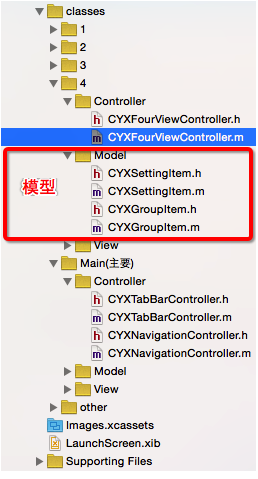
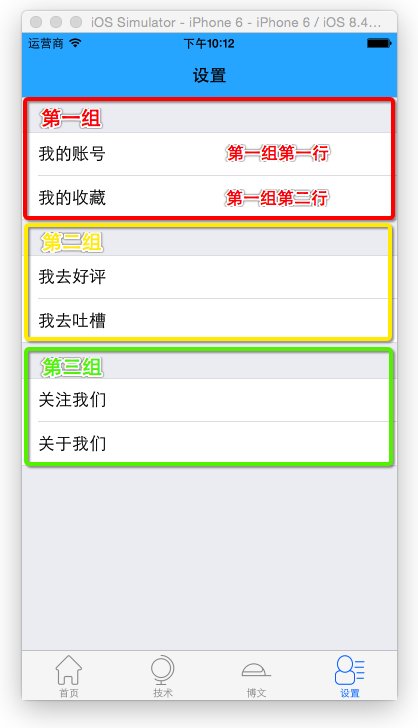
第二步:模型的設計。組模型(CYXGroupitem.h)分析每一組的所有元素,比如頭部標題、尾部標題,以及若干行 Cell。
@interface CYXGroupItem : NSObject /** 頭部標題 */ @property (strong, nonatomic) NSString * headerTitle; /** 尾部標題 */ @property (strong, nonatomic) NSString * footerTitle; /** 組中的行數組 */ @property (strong, nonatomic) NSArray * items; @end
行模型(CYXSettingItem.h)分析每一行的元素,比如只有標題。
@interface CYXSettingItem : NSObject @property (strong, nonatomic) NSString * title;/**< 標題 */ + (instancetype)itemWithtitle:(NSString *)title;/**< 設置標題值 類方法 */ @end
類方法的實現(CYXSettingItem.m):
+ (instancetype)itemWithtitle:(NSString *)title{ CYXSettingItem *item = [[CYXSettingItem alloc]init]; item.title = title; return item; }第三步:回到設置頁面的控制器(CYXFourViewController.m)。
(1) 實現 < UITableViewDataSource > 協議的 3 個方法;(2) 給對應的模型設置值。
#import "CYXFourViewController.h" #import "CYXSettingItem.h" #import "CYXGroupItem.h" @interface CYXFourViewController () @property (strong, nonatomic) NSMutableArray * groups;/**< 組數組 描述 TableView 有多少組 */ @end @implementation CYXFourViewController /** groups 數據懶加載*/ - (NSMutableArray *)groups { if (!_groups) { _groups = [NSMutableArray array]; } return _groups; } - (instancetype)init{ // 設置 tableView 的分組樣式為 Group 樣式 return [self initWithStyle:UITableViewStyleGrouped]; } - (void)viewDidLoad { [super viewDidLoad]; //添加第1組模型 [self setGroup1]; //添加第2組模型 [self setGroup2]; //添加第3組模型 [self setGroup3]; } - (void)setGroup1{ // 創建組模型 CYXGroupItem *group = [[CYXGroupItem alloc]init]; // 創建行模型 CYXSettingItem *item = [CYXSettingItem itemWithtitle:@"我的賬號"]; CYXSettingItem *item1 = [CYXSettingItem itemWithtitle:@"我的收藏"]; // 保存行模型數組 group.items = @[item,item1]; // 把組模型保存到 groups 數組 [self.groups addObject:group]; } - (void)setGroup2{ CYXGroupItem *group = [[CYXGroupItem alloc]init]; CYXSettingItem *item = [CYXSettingItem itemWithtitle:@"我去好評"]; CYXSettingItem *item1 = [CYXSettingItem itemWithtitle:@"我去吐槽"]; group.items = @[item,item1]; [self.groups addObject:group]; } - (void)setGroup3{ CYXGroupItem *group = [[CYXGroupItem alloc]init]; CYXSettingItem *item = [CYXSettingItem itemWithtitle:@"關注我們"]; CYXSettingItem *item1 = [CYXSettingItem itemWithtitle:@"關於我們"]; group.items = @[item,item1]; [self.groups addObject:group]; } #pragma mark - TableView 的數據源代理方法實現 /** * 返回有多少組的代理方法 */ - (NSInteger)numberOfSectionsInTableView:(UITableView *)tableView { return self.groups.count; } /** * 返回每組有多少行的代理方法 */ - (NSInteger)tableView:(UITableView *)tableView numberOfRowsInSection:(NSInteger)section { CYXGroupItem *group = self.groups[section]; return group.items.count; } /** * 返回每一行 Cell 的代理方法 */ - (UITableViewCell *)tableView:(UITableView *)tableView cellForRowAtIndexPath:(NSIndexPath *)indexPath { // 1 初始化 Cell // 1.1 設置 Cell 的重用標識 static NSString *ID = @"cell"; // 1.2 去緩存池中取 Cell UITableViewCell *cell = [tableView dequeueReusableCellWithIdentifier:ID]; // 1.3 若取不到便創建一個帶重用標識的 Cell if (cell == nil) { cell = [[UITableViewCell alloc]initWithStyle:UITableViewCellStyleDefault reuseIdentifier:ID]; } // 設置 Cell 右邊的小箭頭 cell.accessoryType = UITableViewCellAccessoryDisclosureIndicator; // 2 設置數據 // 2.1 取出組模型 CYXGroupItem *group = self.groups[indexPath.section]; // 2.2 根據組模型取出行(Cell)模型 CYXSettingItem *item = group.items[indexPath.row]; // 2.3 根據行模型的數據賦值 cell.textLabel.text = item.title; return cell; } @end實現效果如下:
如果你希望用方式二實現點擊 Cell 的跳轉,需要實現下面的方法,並在其中調用 navigationController 的 pushViewController 跳轉到自定義控制器。
- (void)tableView:(UITableView *)tableView didSelectRowAtIndexPath:(NSIndexPath *)indexPath;
看到這裡,如果你是 iOS 初學者,可能會覺得方式二略顯繁瑣,但它卻是一種一勞永逸的做法。換句話說,如果你用方式二封裝了一個完整的設置頁框架,那麼在下一個項目中遇到類似需求時,只需把這個框架拷貝過去、改動少量代碼便可完美兼容,遠比重新拖 StoryBoard 便捷,因此我比較推崇這種方式。
附:源碼 GitHub 地址