
為 UICollectionView 的插入與刪除加上重組/分解動畫
在上一篇完成重組/分解動畫之後,我想到一個最合適的落地場景:UICollectionView 新增與刪除項目時的動畫。效果如下:
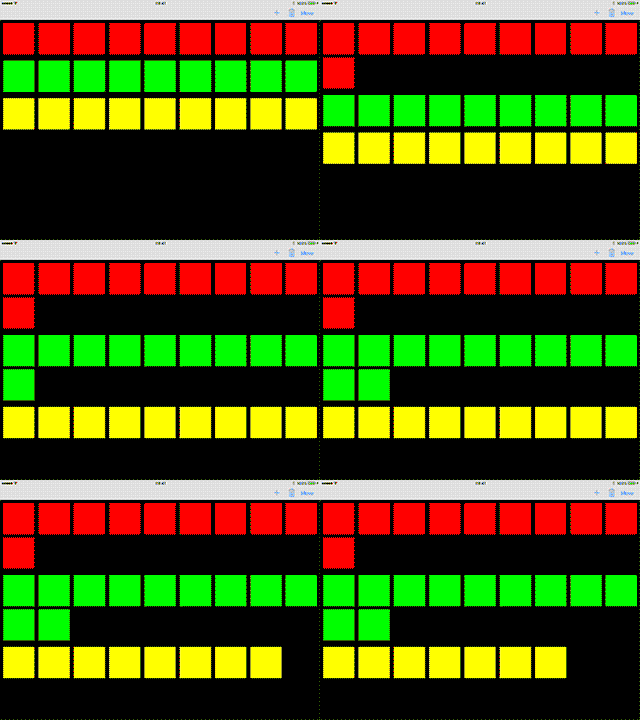
GitHub 專案:CollectionViewAnimation
順手推薦一個 macOS 小工具 Drop to Gif,能把影片轉成 GIF,省下大量時間。這幾篇文章的 GIF 都是用它轉的——雖然不太穩定、偶爾會當機,但比以前用 Photoshop 一幀幀處理快得多,參數調整也方便很多。
本文是在既有 Collection View 動畫基礎上的改造。那篇文章探索的是佈局動畫,而我實作上述效果時發現,光靠佈局動畫無法達成目的。UICollectionView 的內容由 data source 提供,但所有內容的佈局都由 collectionViewLayout 決定,這也是它強大且靈活的原因——照那篇文章的說法,「實作自訂佈局與動畫的唯一限制就是你的想像力」。不過我這個效果與佈局關係不大,而是針對 cell 內容本身處理。理解 UICollectionView 在插入/刪除時的佈局流程,對這個動畫同樣至關重要。
先吐槽一下:Xcode 提供的 UICollectionViewController 子類範本裡有這行程式碼:
self.collectionView!.registerClass(UICollectionViewCell.self,
                           forCellWithReuseIdentifier: reuseIdentifier)
這行早就過時了,它會導致 cell 全部不可見。記得在 Xcode 6 時這行還會報錯,請務必刪掉,否則你可能翻半天都找不到問題在哪。整體來說 Xcode 的範本源碼實在不太好用。
至於重組/分解動畫本身怎麼實作,這裡就不重複了,一行程式碼就能搞定。另外,原本的 UIView 重組/分解動畫擴充是針對螢幕上可見的視圖,為了在這裡使用做了一些調整,但使用者無需關心細節。
佈局更新流程
先理清更新佈局時的呼叫順序。當你加入新的 cell 後需要更新佈局,交給 collectionViewLayout 處理,相關方法如下:
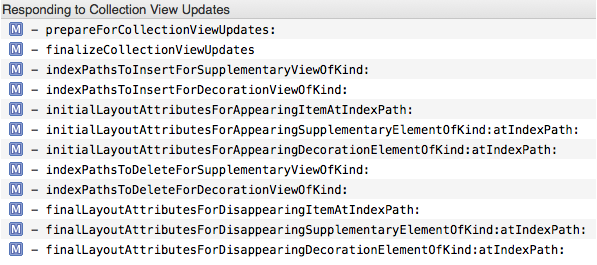
首先呼叫 prepareForCollectionViewUpdates:,這裡包含所有佈局(位置)變化的資訊——新增的、刪除的、更新的,通常在這裡收集變化資訊;最後呼叫 finalizeCollectionViewUpdates 收尾,通常用來重置收集的資料。
中間則是 initialLayoutAttributesForAppearingItemAtIndexPath: 與 finalLayoutAttributesForDisappearingItemAtIndexPath:,方法名已清楚表明其作用。
仔細觀察會發現:不只是新加入的 cell 會觸發 initialLayoutAttributesForAppearingItemAtIndexPath:,因為新 cell 會導致其他 cell 的相對位置改變,這兩個方法會被重複呼叫。舉例來說,原本 Section 0 的佈局是 ABCDE,在 D 之前插入 X,呼叫過程會像這樣:
initialLayoutAttributesForAppearingItemAtIndexPath: // Section: 0 Item: 3, Insert X
finalLayoutAttributesForDisappearingItemAtIndexPath:   // Section: 0 Item: 3, Move D to E
initialLayoutAttributesForAppearingItemAtIndexPath:   // Section: 0 Item: 4
finalLayoutAttributesForDisappearingItemAtIndexPath:   // Section: 0 Item: 4, Move E to next
initialLayoutAttributesForAppearingItemAtIndexPath:   // Section: 0 Item: 5
除此之外,還有其他未受影響位置的 cell 也會觸發佈局更新,且順序並不保證與自身位置一致。唯一可以確定的是:真正新增的那個 X 的更新呼叫一定在最前面。刪除 cell 時流程類似,只是最先呼叫的是 finalLayoutAttributesForDisappearingItemAtIndexPath:。
透過 initialLayoutXXX 與 finalLayoutXXX 這兩個方法,系統取得了 cell 剛出現於螢幕上、以及從螢幕上消失時的佈局資訊(大小、旋轉角度、透明度等)。對新插入的 cell,系統會拿初始佈局與最終佈局做差值計算而生成動畫;對即將消失的 cell,則用最終佈局與原佈局做差值。
插入動畫
要對新加入的 cell 做動畫,首先得拿到它。但要注意:在 finalizeCollectionViewUpdates 完成之前,cell 的位置還在變化中,此時在 initialLayoutAttributesForAppearingItemAtIndexPath: 裡靠位置去取 cell 並不可靠;更何況真正要處理的那個 cell 此時還沒出現在螢幕上,根本無從取得。
collectionView:willDisplayCell:forItemAtIndexPath: 是 UICollectionView 的選擇性代理方法,用來追蹤所有即將出現的 cell,可以從這裡拿到目標。研究它的呼叫時機會發現:就在真正新增的 X 的佈局更新之後,這個方法立刻被呼叫,之後才是其他相對位置變化的 cell。因此可以在這裡對即將出現的 cell 施加動畫。
問題是:視圖還沒上螢幕,怎麼取得它的內容?
let cellSnapshot = cell.snapshotViewAfterScreenUpdates(true)
// 必須傳 true 才能取到真正的內容,否則會因內容為空而失敗
不過這些準備工作我都封裝進 UIView 重組/分解動畫擴充裡了,你只需要一行:
cell.refactor()
實際上還有一些配套要處理。willDisplayCell 會追蹤螢幕上所有即將出現的 cell,但我們只想對新增的那一個做動畫,所以仍需回到佈局流程去取得「新增 cell 的索引資訊」。前面說過,prepareForCollectionViewUpdates: 裡包含更新過程中的所有變化資訊。
建立 UICollectionViewLayout 子類 SDEFlowLayoutWithAnimation,加上屬性收集新增的索引:
var insertedItemsToAnimate: Set<NSIndexPath> = []

override func prepareForCollectionViewUpdates(updateItems: [UICollectionViewUpdateItem]) {
    super.prepareForCollectionViewUpdates(updateItems)
    for updateItem in updateItems {
        switch updateItem.updateAction {
        case .Insert:
            insertedItemsToAnimate.insert(updateItem.indexPathAfterUpdate)
        default:
            break
        }
    }
}
接著在 delegate 中覆寫:
override func collectionView(collectionView: UICollectionView,
                           willDisplayCell cell: UICollectionViewCell,
                      forItemAtIndexPath indexPath: NSIndexPath) {
    if animationLayout != nil {
        // 若 indexPath 屬於新增的 cell,就對它套用重組動畫
        let filteredItems = animationLayout!.insertedItemsToAnimate.filter {
            element in
            return element.section == indexPath.section && element.item == indexPath.item
        }
        if filteredItems.count > 0 {
            cell.refactor() // 一行搞定重組動畫
        }
    }
}
這樣插入動畫就完成了。
還有一件事:必須覆寫下面的方法提供預設佈局,否則不會有任何動畫。原因大概是重組動畫需要擷取 cell 內容,而這個方法提供了 cell 出現時最初始的佈局資訊,若完全不提供就拿不到內容——這一點我只能如此推測。
override func initialLayoutAttributesForAppearingItemAtIndexPath(itemIndexPath: NSIndexPath)
    -> UICollectionViewLayoutAttributes? {
    let attr = self.layoutAttributesForItemAtIndexPath(itemIndexPath)
    return attr
}
但這裡有個小問題,如果你夠敏銳,可能會發現這個動畫和純粹的重組動畫不太一樣——它在中途被打斷了。
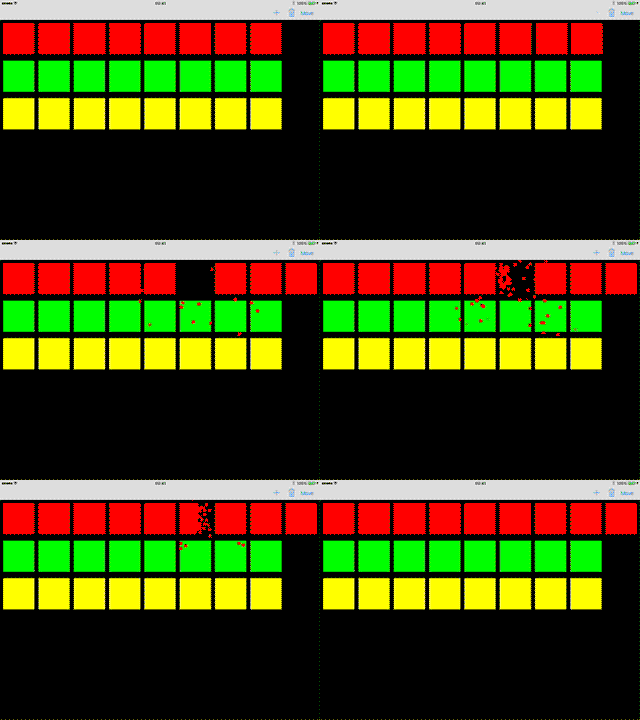
為什麼會這樣?老實說我也不確定,猜測是佈局動畫尚未結束,中斷了重組動畫的執行。由於佈局動畫的內部流程是個黑盒,這裡只能靠猜。的解法是把 cell.refactor() 放到主線程執行。仔細看上圖,在重組動畫開始前,後方 cell 往右移動的過程被中斷了幾次,像卡殼一樣。等於說:原本的做法是犧牲重組動畫來完成佈局動畫,現在則是犧牲佈局動畫來完成重組動畫。目前還沒找到兩全的方法,若有人找到解法,懇請指教。
刪除動畫
對一個已存在的視圖做動畫,比對尚未出現的視圖做動畫簡單得多——之前的轉場動畫如此,這次的刪除動畫也一樣。
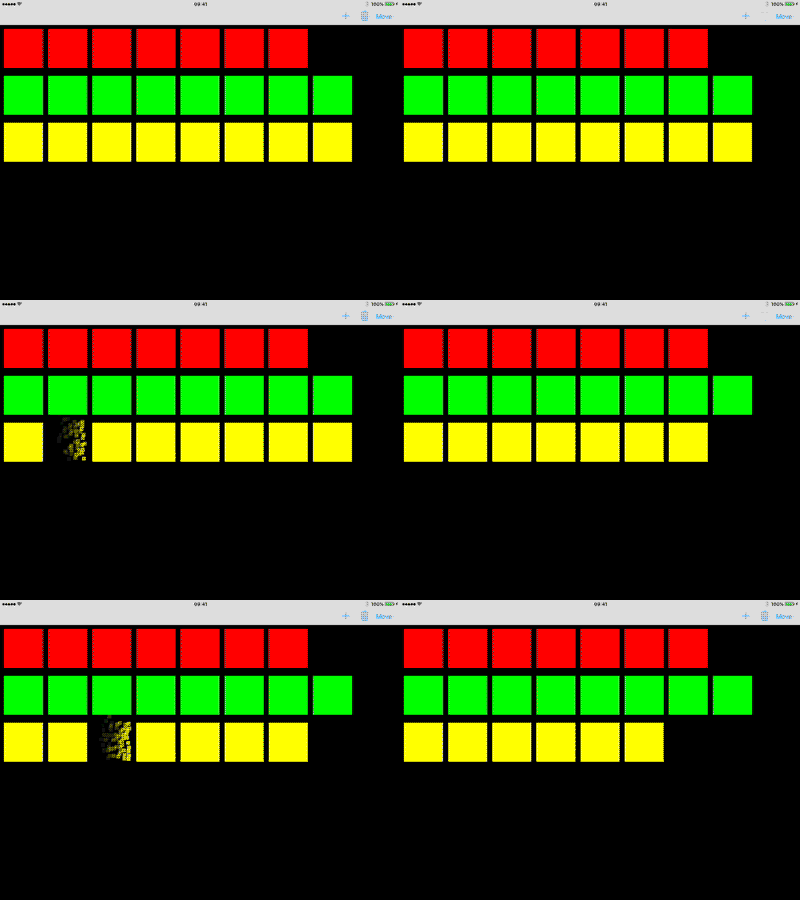
少了插入動畫那些黑盒行為,刪除動畫好寫多了。而且因為不需要改動任何佈局,分解動畫不會被佈局過程中斷,能照預期完整播放;我們甚至不需要去佈局流程收集刪項目的資訊。
思路是這樣的:直接對要刪除的 cell 播放分解動畫。分解動畫的第一步是擷取視圖截圖、切成碎片覆蓋在原視圖上,同時隱藏原視圖——此時你看到的內容已經被「偷天換日」成假的;第二步等分解動畫播完,把偽造的碎片移除,但讓原視圖保持隱藏。這與原本的分解動畫最後會移除原視圖略有不同,如此做就不會引起佈局變化而露出破綻;最後再執行真正的刪除操作。由於原 cell 是隱藏狀態,系統預設的刪除動畫看不到,只看得到後方 cell 補位的效果,等於用分解動畫替換掉了原生動畫。要注意的是,分解動畫結束後應立即執行刪除,兩者間隔太久視覺上會有問題。
核心程式碼:
let deletedIndexPath = ....

// 先確認要刪除的 cell 是否在當前螢幕內;
// 在的話才播放分解動畫,不在就沒必要了
let visibleIndexPaths = self.collectionView?.indexPathsForVisibleItems()
let filteredIndexPaths = visibleIndexPaths?.filter {
    indexPath in
    return indexPath.section == deletedIndexPath.section
        && indexPath.item == deletedIndexPath.item
}

// ...更新 data source

if filteredIndexPaths?.count > 0 {
    let deletedCell = self.collectionView?.cellForItemAtIndexPath(deletedIndexPath)
    let animationTime: NSTimeInterval = 0.5

    // 一行執行分解動畫
    deletedCell?.destructWithTime(animationTime)

    // 這裡刻意用 performSelector 以精準控制時機,
    // dispatch_after 無法保證準確,只能保守多留 0.1~0.2 秒,
    // 而那樣可能造成肉眼可見的延遲
    self.collectionView?.performSelector("deleteItemsAtIndexPaths:",
                                    withObject: [deletedIndexPath],
                                    afterDelay: animationTime)
} else {
    self.collectionView?.deleteItemsAtIndexPaths([deletedIndexPath])
}
移動動畫
最後談移動 cell 的動畫。我原本也打算實作,但發現系統預設的效果已經夠優雅,實在懶得替換掉。關鍵差別在於:移動不會改變 cell 數量,因此不會像插入/刪除那樣空出一個位置讓你表演;而在移動時,目標 cell 與其他相對位置變化的 cell 是同時在動的,視覺焦點分散,除非你能做出更吸引人、更優雅的動畫,否則效果反而不如預設。有興趣的人可以自己試試看。
GitHub 專案:CollectionViewAnimation