
怎麼把電影直接丟進 iPad?用 iTunes 檔案共享免轉檔
編輯:iOS 7 技巧
想把電腦裡的影片放進 iPad,最省事的做法是利用 iTunes 的「檔案共享」功能,把檔案直接交給播放軟體,不需要任何格式轉換。以下以 rmvb 檔為例。
準備工作
裝置已升級至 iOS 7、電腦安裝最新版 iTunes,以及一個影片檔(例如 .rmvb)。
匯入步驟
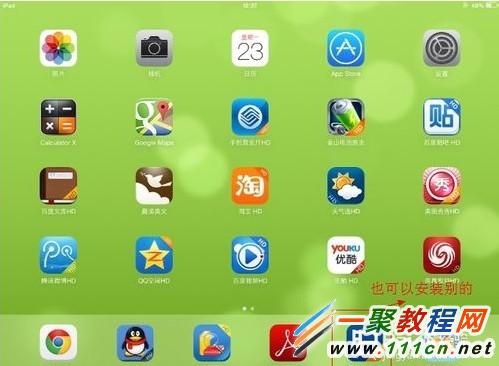
1. 先在 iPad mini 上安裝一款第三方播放器,例如暴風影音;QQ 影音、MPlayerX 等也可以,操作流程類似。
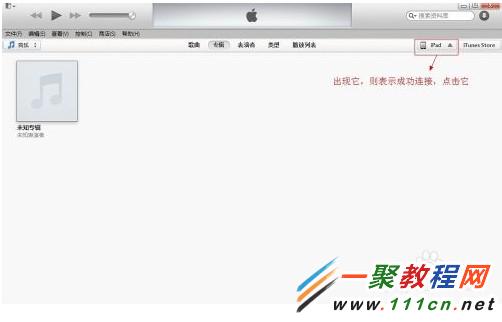
2. 在 iTunes 介面確認 iPad 已成功連線。
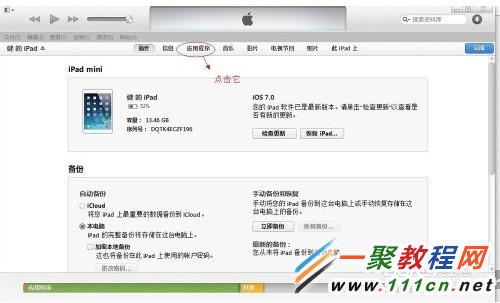
3. 點擊「應用程式」。
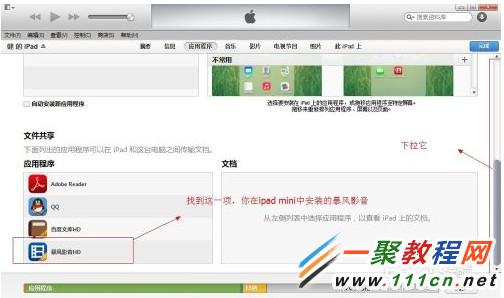
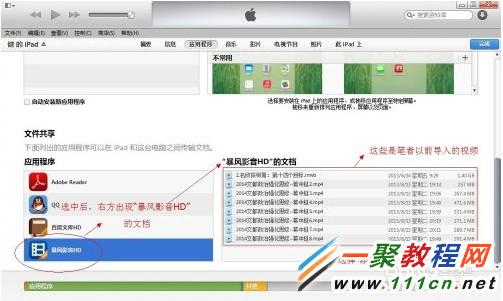
4. 進入應用程式面板後,捲到下方找到「檔案共享」,選出「暴風影音」(或你安裝的其他播放器)。
5. 點進去後會看到「'暴風影音HD' 的文件」清單,點下方的「添加…」按鈕。
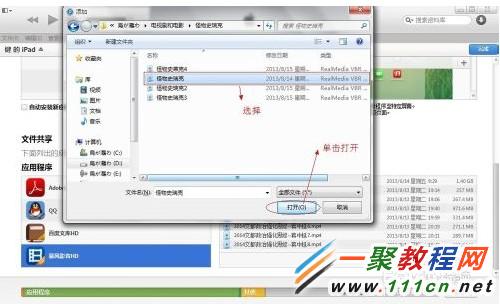
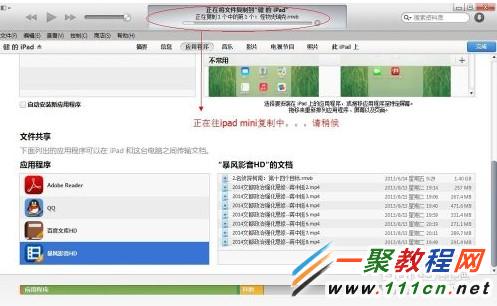
6. 接著會跳出檔案選擇視窗,選好準備好的「怪物史瑞克.rmvb」,按「打開」。檔案較大時會顯示匯入進度條。
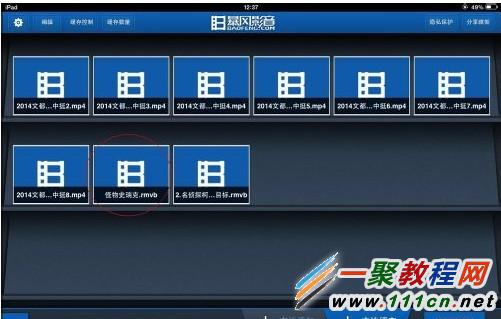
7. 匯入完成後,在 iPad mini 的暴風影音裡就能看到剛才的「怪物史瑞克.rmvb」了。
幾個注意事項
1. iPad 上的播放器建議挑選有維護的大廠產品,例如 PPTV、暴風等,相容性與穩定性都比較有保障。
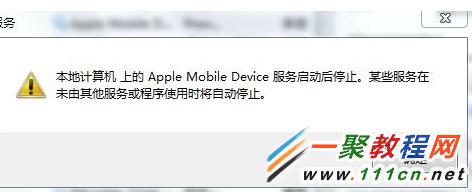
2. 若連線時提示「Apple Mobile Device 服務啟動後停止」,先重啟電腦再試。
3. iOS 7 時期的越獄環境問題較多,能不越獄就先別急著改機。
4. iOS 7 請盡量搭配最新版本的 iTunes,舊版容易出現辨識異常。
- 上一篇文章: iCloud 照片串流怎麼匯出?Windows 與 Mac 兩種做法
- 下一篇文章: iPhone/iPad 越獄後開機白蘋果怎麼修?