
iCloud 照片串流怎麼匯出?Windows 與 Mac 兩種做法
編輯:iOS 7 技巧
用 Mac 電腦時,照片串流幾乎是無縫的;但如果你在 Windows 上,就需要多裝一個 iCloud 控制面板。以下把兩邊的流程都寫清楚。
匯出到 Windows
1. Windows 需先安裝 iCloud 控制面板,下載頁面:https://www.apple.com/cn/icloud/setup/pc.html ,進入後點「立即下載」。

2. 安裝完成後開啟 iCloud,用 iPhone 或 iPad 的 Apple ID 登入。
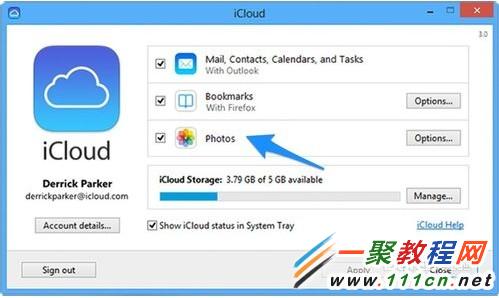
3. 設定好照片串流後,在電腦的「iCloud 照片」資料夾中就能看到照片了。
在 Mac 上匯出
1. 打開「系統偏好設定」,找到 iCloud 圖示並點擊。
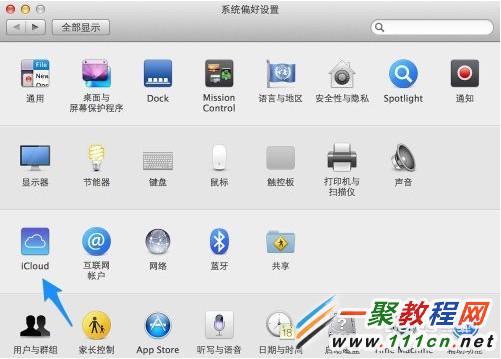
2. 輸入 Apple ID 登入。
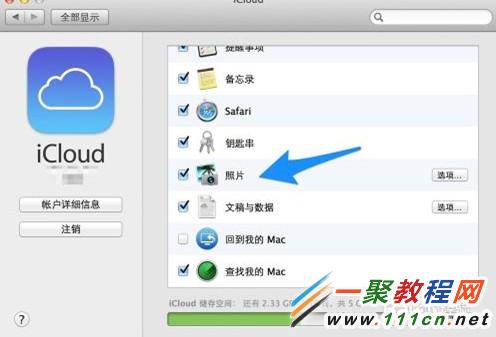
3. 接著開啟 iPhoto,在側邊找到「共享的 iCloud」。
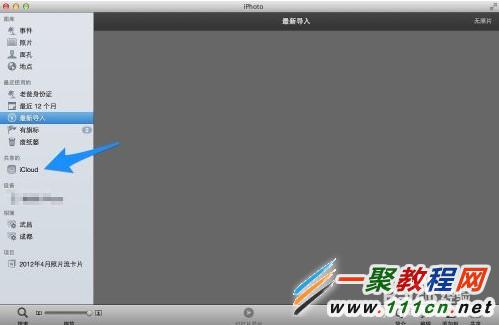
4. 點進「我的照片串流」相簿,所有照片都在這裡。
最後補充一點:照片串流只保留最近 30 天、最多 1000 張照片,並非長期備份。若要永久保存,請另外用 iCloud 雲端備份或手動匯出到其他硬碟。