
Xcode 菜單欄逐項拆解(純乾貨,建議收藏)
編輯:iOS 開發基礎

作者:董鉑然(授權本站轉載)
本文基於 Xcode 7.1,幾乎把菜單裡的每一個入口都點了一遍。從 Xcode 4 一路用到 7,說慚愧,日常真正用到的其實只有那麼幾個基礎功能。直到某次偶然發現「Show Call Hierarchy」,才意識到菜單裡的選項並不是沒用,而是我們不知道它們有用。
本來覺得這種東西總結起來價值有限還費時間,但兩個念頭最終還是推著我把整份菜單梳理完:一是 7.1 剛更新不久,時效性還不錯(Xcode 每年菜單變動都不小);二是這類內容屬於乾貨性質,做大項目心裡沒底、怕手一抖點錯時可以回頭查,其他朋友也能順手檢索。
下文中的刪除線代表過於基礎、可忽略的選項,標紅則是值得留意的部分。
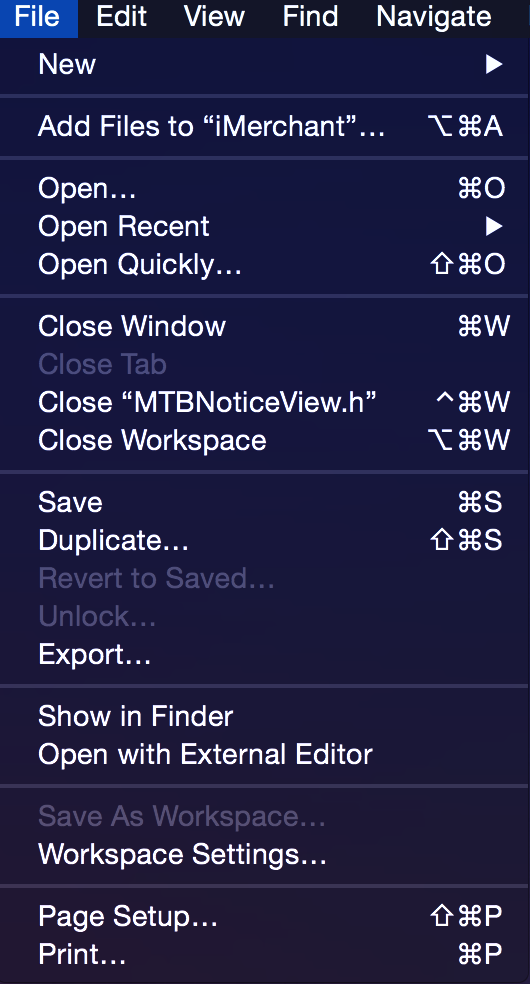
File
- New:新建 tab、窗口、文件、playground、workspace、target 等。
- Add Files to XX:為當前項目引入文件。
- Open / Open Recent:打開文件;打開最近使用的項目或工作組。
- Open Quickly:按文件名搜索並快速打開。
- Close 系列:各類關閉操作。
- Save / Duplicate / Revert to Saved:保存、複製,以及把當前文件的改動直接回退到上次保存的狀態。
- Unlock:需要修改第三方庫或系統文件時的解鎖入口。
- Show in Finder:在 Finder 中定位。
- Open with External Editor:調用外部編輯器打開。
- Save As Workspace:另存為工作組。
- Page Setup / Print:頁面設置與打印。
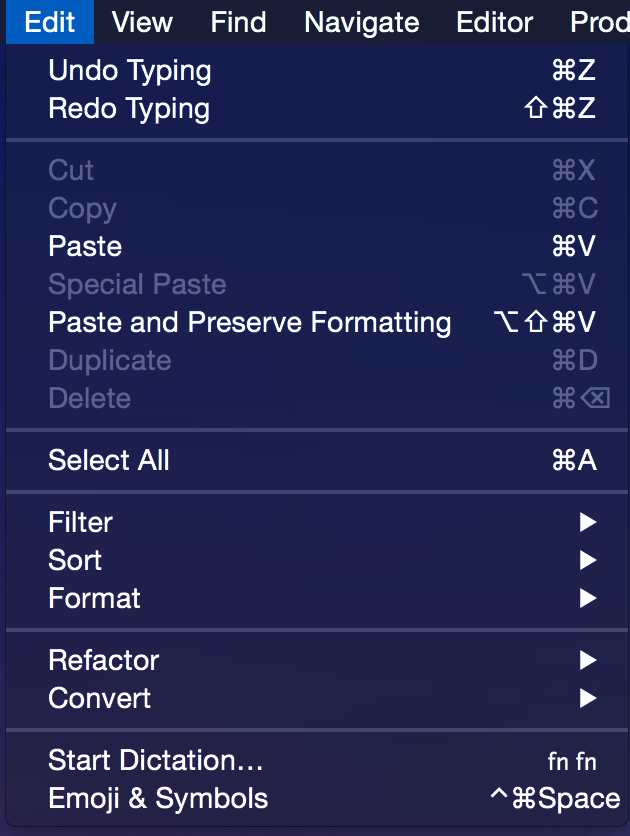
Edit
- Undo / Redo / Cut / Copy / Paste:基礎編輯操作。
- Paste and Preserve Formatter:粘貼並保留格式。
- Filter:篩選,可選擇在導航欄中篩選或在庫中篩選。
- Format:格式相關的一整組選項。
Font 可打開字體與顏色設置並複製樣式;Text 可設置編碼、左右對齊、顯示頂部標尺;Spelling and Grammar 提供拼寫與語法提示;Substitutions 會彈出儀表盤做細節微調;Transformations 支持轉全大寫、全小寫、首字母大寫;Speech 則是開始/結束朗讀。 - Refactor:重構,包含 Rename、Extract、Create Superclass、Move Up、Move Down。
- Convert:轉換為 ARC、Swift 等。
- Encapsulate:封裝。
- Emoji & Symbols:表情與特殊符號面板。
View
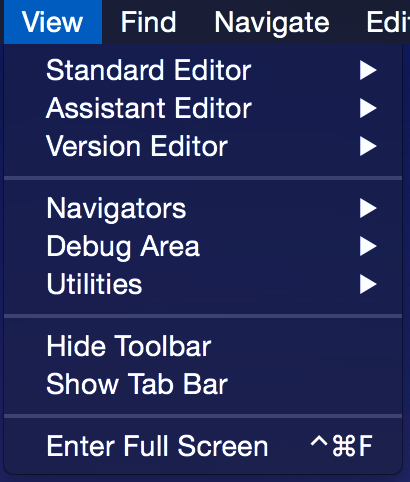
- Standard / Assistant / Version Editor:標準編輯器、助理編輯器、版本對比編輯器。
- Navigators:左側八個導航欄的切換。
- Debug Area:中下部的調試區與輸出區。
- Utilities:右側上兩項與下四項,分別是 Show File Inspector、Show Quick Help Inspector,以及 File Template Library、Code Snippet Library、Object Library、Media Library。
- Hide Toolbar / Hide Tab Bar:隱藏頂部工具欄與標籤欄。
- Enter Full Screen:全屏。
Find
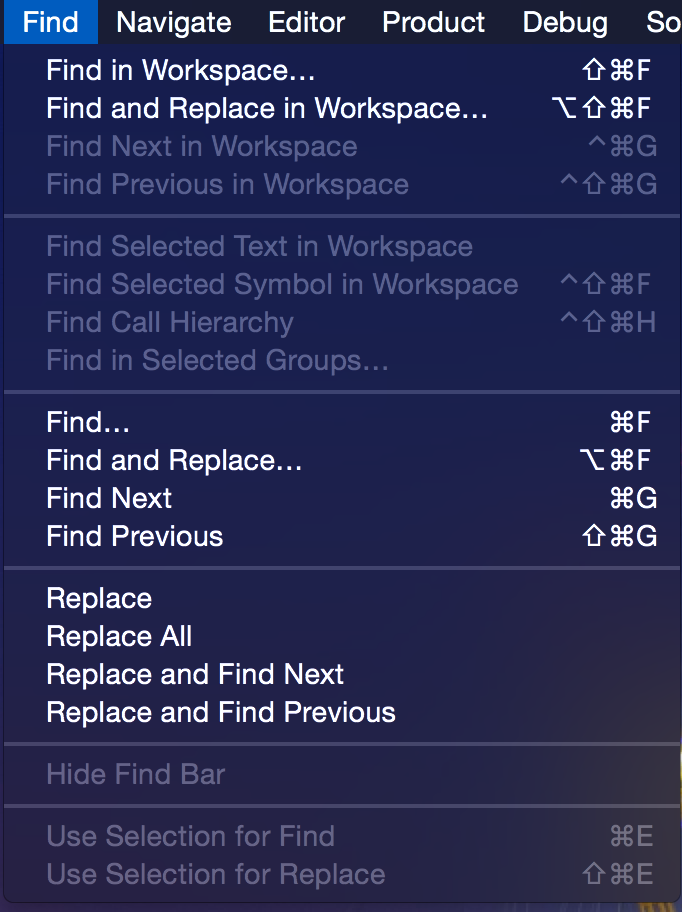
前幾組分別是「在哪裡查找/替換」(工作組、選中的文件或分組),後幾組則是具體的查找與替換動作。
- Find Call Hierarchy:查找調用層級,這正是讓我開始認真翻菜單的那個選項。
- Hide Find Bar:隱藏查找欄。
- Use Selection for Find / Replace:把當前選中的內容帶入查找或替換框。
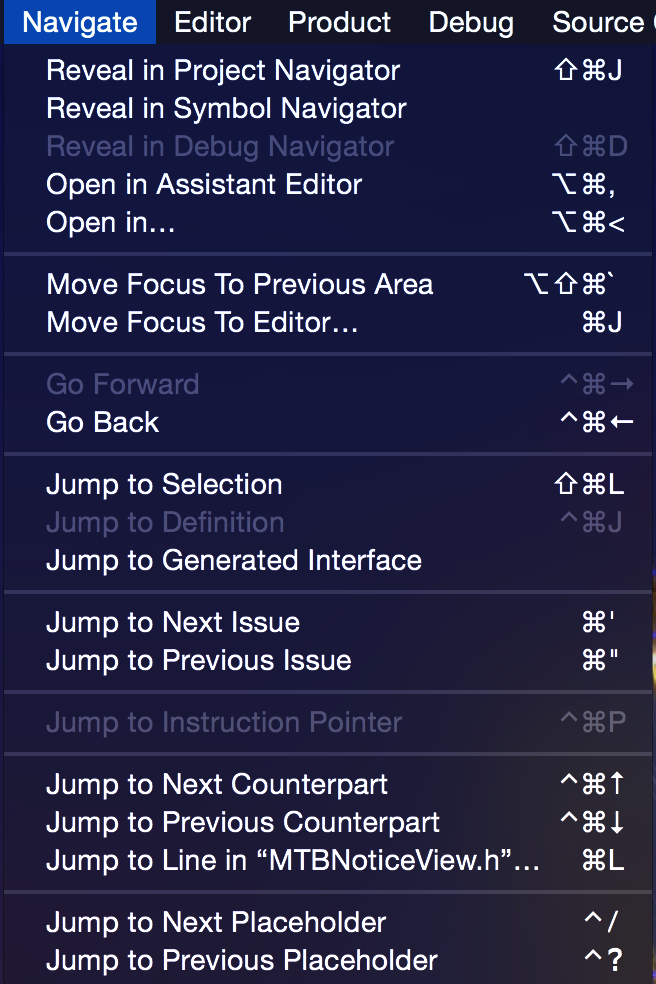
Navigate
- Reveal in Project Navigator / Symbol Navigator:在項目導航或符號導航中定位當前文件/方法。
- Open in Assistant Editor:用分屏助理打開。
- Move Focus To Next Area / To Editor:在區域之間移動焦點,或直接把焦點拉回編輯器。
- Go Forward / Go Back:前進與後退,等同雙指左右滑。
- Jump to Selection / Definition / Original Source:跳到選中處、跳到定義、跳回源文件。
- Jump to Next / Previous Issue:在各個警告與錯誤之間跳轉。
- Jump to Line in xxx.m:跳到指定文件的某一行。
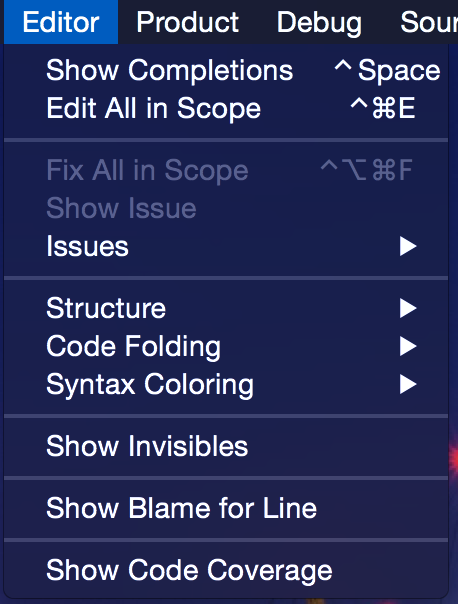
Editor(選中源文件時)
- Show Completions:手動觸發自動補全。
- Edit All in Scope:把當前文件中所有同名變量/單詞一起改掉。
- Fix All in Scope:自動修復它能處理的 error。
- Show Issues / Issues:控制錯誤與警告的展示範圍。
- Structure:Balance Delimiter 直接選中光標所在的整個大括號,Re-Indent 整理縮進,另外還有四個前後移動 tab、上下移動整行的快捷項。
- Code Folding:各類折疊與展開。
- Focus Follow Selection:高亮聚焦光標所在的作用域。
- Syntax Coloring:自定義語法高亮配色。
- Show Invisibles:把空格等不可見字符顯現出來。
- Show Blame for Line:查看當前行由誰、在哪次提交中修改。
- Show Code Coverage:展示測試覆蓋範圍。


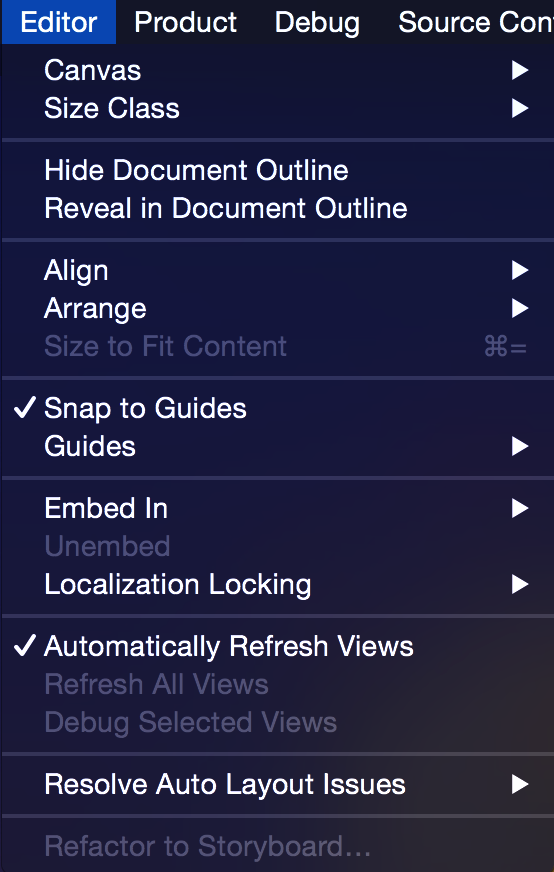
Editor(選中 xib 時)
- Canvas:Show Selection Highlights 顯示選中控件的高亮,Show Resize Knobs 顯示約束旁的小方塊。
- Show Constraints / Show Involved Views For Selected Constraints:顯示約束,以及約束所涉及的視圖。
- Show Layout Rectangles / Show Bounds Rectangles:顯示布局矩形與邊界矩形。
- Size Class:屏幕布局相關設置。
- Hide Document Outline / Reveal in Document Outline:切換左側層級圖,或在其中定位當前控件。
- Align:一整套對齊選項,涵蓋左右上下邊緣、橫豎中心、基線,以及相對於容器的水平/垂直居中。
- Arrange:上移、下移或移到背景。
- Embed / Unembed:嵌入 nav、tabbar、scrollView,或解除嵌入。
- Size to Fit:讓尺寸自適應內容。
- Snap to Guides / Guides:引導線吸附,以及添加橫向、垂直標尺線。
- Automatically Refresh Views / Refresh All Views:自動或手動刷新可視化預覽。
- Resolve Auto Layout Issues:處理自動布局的常見問題。

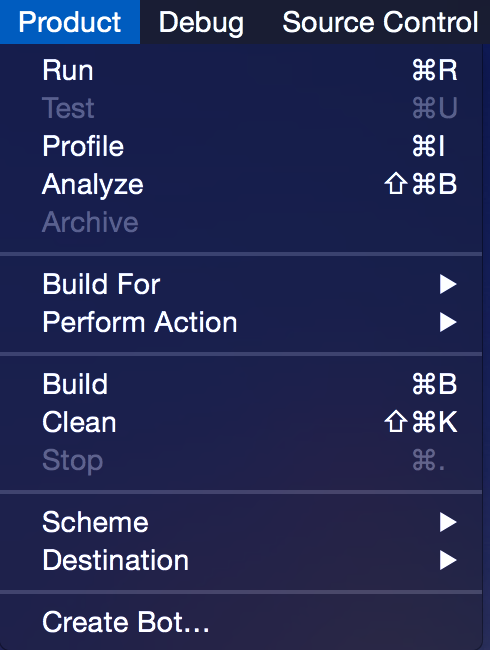
Product
- Run / Test / Profile:運行、測試、打開 Instruments 一類的性能工具。
- Analyze:靜態代碼分析,能撈出不少不規範的 OC 寫法。
- Archive:歸檔,打學校驗前的必經一步。
- Build / Clean:編譯,以及清理之前的編譯緩存。
- Stop:停止當前任務。
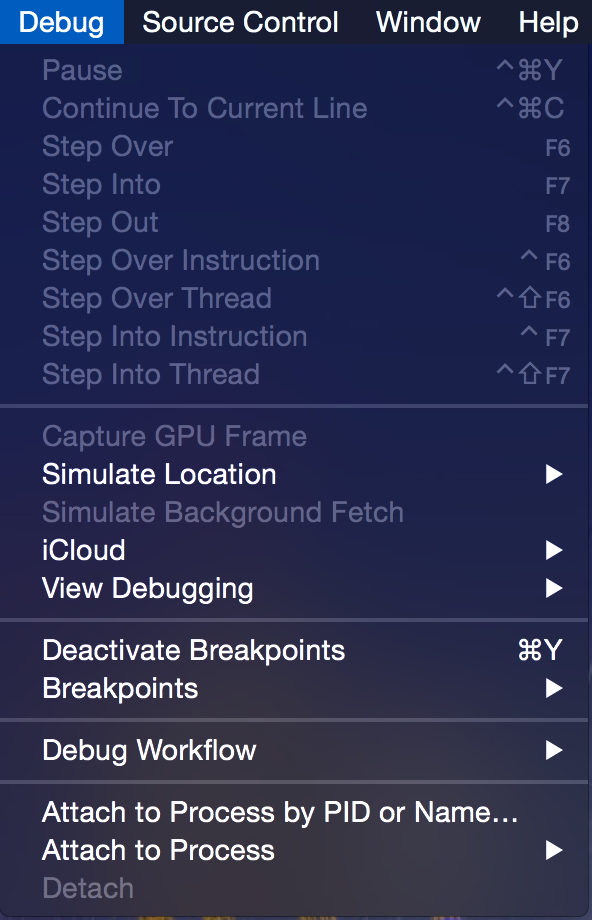
Debug
- Pause / Continue to Current Line:暫停,或一路執行到光標所在行。
- Step Over / Into / Out:跨越、步入、走出,另有 Instruction 與 Thread 兩個維度的變體。
- Capture GPU Frame:捕獲 GPU 這一幀的渲染細節。
- Simulate Location / Simulate Background Fetch:模擬定位與後台拉取。
- View Debugging:一整套視圖調試工具——Take Screenshot、Capture View Hierarchy(3D 視圖層次)、Show View Frames、Show Alignment Rectangles、Show Responsive Scrolling Status 等,排查布局問題時非常順手。
- Deactivate Breakpoints / Breakpoints:臨時停用斷點,或新增各類斷點。
- Debug Workflow:內存與日誌輸出相關操作。
- Always Show Disassembly:勾選後只看堆棧彙編,不看源碼。
- Attach to Process by PID or Name / Detach:附加到指定進程,或跳過所有斷點直接脫離調試。
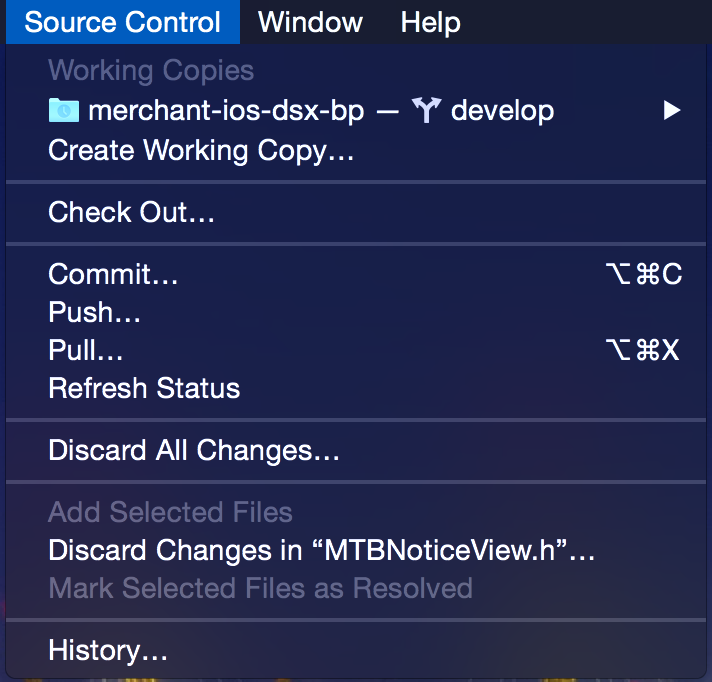
Source Control
- 首行是分支管理:創建、合並分支,配置遠端源等。
- Create Working Copy:項目中存在引用時,複製出一份工作副本。
- Checkout:切換分支。
- Commit / Push / Pull:提交、上傳、拉取。
- Refresh Status:刷新狀態。
- Discard Changes:放棄修改,可分全部或選中文件。
- Add Selected Files:把帶問號的新文件加入版本控制。
- Mark Selected Files as Resolved:合並或 rebase 過程中標記衝突已解決。
- History:查看當前分支的提交歷史。
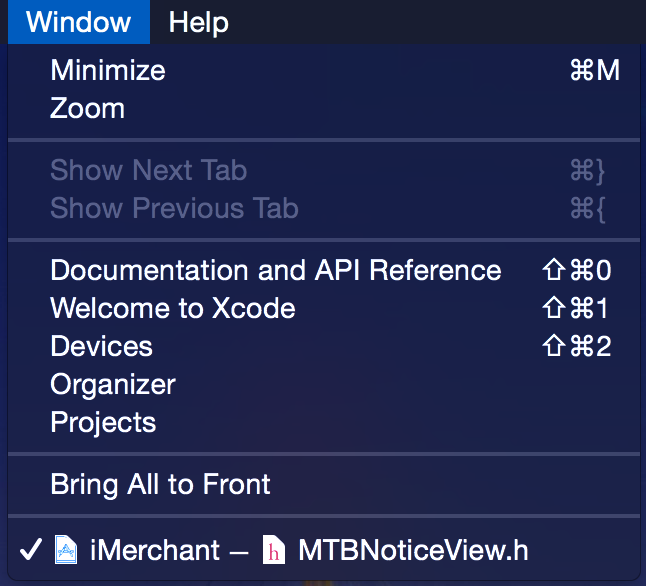
Window
- Minimize / Zoom:最小化,以及類似 Windows「還原」的縮放。
- Show Next / Previous Tab:在多個 tab 之間切換。
- Documentation and API Reference:打開官方文檔。
- Welcome to Xcode:回到起始頁。
- Device:查看 Mac、模擬器與真機的硬件信息。
- Organizer:查看 Archives 與 Crash 日誌。
- Project:查看最近項目,也可以在此清理 Derived Data。
- Bring All to Front:把所有 Xcode 窗口置頂。
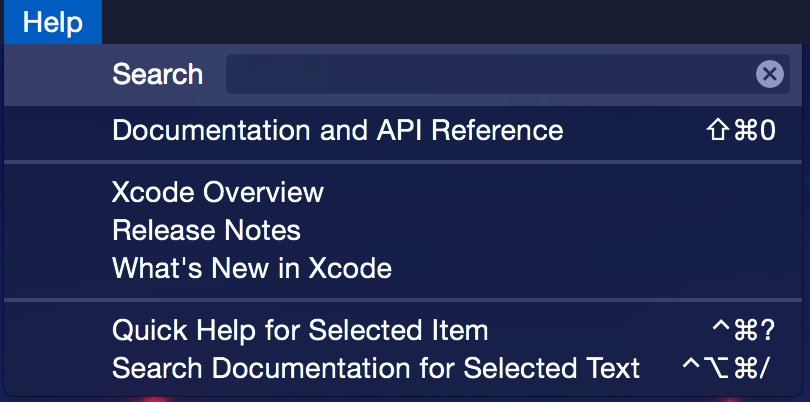
Help
- Search:在文檔中搜索功能。
- Documentation and API Reference:打開文檔。
- Xcode Overview / Release Notes / What's New in Xcode:綜述、各版本更新日誌、新特性介紹。
- Quick Help for Selected Item:等於按住 option 點擊的快速幫助。
- Search Documentation for Selected Text:直接拿選中文字去文檔裡查。
本文轉載自董鉑然的博客園,轉載請保留出處。