
iOS 9 值得掌握的幾個新 API:LayoutGuide、LayoutAnchor、ATS 與 Storyboard Reference

本文為投稿譯文,譯者 ShawnPan,原文發表於 realm.io。
「小黃鴨除錯法」不只適用於找 bug,也適用於學習——能講清楚,才算真的吸收。以下整理 iOS 9 中幾個開發時機率會用到的新特性。
UILayoutGuide:不必再靠空白 View 佔位
iOS 9 與 OS X 10.11 分別帶來了 UILayoutGuide 與 NSLayoutGuide。它們能像 View 一樣參與 Auto Layout 約束計算,卻不具備渲染能力。過去需要放一個空白 UIView 來撐出比例的地方,現在改用 LayoutGuide 即可,視圖層級也因此乾淨不少。
let layoutGuideA = UILayoutGuide()
let layoutGuideB = UILayoutGuide()

view.addLayoutGuide(layoutGuideA)
view.addLayoutGuide(layoutGuideB)

layoutGuideA.heightAnchor.constraintEqualToAnchor(layoutGuideB.heightAnchor).active = true

// 加上 identifier,除錯時的日誌會友善很多
layoutGuideA.identifier = "layoutGuideA"
layoutGuideB.identifier = "layoutGuideB"
NSLayoutAnchor:讓型別錯誤在編譯期就被攔下
另一個新 API 是 NSLayoutAnchor。它除了讓純程式碼寫約束更簡潔,更重要的是提供了型別層級的正確性保障。看一段傳統寫法:
NSLayoutConstraint *constraint =
    [NSLayoutConstraint constraintWithItem:view1
                                 attribute:NSLayoutAttributeLeading
                                 relatedBy:NSLayoutRelationEqual
                                    toItem:view2
                                 attribute:NSLayoutAttributeTop
                                multiplier:1.0
                                  constant:0.0];
這條約束是錯的:你把水平方向的 leading 和垂直方向的 top 綁在了一起。但它可以完全不發出警告通過編譯,只在執行時靜靜失效,留下錯亂的版面,而且不會有任何日誌——在一個有成千上萬條約束的專案裡,這是一場維護噩夢。
NSLayoutAnchor 用泛型解決了這個問題,Swift 與 Objective-C 都已支援。Anchor 依方向分成 X 軸、Y 軸與尺寸三類,同類才能互相約束。改寫之後:
NSLayoutConstraint *constraint =
    [view1.leadingAnchor constraintEqualToAnchor:view2.topAnchor];
可讀性明顯提升,而且一旦傳入不同類型的 Anchor,編譯器會直接拋出 incompatible pointer types 警告。詳情可查閱 NSLayoutAnchor 官方文件。
App Transport Security:預設走 HTTPS
iOS 9 的 ATS 要求所有網路請求預設使用 HTTPS。考量到並非所有伺服器都已就緒,Apple 也提供了關閉途徑。
若 App 需要請求的網址不可控(例如 UIWebView 載入的外部網站),可將 Info.plist 的 NSAllowsArbitraryLoads 設為 YES 完全關閉 ATS;基於資安考量,同時建議對少數重要網域透過 NSExceptionDomains 單獨把 ATS 打開。
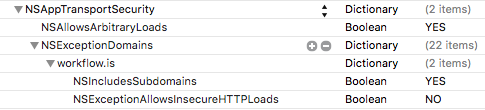
上圖的設定代表:允許一般 HTTP 下載,但存取 workflow.is 時仍必須走 HTTPS。另外別忘了,ATS 設定只作用於當前 bundle,除了主專案,其他 target 的 Info.plist 也要各自補上。GitHub 上的中文專案 iOS9AdaptationTips 對適配工作很有幫助。
Storyboard Reference:讓分割不再靠程式碼
Storyboard 讓人又愛又恨。多人協作時,單一 storyboard 衝突頻繁、合併痛苦,最後往往以 rollback 收場,也讓部分團隊索性全面改回純程式碼佈局。
如果還是想用 Storyboard,最好的解法就是把 UI 拆進多個檔案。過去跨檔案跳轉只能手寫:
UIStoryboard *destinationStoryboard =
    [UIStoryboard storyboardWithName:@"StoryboardName" bundle:nil];
DestinationViewController *vc =
    [destinationStoryboard instantiateViewControllerWithIdentifier:@"identifier"];
// 一堆設定...
[self.navigationController pushViewController:vc animated:YES];
在 Xcode 7 與 iOS 9 之後,只要放一個 Storyboard Reference,就能照樣用 Segue 完成跨檔案跳轉——既保留單一 storyboard 的直觀,又獲得多檔易合併的優勢。
拆分最快的方式:
- 縮小 Storyboard 檢視比例
- 框選一組邏輯相近的 scene
- 選單 Editor > Refactor to Storyboard...
自動重構會為每個 scene 留下 Reference,並自動產生可讀性不佳的 Storyboard ID。個人偏好手動複製 scene 到新檔案、在原檔刪除後自行加上 Reference,後續維護更清楚。若你已經有多個 storyboard,那麼恭喜——直接從 Object Library 拖一個 Storyboard Reference 進來、接上 Segue,再把那些手寫跳轉程式碼用力刪掉吧。