
iOS 開發細節:別讓使用者自己去翻設定,三行程式碼就能深層跳轉
編輯:iOS 開發基礎
本文由 CocoaChina 譯者 Kaming 翻譯,原文為《iOS: You're Doing Settings Wrong》。
從 iOS 8 開始,系統提供了一個至今仍被大量 App 忽略的能力:直接深層跳轉到應用自身的設定頁。使用者可以在那裡一次性處理定位、通知、聯絡人、相機、日曆、健康資料等各項授權,不必離開設定 App 一層層手動翻找。
然而多數 App 的做法是:跳出一個警示框,寫著「請前往 設定 > 隱私 > 定位 > 你的App」。Twitter 的提示算是相對友善的版本,但大多數實作都相當粗糙。
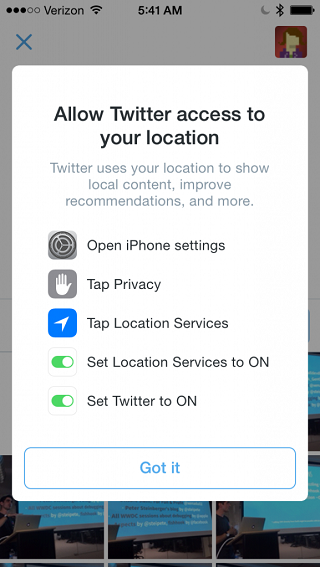
這篇寫作的身份只是一個被卡住的使用者:當功能因為缺少授權而完全不可用時,我唯一的期待就是能少點幾下。以下以一個日曆類 App 的權限警示為例。
func showEventsAccessDeniedAlert() {
    let alertController = UIAlertController(
        title: "Sad Face Emoji!",
        message: "日曆權限尚未開啟,請至設定中啟用後再繼續。",
        preferredStyle: .Alert)

    let settingsAction = UIAlertAction(title: "前往設定", style: .Default) { _ in
        // 關鍵就在這裡
        if let appSettings = NSURL(string: UIApplicationOpenSettingsURLString) {
            UIApplication.sharedApplication().openURL(appSettings)
        }
    }
    alertController.addAction(settingsAction)

    let cancelAction = UIAlertAction(title: "取消", style: .Cancel, handler: nil)
    alertController.addAction(cancelAction)

    presentViewController(alertController, animated: true, completion: nil)
}
真正負責跳轉的,其實只有這三行:
if let appSettings = NSURL(string: UIApplicationOpenSettingsURLString) {
    UIApplication.sharedApplication().openURL(appSettings)
}
使用者按下「前往設定」之後,會直接被送進這個 App 的權限頁面。
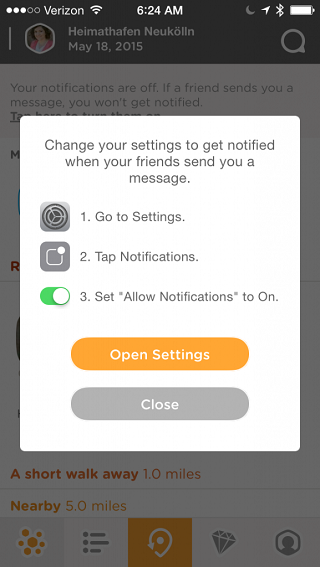
三行程式碼,換來的是一個關鍵環節上的體驗改善。有些 App 甚至會因為日曆未授權而完全無法使用,這種情況下把「改設定」這件事變得容易,重要性不言而喻——而這套做法同樣適用於相機、通知、通訊錄等各種權限。
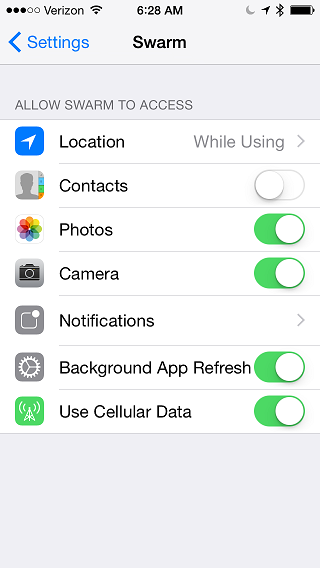
補充一點:網友 @jl_hfl 指出這個方式在 iOS 9 上體驗更好,因為設定頁面會出現返回按鈕,使用者可以一鍵回到你的 App。既然如此,實在沒有不用的理由。