
Xcode 插件實戰:MMNavigatorFont 開發全記錄
作者:裡脊串(經授權轉載)。
前言
上週聽了 @makezl 的插件開發直播後,我萌生了寫個插件的念頭,目的就是解決困擾我很久的一個問題——
Xcode 文件管理窗口的字體不等寬問題
也就是這個東西。
字體不等寬看起來實在彆扭,有沒有?以前試過用 TinkerTool,但問題一堆。
趁着這週有空,我花了點時間搗鼓出 MMNavigatorFont 這個插件來解決它。插件效果大致如下:
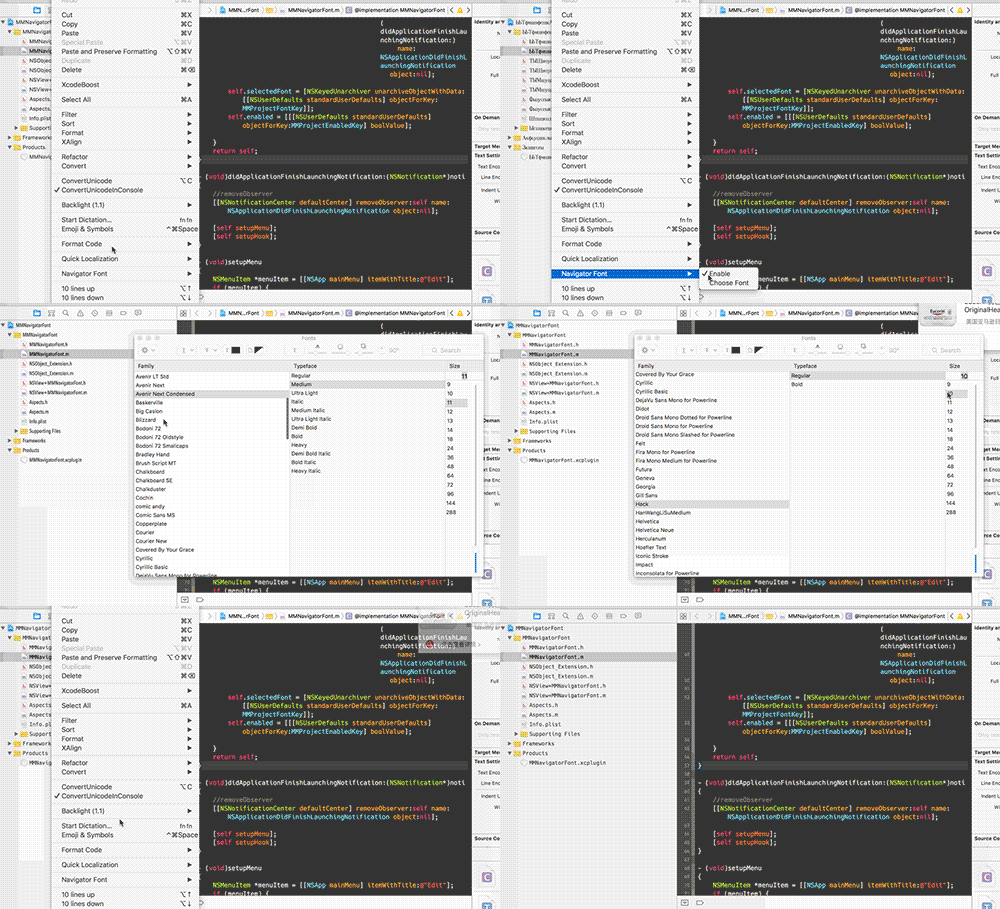
如何開發插件這裡就不細講了,喵神的入門文章已經寫得很好。下面重點記錄開發過程中遇到的幾個問題與解法。
問題
問題 1:如何找到需要修改的對象
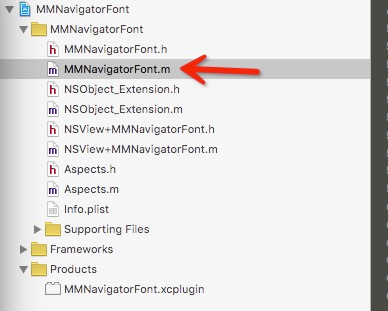
如圖,我要修改的顯然是每個控件的字體,可怎麼定位到它們?
最初想到的是監聽所有 NSNotification,從中找出需要的通知:
[[NSNotificationCenter defaultCenter] addObserver:self
                                    selector:@selector(allNotitication:)
                                        name:nil
                                      object:nil];
結果找了半天一無所獲。這時我心想:要是有款類似 Reveal、能查看 OS X App 結構的工具就好了——可惜沒找到(有了解的朋友歡迎推薦)。
轉念一想起了 chisel,它除了調試 iOS 應用,也能調試 OS X 應用,試了一下果然行。
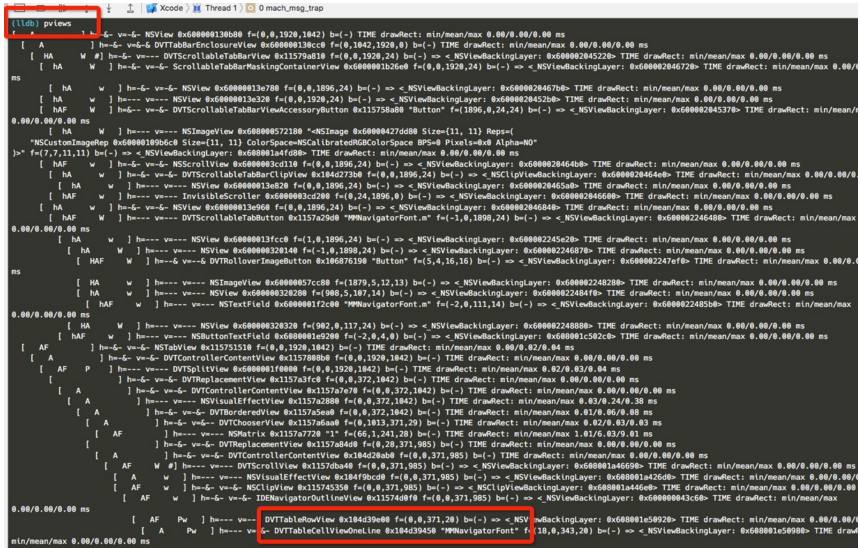
拿到 pviews 命令打印出的結構文本,搜索關鍵字就能定位到目標 view class。這裡我需要的是 DVTTableCellViewOneLine,再對照 Xcode 頭文件可知它繼承自 DVTTableCellView,而後者含有如下兩個成員:
@interface DVTTableCellView : NSTableCellView {
    ...
    DVTTableCellViewTextField *_titleTextField;
    DVTTableCellViewTextField *_subtitleTextField;
    ...
}
這正是我們要改字體的 NSTextField。
問題 2:如何選擇字體
由於不熟 Cocoa,我在網上搜了一圈又請教了 @劍指人心,得到如下代碼:
- (void)actionChoose {
    [[NSFontManager sharedFontManager] setDelegate:self];
    [[NSFontManager sharedFontManager] setTarget:self];
    [[NSFontManager sharedFontManager] orderFrontFontPanel:nil];
}
- (void)changeFont:(id)sender {
    self.selectedFont = [sender convertFont:self.selectedFont];
}
但運行後發現問題:字體選擇框彈出來了,卻始終拿不到所選字體,而且 changeFont 裡的 sender(即 [NSFontManager sharedFontManager])並不為 nil。
一番嘗試後發現,必須給 NSFontManager 指定一個初始字體才行:
[[NSFontManager sharedFontManager] setSelectedFont:self.selectedFont ?: [NSFont systemFontOfSize:13] isMultiple:NO];
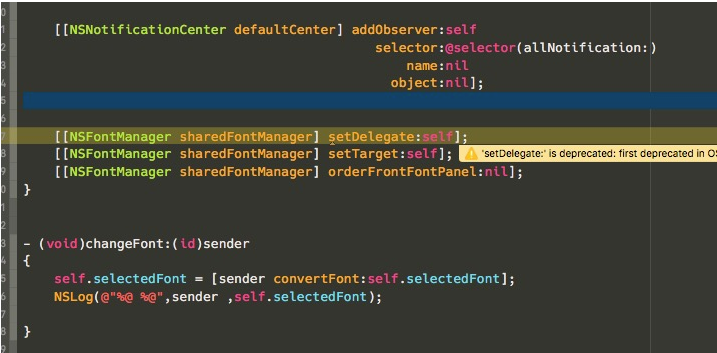
不過這裡我仍留有疑問:在 10.11 中,NSFontManager 的 delegate 已被標記為 deprecated,可我查遍官方文檔也沒找到替代方案,不知有沒同學知道 10.11 下正確使用 NSFontManager 的方式?:)
問題 3:如何掛鉤子
在 Cocoa 裡掛鉤子同樣得靠 Runtime。這裡我借鑑 BBUFullIssueNavigator 的做法,直接用 Aspects 來 hook。
Aspects 用法很簡單。多次嘗試後我發現,在 DVTTableCellViewOneLine 的 awakeFromNib 執行之後替換字體效果最佳,於是可以這樣寫:
[objc_getClass("DVTTableCellViewOneLine") aspect_hookSelector:@selector(awakeFromNib)
                                                  withOptions:AspectPositionAfter
                                                   usingBlock:fontBlock
                                                       error:nil];
問題 4:如何即時預覽修改字體的效果
由於鉤子掛在 awakeFromNib 上,初始化完成後便無法再改字體。因此當字體變化時,需要遍歷所有 DVTTableCellViewOneLine 並逐一修改。
這本身不難,關鍵在於如何保存承載這些 DVTTableCellViewOneLine 的容器,否則每次都遍歷整個 Xcode 窗口,效率太低。
觀察結構後,我發現 IDENavigatorOutlineView 比較合適,但它會因切換而重建,不能持有強引用,於是定義一個 weak 的 NSView 來保存:
@property (nonatomic, weak) NSView *outlineView;
並在 viewDidMoveToSuperview 中 hook 住:
[objc_getClass("IDENavigatorOutlineView") aspect_hookSelector:@selector(viewDidMoveToSuperview)
                                                   withOptions:AspectPositionAfter
                                                    usingBlock:controlBarBlock
                                                        error:nil];
這樣一來,字體變化後只需遞歸遍歷其 subviews 並修改對應字體即可:
- (void)refreshFont {
    if ( self.outlineView ) {
        [self refreshFontInView:self.outlineView];
    }
}
- (void)refreshFontInView:(NSView*)view {
    for ( NSView *v in view.subviews ) {
        [self refreshFontInView:v];
    }
    if ( [view isKindOfClass:NSClassFromString(@"DVTTableCellViewOneLine")] ) {
        [self applyFont:view];
    }
}
問題 5:如何還原默認字體
生怕用戶不喜歡改過的字體,我加了一個啟用開關:一旦禁用,就把所有字體還原為默認。這就需要記錄默認字體。做法很簡單,用 Category 給 NSView 添加兩個 property:
@interface NSView (MMNavigatorFont)
@property (nonatomic, strong) NSFont *originalTitleFont;
@property (nonatomic, strong) NSFont *originalSubtitleFont;
@end
再在 hook 函數中記錄默認字體即可:
NSView *view = info.instance;
if ( !view.originalTitleFont ) {
    NSTextField *titleTextFiled = [view valueForKey:@"_titleTextField"];
    NSTextField *subtitleTextFiled = [view valueForKey:@"_subtitleTextField"];
    view.originalTitleFont = titleTextFiled.font;
    view.originalSubtitleFont = subtitleTextFiled.font;
}
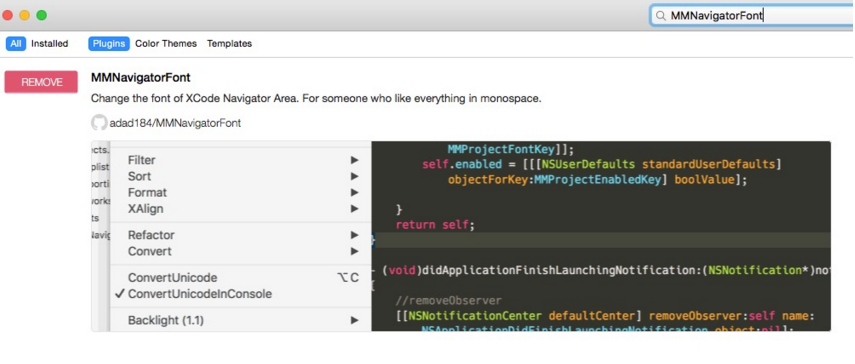
至此,一個功能完整的插件就誕生了。感興趣的同學趕緊試試吧,現在用 Alcatraz 已經能搜到它了。
小結
一個功能簡單的 Xcode 插件就這麼誕生了,前後耗時約一天半。整個過程雖然都在摸着石頭過河,但由於 Cocoa 與 Cocoa Touch 開發有許多相似之處,寫起來也不算太難(當然也因為功能簡單)。以後或許還會按自己的需求開發更多插件 XD。
有同學問能不能改 Xcode 的配色,比如像 Monokai 那樣弄個暗色主題——其實你完全可以自己動手寫個插件來實現,說不定還會一炮而紅哦~