
控制器跳轉的「偷梁換柱」之術
通常情況下,我們的控制器跳轉是這樣的:
A.Nav -push-> B B -pop-> A
A -present-> B B -dismiss-> A
它們之間有著清晰的層級關係和順序。但有時候,項目需要實現這樣一種情況:
B.Nav -push-> X X -pop-> A
這麼說可能有點抽象。大家可以打開手機看看微信:從通訊錄點擊某個聯繫人,再點「發送消息」按鈕,直接 push 進入聊天室控制器,而點擊聊天室左上角的返回時,頁面卻 pop 回到了「微信」主頁。
怎麼回事?乍一看像是偷梁換柱——實際上,它就是偷梁換柱!再仔細觀察,這些頁面的跳轉都是以 push 效果完成的,而且非常流暢。
在介紹實現方法之前,請先打消一個念頭:利用通知讓 TabBarController 做調度。作者親測,TabBarController 做調度不僅達不到流暢的 push 效果,跳轉過程還很突兀。
不管微信具體怎麼實現,今天介紹一種切實可行的方法:
1. 特別的控制器結構
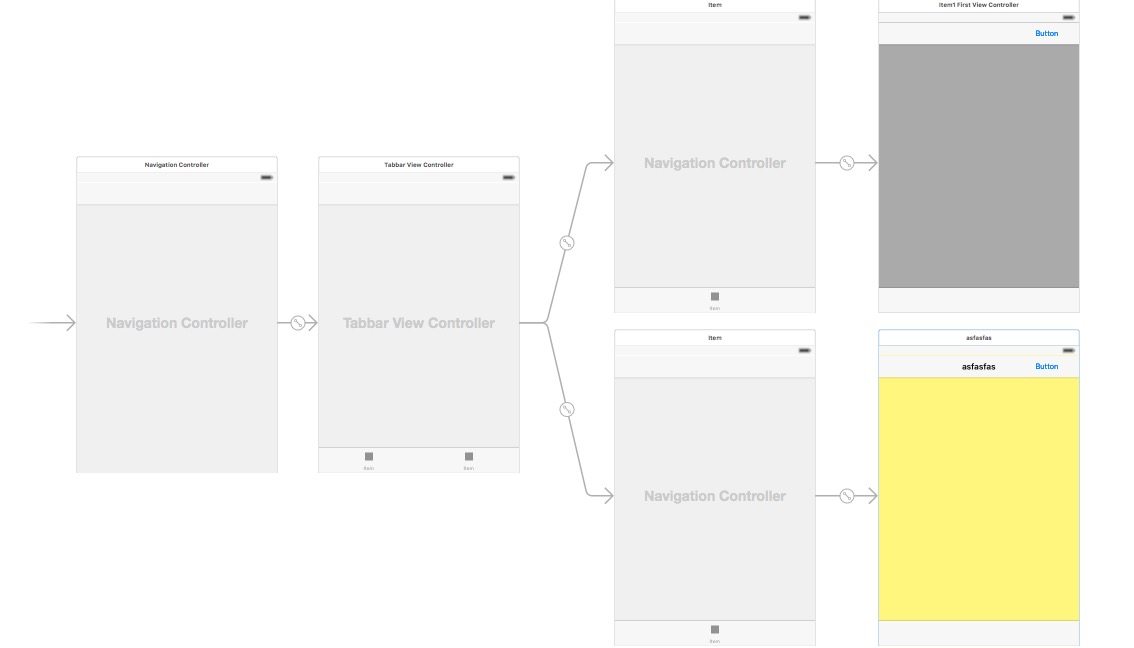
一般我們最常用的結構是:TabBarController —> NavigationController —> viewController。而為實現上述效果,需要再加一層,變成:NavigationController —> TabBarController —> NavigationController —> viewController,如下圖所示。要注意的是,最外層的 NavigationBar 要設置為隱藏。
2. 瞞天過海
為什麼要改成這樣的結構呢?因為 push 時需要用到最外層的 NavigationController。從控制器 B push 到控制器 X 時,並不是 [B.NavigationController pushViewController:X],而是用最外層的 NavigationController 來 push,這樣就讓最外層的 NavigationController 充當宏觀調控者。為此最好封裝一個單例 Manager,調配起來十分方便,push 代碼如下:
- (void)next { Item1SecondViewController *secondViewC = [[Item1SecondViewController alloc] init]; // 注意:這裡不是 self.navigationController [[UIManager sharedInstance].tabbarViewController.navigationController pushViewController:secondViewC animated:YES]; }這樣在視覺效果上與普通 push 別無二致,實際卻是「另一隻手」在操作。
3. 偷梁換柱
接下來要實現從 X 控制器 pop 出來後停留在控制器 A 頁面,分兩步:
1)讓 tabbarViewController.selectedIndex = 0
2)改變裡層 NavigationController 的控制器堆棧
// 偷梁換柱在這裡…… - (void)viewDidAppear:(BOOL)animated{ [super viewDidAppear:animated]; [UIManager sharedInstance].tabbarViewController.selectedIndex = 0; [self.navigationController setViewControllers:@[[UIManager sharedInstance].tabbarViewController,self]]; }附上一組效果動畫:
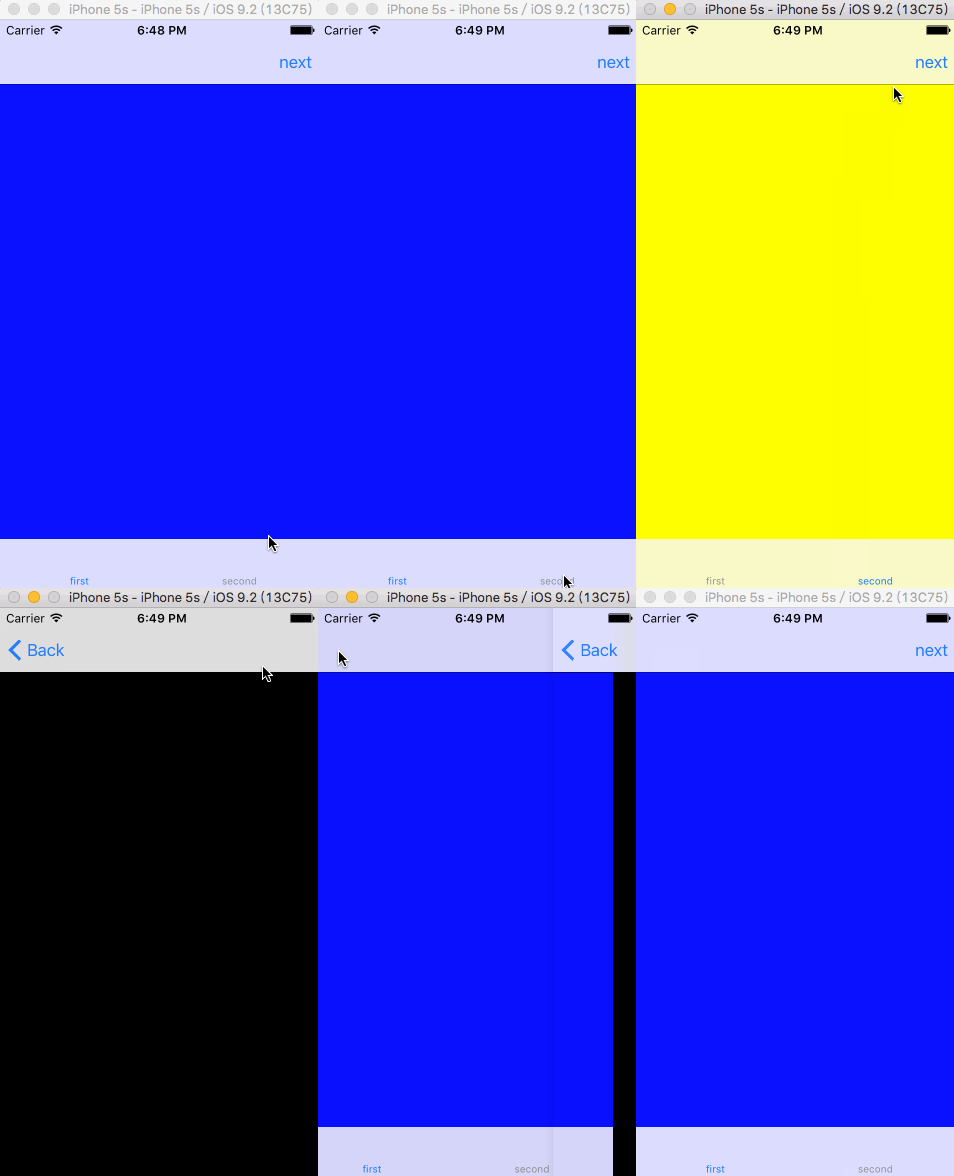
這樣就大功告成了。此方法已在項目中經過一段時間的實戰考驗,放心嘗試吧。
附 demo:TabBarControllerJumpDemo