iOS 並行開發入門:從 NSOperation 與調度隊列說起

本文由 CocoaChina 譯者 ALEX 吳浩文翻譯 原文:iOS Concurrency: Getting Started with NSOperation and Dispatch Queues 作者:HOSSAM GHAREEB
在 iOS 開發裡,並行長期被當成一隻怪物:它被視為危險地帶,多數人避之不及,甚至流傳著「多執行緒程式碼能不寫就不寫」的說法。我同意並行是危險的,但危險往往只來自不了解。想想現實生活中那些被貼上危險標籤的活動,熟練之後其實都很平常。並行是一把雙面刃,該做的是學會握刀,而不是躲開。它能幫你寫出高效、反應迅速、操作順滑的 App;濫用它也會毫不留情地毁掉你的 App。所以動手寫任何並行程式碼之前,先問自己兩個問題:為什麼需要並行?該用哪個 API 來解決?iOS 上可用的方案不少,本文聚焦最常見的兩個:NSOperation 與調度隊列。
為什麼需要並行
無論你做哪一類 App,並行都能讓它更順、更快。幾個主要理由:
- 用足硬體。現在的 iOS 裝置都是多核處理器,能同時跑多個任務,這是免費的性能紅利。
- 更好的使用者體驗。呼叫網路服務、讀寫檔案、做任何繁重運算,如果放在 UI 執行緒上,介面就會卡住、無法回應。使用者遇到這種情況的第一反應通常是直接杀掉 App。有了並行,這些工作可以在後台進行,使用者照樣點擊、滾動、瀏覽。
- API 已經很好用。手動建立與管理執行緒從來不是輕鬆事,這正是許多人害怕多執行緒的原因。iOS 提供了優秀的並行 API,你不必操心執行緒的創建與底層細節,全部交給系統。這些 API 還能幫你實現同步,避免多個執行緒搶用共享資源導致的競態條件(race condition)。
先建立基礎概念
建議先複習 block(Swift 中對應閉包),因為大量並行 API 都以它為載體。接著我們會談調度隊列與 NSOperationQueue,逐一說明概念、差異與用法。
第 1 部分:GCD(Grand Central Dispatch)
GCD 是管理並行程式碼、執行非同步操作最常用的底層 C API,它負責構造並管理任務隊列。
隊列是什麼
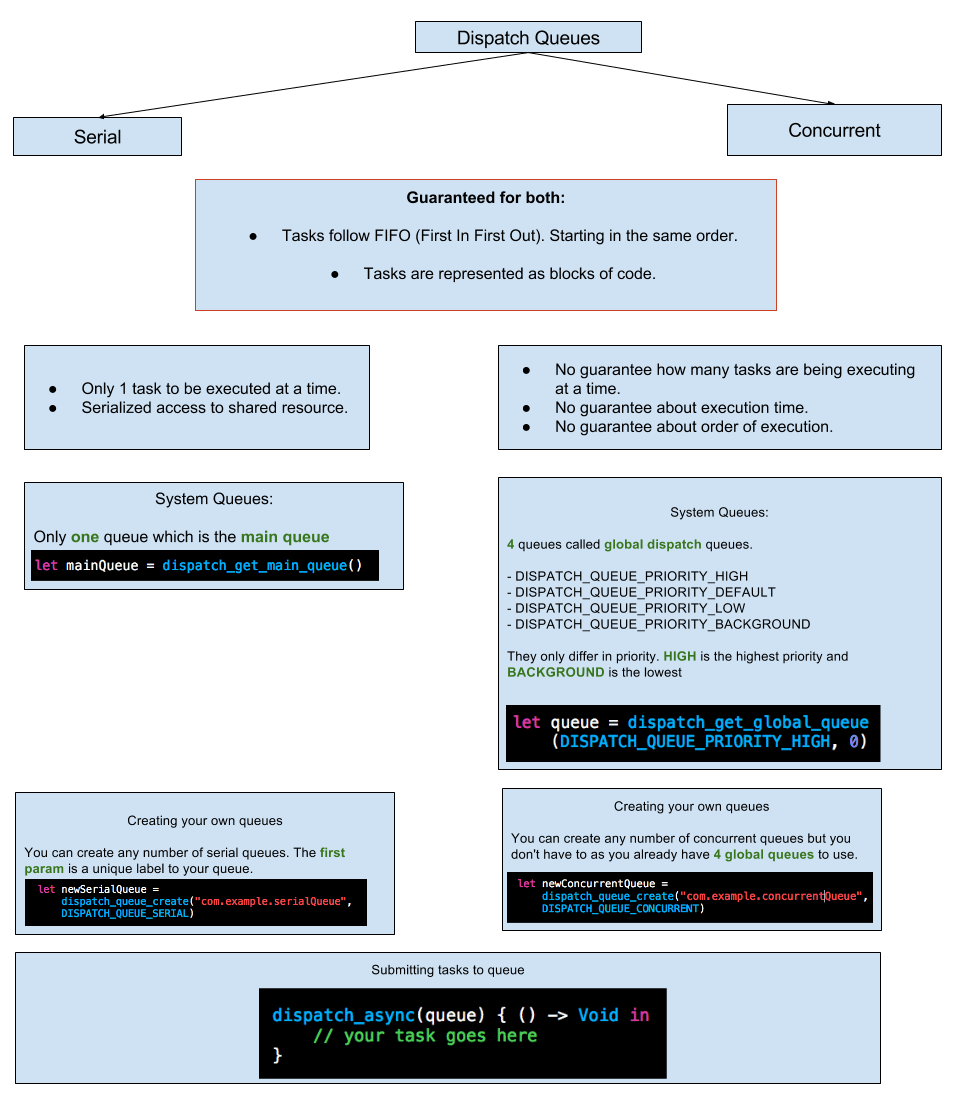
隊列是按先進先出(FIFO)管理物件的資料結構,就像電影院的售票窗口:排在最前面的人先買票,後到的人排在後面。第一個進隊列的物件,也是第一個離開隊列的物件。

調度隊列
調度隊列提供一種簡單的方式來同步或非同步地執行任務,任務以 block 形式提交。它分兩類:串行隊列與並行隊列。不論哪一類,任務都是在另外的執行緒上跑,而不是在提交任務的那條執行緒上——你從主執行緒提交 block,實際執行卻發生在別的執行緒。
串行隊列
串行隊列一次只執行一個任務,同一隊列內的任務互相禮讓、連續執行。但它並不保證任務跑在哪條執行緒上,所以你仍然可以建立多個串行隊列來達到並行——兩個串行隊列,各自一次執行一個任務,合起來就有兩個任務同時在跑。
串行隊列特別適合管理共享資源:它保證序列化存取,從根本上杜絕競態條件。想像售票亭裡擠了一群人,如果工作人員同時招呼所有人只會一團亂;讓大家排隊,一次服務一位,問題就解決了。而電影院當然也可以多開兩個售票亭,同時服務三位客人——這就是「多個串行隊列並行」的意思。
串行隊列的優點:
- 保證序列化存取共享資源,避免競態條件;
- 執行順序可預測,先提交的先執行;
- 數量不限,可按需建立。
並行隊列
顧名思義,並行隊列可以同時執行多個任務。任務按提交順序開始,但執行過程互相重疊,不會彼此等待。它只保證啟動順序,不保證完成順序、耗時,也不保證某個時刻到底有幾個任務在跑。比如提交三個任務,它們會依序啟動,但 #2 和 #3 完全可能比 #1 更早結束——具體由系統調度決定。
使用隊列
系統預設為每個 App 提供一條串行隊列與四條並行隊列。主調度隊列(main queue)是全域可用的串行隊列,在主執行緒上跑任務,所有 UI 更新都該放在這裡;正因為一次只能跑一個任務,把繁重工作丟到主隊列就會卡住介面。
另外四條是全域並行隊列,差別只在優先級,透過 dispatch_get_global_queue 取得,第一個參數可選:
- DISPATCH_QUEUE_PRIORITY_HIGH
- DISPATCH_QUEUE_PRIORITY_DEFAULT
- DISPATCH_QUEUE_PRIORITY_LOW
- DISPATCH_QUEUE_PRIORITY_BACKGROUND
HIGH 最高,BACKGROUND 最低,可依任務性質挑選。要注意這些隊列也被系統 API 共用,你的任務並不是裡面唯一的住客。最後,你也可以建立任意數量的自訂串行或並行隊列;不過並行部分,我還是建議優先複用那四條全域隊列。
演示專案
起始專案很簡單:四個 image view,各自從遠端下載一張圖,並在下方放了一個滑桿用來測試介面是否流暢。下載並執行起始專案,點擊 Start 之後試著拖動滑桿——你會發現完全拖不動。
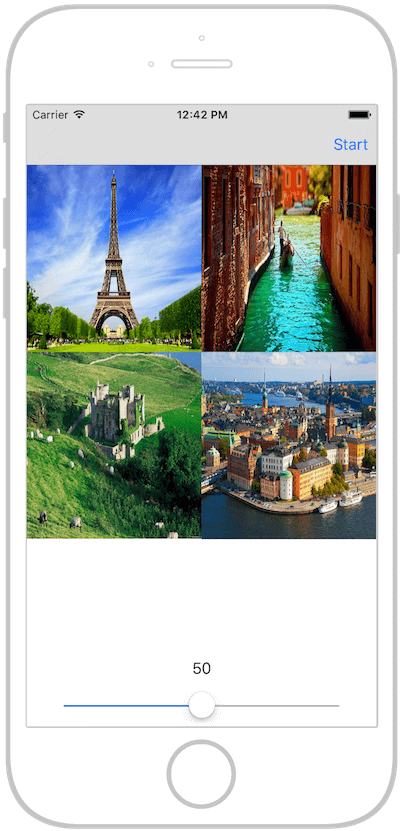
原因很明顯:圖片下載全在主執行緒進行,UI 因此完全無法回應。遺憾的是,直到今天仍有 App 把繁重載入放在主執行緒。接下來我們用調度隊列修好它,先看並行方案,再看串行方案。
使用並行調度隊列
打開 ViewController.swift,原本的 didClickOnStart 動作方法是這樣:
@IBAction func didClickOnStart(sender: AnyObject) {
    let img1 = Downloader.downloadImageWithURL(imageURLs[0])
    self.imageView1.image = img1
    // ... 其餘三張同理
}
每個下載都是一個任務,而它們全都在主隊列上跑。改成使用預設優先級的全域並行隊列:
let queue = dispatch_get_global_queue(DISPATCH_QUEUE_PRIORITY_DEFAULT, 0)
dispatch_async(queue) { () -> Void in
    let img1 = Downloader.downloadImageWithURL(imageURLs[0])
    dispatch_async(dispatch_get_main_queue(), {
        self.imageView1.image = img1
    })
}
思路很清楚:下載放到後台執行緒,UI 更新回到主隊列。四張圖都這樣處理:
@IBAction func didClickOnStart(sender: AnyObject) {
    let queue = dispatch_get_global_queue(DISPATCH_QUEUE_PRIORITY_DEFAULT, 0)

    dispatch_async(queue) { () -> Void in
        let img1 = Downloader.downloadImageWithURL(imageURLs[0])
        dispatch_async(dispatch_get_main_queue(), { self.imageView1.image = img1 })
    }
    dispatch_async(queue) { () -> Void in
        let img2 = Downloader.downloadImageWithURL(imageURLs[1])
        dispatch_async(dispatch_get_main_queue(), { self.imageView2.image = img2 })
    }
    dispatch_async(queue) { () -> Void in
        let img3 = Downloader.downloadImageWithURL(imageURLs[2])
        dispatch_async(dispatch_get_main_queue(), { self.imageView3.image = img3 })
    }
    dispatch_async(queue) { () -> Void in
        let img4 = Downloader.downloadImageWithURL(imageURLs[3])
        dispatch_async(dispatch_get_main_queue(), { self.imageView4.image = img4 })
    }
}
建置執行,會明顯快得多,而且下載過程中滑桿可以順暢拖動。
使用串行調度隊列
另一條路是串行隊列。這裡要特別小心:每個 App 都有一條預設串行隊列,也就是負責 UI 的主隊列。用串行隊列時,一定要新建一條,否則你的任務會和 UI 更新排在同一條隊列上,導致延遲甚至錯誤。用 dispatch_queue_create 建立:
@IBAction func didClickOnStart(sender: AnyObject) {
    let serialQueue = dispatch_queue_create("com.appcoda.imagesQueue", DISPATCH_QUEUE_SERIAL)

    dispatch_async(serialQueue) { () -> Void in
        let img1 = Downloader.downloadImageWithURL(imageURLs[0])
        dispatch_async(dispatch_get_main_queue(), { self.imageView1.image = img1 })
    }
    dispatch_async(serialQueue) { () -> Void in
        let img2 = Downloader.downloadImageWithURL(imageURLs[1])
        dispatch_async(dispatch_get_main_queue(), { self.imageView2.image = img2 })
    }
    dispatch_async(serialQueue) { () -> Void in
        let img3 = Downloader.downloadImageWithURL(imageURLs[2])
        dispatch_async(dispatch_get_main_queue(), { self.imageView3.image = img3 })
    }
    dispatch_async(serialQueue) { () -> Void in
        let img4 = Downloader.downloadImageWithURL(imageURLs[3])
        dispatch_async(dispatch_get_main_queue(), { self.imageView4.image = img4 })
    }
}
和並行版本唯一的差別就是隊列的建立方式。執行後你會觀察到兩件事:下載總耗時變長,因為一次只處理一張;圖片嚴格按 1、2、3、4 的順序出現,因為串行隊列一次只跑一個任務。
第 2 部分:操作隊列
GCD 是底層 C API,而 NSOperationQueue 是建在它之上的高階抽象,讓你能以物件導向的方式達到同樣的並行效果,整體寫起來更輕鬆。
它與調度隊列的主要差異:
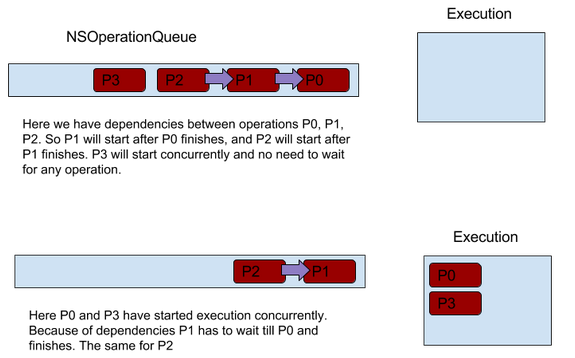
- 不遵循先進先出。你可以設定單個操作的優先級,也可以宣告操作之間的依賴關係,讓某些操作必須等另一些完成後才執行。
- 預設並行執行。無法像 GCD 那樣直接指定「串行」型別,但透過依賴關係一樣能讓任務依序執行。
- 任務封裝在 NSOperation 裡。隊列本身是 NSOperationQueue 的實例。
NSOperation
任務以 NSOperation 實例的形式提交,可以把它理解為「單個工作單元」。NSOperation 是抽象類,不能直接使用,得靠子類。系統提供了兩個現成子類:
- NSBlockOperation:用一個或多個 block 初始化操作,所有 block 都執行完才視為完成。
- NSInvocationOperation:用「對某物件呼叫某個 selector」來初始化操作。
你也可以繼承 NSOperation 自訂操作。用它的好處:
- 支援依賴。透過
addDependency:可以讓某個操作等另一個完成後才開始。 - 可設優先級。queuePriority 可取 VeryLow、Low、Normal、High、VeryHigh,高的先執行。
- 可取消。對特定操作呼叫
cancel(),或一次取消全部。取消時會有三種情況:操作已完成,取消無效;操作正在執行,系統不會硬性中止程式碼,但 cancelled 屬性會被設為 true;操作還在排隊,則完全不會執行。 - 狀態查詢。finished、cancelled、ready 三個布林屬性分別代表完成、已取消、就緒。
- 完成回調。可設定 completionBlock,在 finished 變為 true 時呼叫。
改寫演示專案。先在 ViewController 宣告:
var queue = NSOperationQueue()
然後用 addOperationWithBlock 提交任務,UI 更新則交給主隊列:
@IBAction func didClickOnStart(sender: AnyObject) {
    queue = NSOperationQueue()

    queue.addOperationWithBlock { () -> Void in
        let img1 = Downloader.downloadImageWithURL(imageURLs[0])
        NSOperationQueue.mainQueue().addOperationWithBlock {
            self.imageView1.image = img1
        }
    }
    // 其餘三張圖同理
}
不需要 dispatch_async,只要把操作交給 NSOperationQueue.mainQueue() 即可回到主執行緒。執行一下,圖片在後台下載,UI 保持順暢。
如果想拿到更多控制權(例如完成回調),可以改用 NSBlockOperation:
@IBAction func didClickOnStart(sender: AnyObject) {
    queue = NSOperationQueue()

    let operation1 = NSBlockOperation(block: {
        let img1 = Downloader.downloadImageWithURL(imageURLs[0])
        NSOperationQueue.mainQueue().addOperationWithBlock {
            self.imageView1.image = img1
        }
    })
    operation1.completionBlock = {
        print("Operation 1 completed")
    }
    queue.addOperation(operation1)

    // operation2 / 3 / 4 同理
}
執行後控制台會看到類似輸出,順序由系統決定:
Operation 1 completed
Operation 3 completed
Operation 2 completed
Operation 4 completed
取消操作
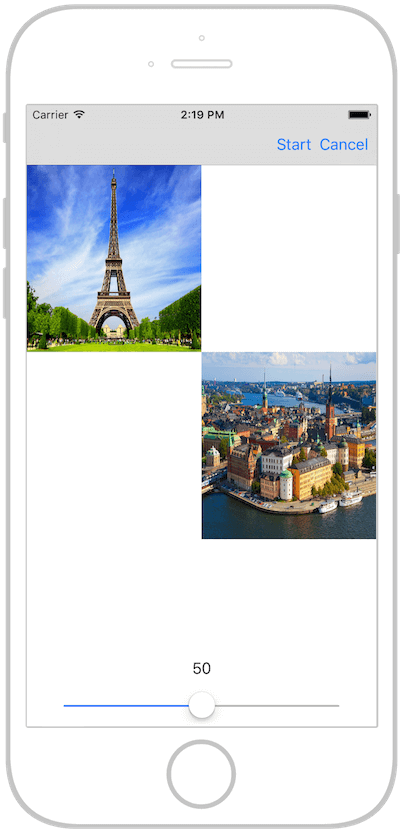
先在導航列加一個 Cancel 按鈕,並在 Storyboard 的 Connections Inspector 裡把它連到 didClickOnCancel。接著刻意建立依賴,讓操作 2 依賴操作 1、操作 3 依賴操作 2,操作 4 則不設依賴、獨立並行:
operation2.addDependency(operation1)
operation3.addDependency(operation2)
取消的方法很簡單:
@IBAction func didClickOnCancel(sender: AnyObject) {
    self.queue.cancelAllOperations()
}
再把操作 1 的回調改成輸出取消狀態,方便觀察:
operation1.completionBlock = {
    print("Operation 1 completed, cancelled:\(operation1.cancelled) ")
}
建置執行,點 Start 後迅速按下 Cancel,會看到:
- 操作 1 已在執行,取消對它無效,cancelled 為 false,圖片 1 仍會顯示;
- 若按得夠快,操作 2 會被取消,圖片 2 不會下載;
- 操作 3 還在排隊等操作 2,由於依賴被取消,它不會執行,直接從隊列移除;
- 操作 4 沒有依賴,照常並行下載圖片 4。
接下來呢
本文帶你走過 iOS 並發的基本概念,示範了 GCD 的串行與並行隊列,也介紹了建立在它之上的 NSOperationQueue,並釐清兩者的差異。想 further 深入,建議直接讀 Apple 的 Concurrency Guide。完整程式碼可在 GitHub 上的 iOS 並發庫找到。
- 更多譯者文章請見 CocoaChina 翻譯專欄。
- 本文僅供學習交流,轉載請註明譯者、出處與原文鏈接。