
盡情揮灑 UIBezierPath 與 CAShapeLayer:畫出你想要的任何圖形
CAShapeLayer 是 CALayer 的子類,卻比 CALayer 更為靈活,能畫出各種各樣的圖形——當然,你也可以用別的方式來畫,全憑喜好。
雜談
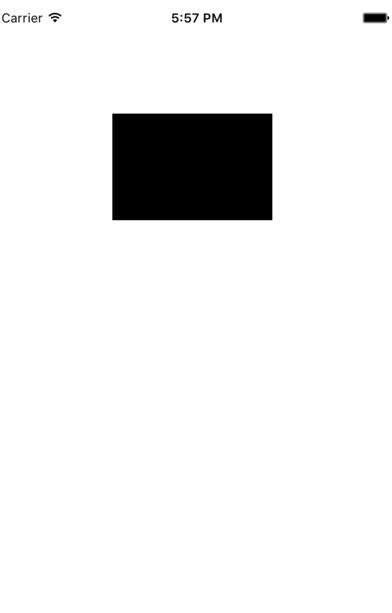
在 CAShapeLayer 中,你也可以像 CALayer 那樣,指定它的 frame 來畫,就像這樣:
let layer = CAShapeLayer() layer.frame = CGRectMake(110, 100, 150, 100) layer.backgroundColor = UIColor.blackColor().CGColor view.layer.addSublayer(layer)
然後你就會得到如圖這樣的黑色矩形。
但是,CAShapeLayer 有個神奇的屬性——path。用這個屬性搭配上 UIBezierPath 這個類,就能達到超神的效果。
UIBezierPath 顧名思義,是用貝塞爾曲線的方式來構建一段弧線;你可以用任意條弧線組合出想要的形狀。比如,你想用它畫一個和上面一樣的矩形,就可以這樣做:
let path = UIBezierPath(rect: CGRectMake(110, 100, 150, 100)) let layer = CAShapeLayer() layer.path = path.CGPath layer.fillColor = UIColor.blackColor().CGColor view.layer.addSublayer(layer)
要留意的是,這裡就别再用 backgroundColor 這個屬性了,而要改用 fillColor 與 strokeColor:前者代表設定這個 Layer 的填充色,後者代表設定它的邊框色。
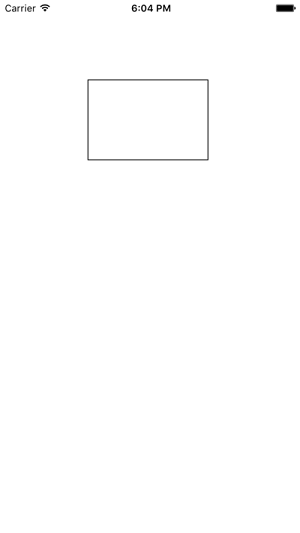
layer.fillColor = UIColor.clearColor().CGColor layer.strokeColor = UIColor.blackColor().CGColor
你可以試著把上面設定顏色的部分改成這樣,那麼運行起來就會是下面這種樣子。
玩一下 UIBezierPath
再說回 UIBezierPath。在它的 init 方法裡,就有很多方便你畫各種圖形的方法,比如你可以畫一個帶圓角的圖形:
let path = UIBezierPath(roundedRect: CGRectMake(110, 100, 150, 100), cornerRadius: 50) let layer = CAShapeLayer() layer.path = path.CGPath layer.fillColor = UIColor.clearColor().CGColor layer.strokeColor = UIColor.blackColor().CGColor
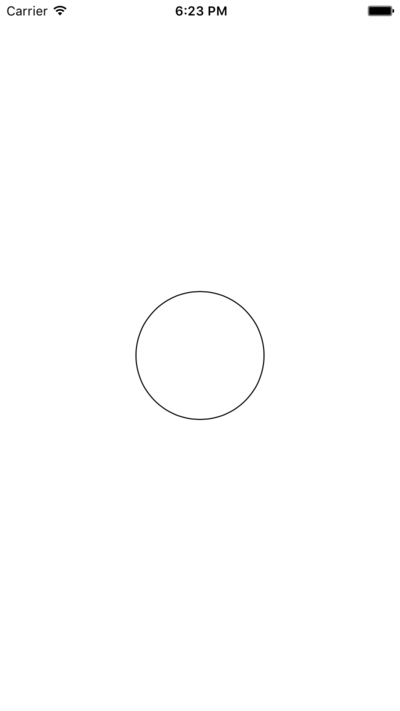
還可以指定起始角與半徑來畫圓:
let radius: CGFloat = 60.0 let startAngle: CGFloat = 0.0 let endAngle: CGFloat = CGFloat(M_PI * 2) let path = UIBezierPath(arcCenter: view.center, radius: radius, startAngle: startAngle, endAngle: endAngle, clockwise: true) let layer = CAShapeLayer() layer.path = path.CGPath layer.fillColor = UIColor.clearColor().CGColor layer.strokeColor = UIColor.blackColor().CGColor
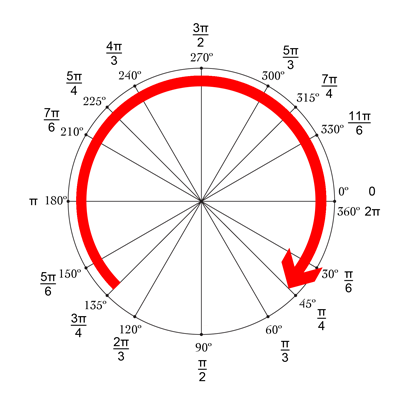
這裡牽涉到角度的問題,也就是起始角與結束角。這裡的角度使用弧度制來表示,我收藏了一張圖片方便參考。
怎麼畫曲線
貝塞爾曲線的畫法,是由起點、終點、控制點三個參數來決定的。為了解釋清楚這些點,我寫了幾行程式碼來說明。
let startPoint = CGPointMake(50, 300) let endPoint = CGPointMake(300, 300) let controlPoint = CGPointMake(170, 200) let layer1 = CALayer() layer1.frame = CGRectMake(startPoint.x, startPoint.y, 5, 5) layer1.backgroundColor = UIColor.redColor().CGColor let layer2 = CALayer() layer2.frame = CGRectMake(endPoint.x, endPoint.y, 5, 5) layer2.backgroundColor = UIColor.redColor().CGColor let layer3 = CALayer() layer3.frame = CGRectMake(controlPoint.x, controlPoint.y, 5, 5) layer3.backgroundColor = UIColor.redColor().CGColor let path = UIBezierPath() let layer = CAShapeLayer() path.moveToPoint(startPoint) path.addQuadCurveToPoint(endPoint, controlPoint: controlPoint) layer.path = path.CGPath layer.fillColor = UIColor.clearColor().CGColor layer.strokeColor = UIColor.blackColor().CGColor view.layer.addSublayer(layer) view.layer.addSublayer(layer1) view.layer.addSublayer(layer2) view.layer.addSublayer(layer3)
我很隨意地定義了三個點,為了清楚顯示它們的位置,我放了三個矩形在上面以便觀察;然後呼叫 path.moveToPoint(startPoint) 讓它移動到起始點,再呼叫 path.addQuadCurveToPoint(endPoint, controlPoint: controlPoint) 告訴它結束點與控制點,這樣它就能畫出一條帶弧度的線條了。如果把 fillColor 設成某個顏色,它就會變成一個很醜的形狀,示例圖如下。
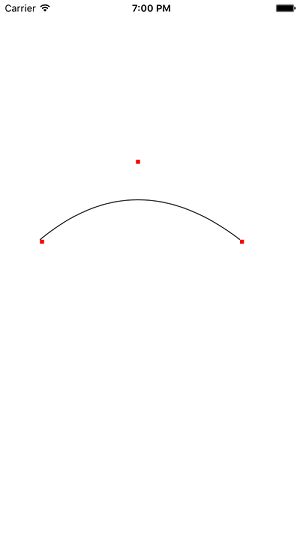
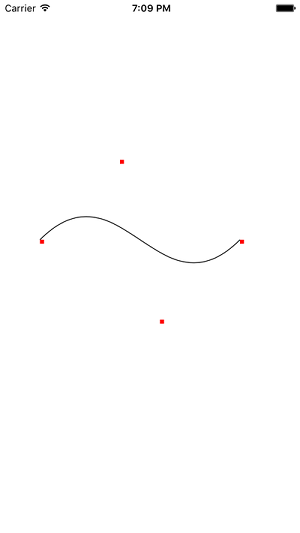
控制點決定了它的曲率,曲線的頂點並不等於控制點的位置,具體可以參考貝塞爾曲線的定義。你還可以用兩個控制點來畫,方法為 path.addCurveToPoint(endPoint, controlPoint1: controlPoint, controlPoint2: controlPoint2),這樣它就會是下面這個樣子。
再來說說 CAShapeLayer
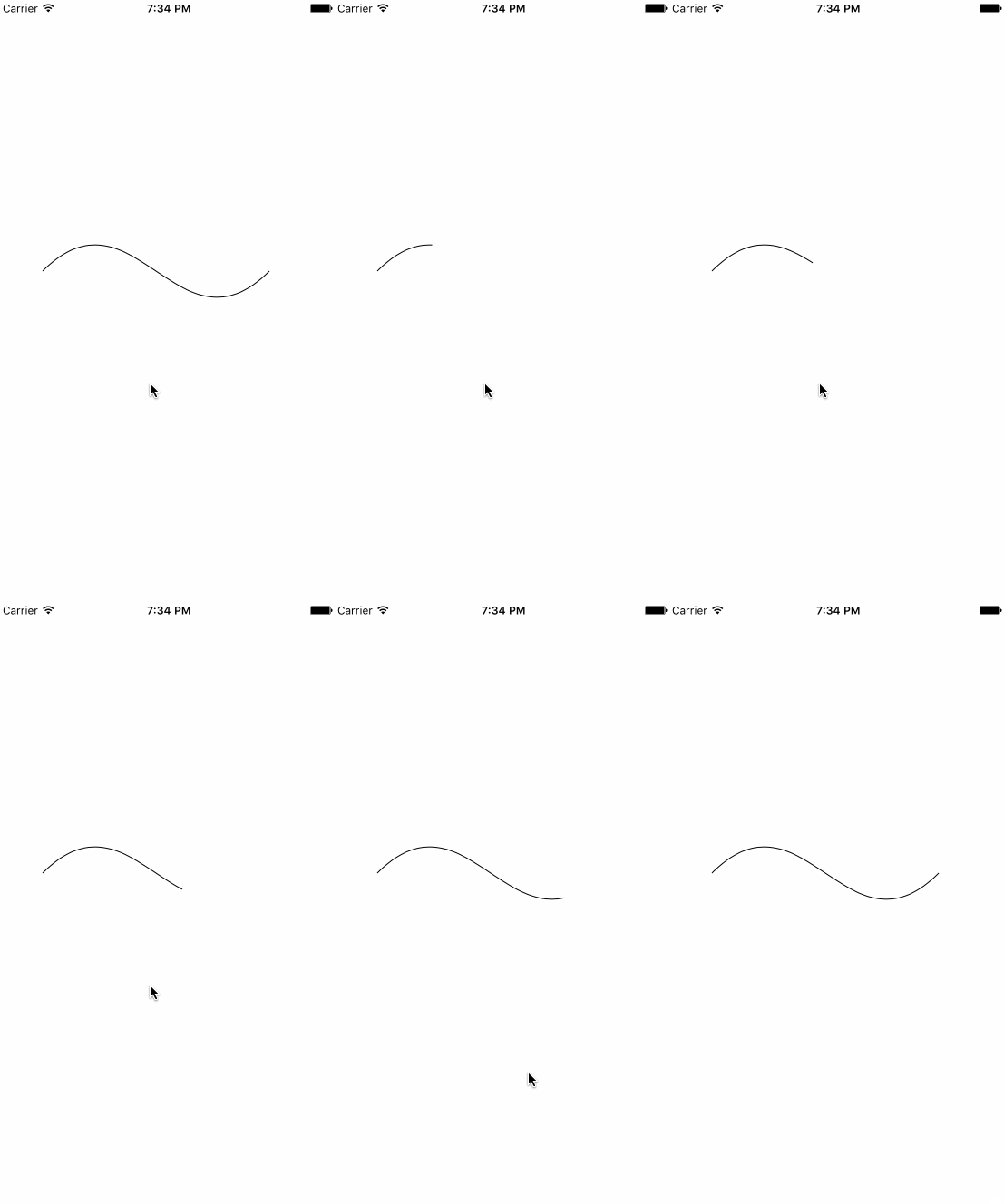
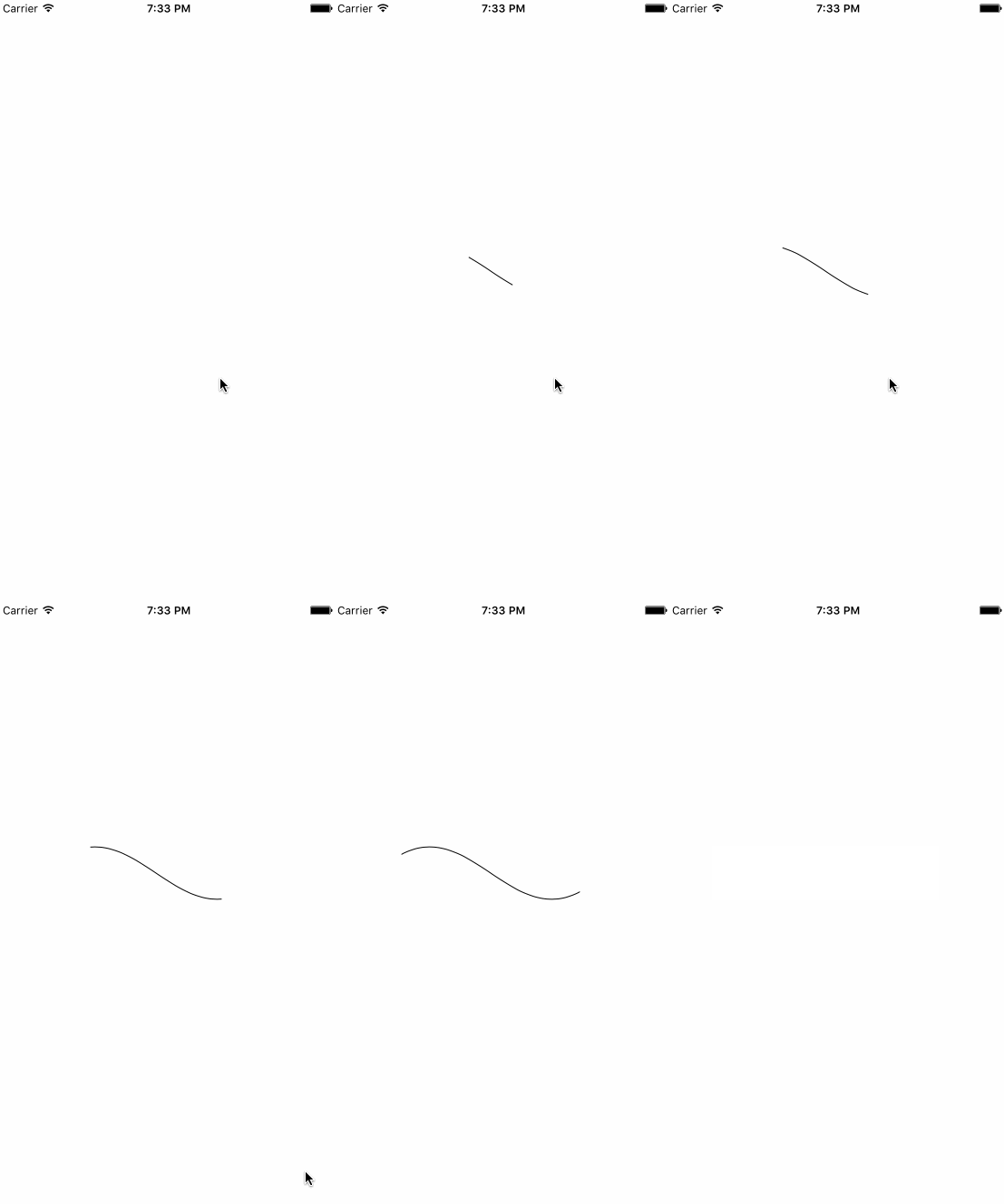
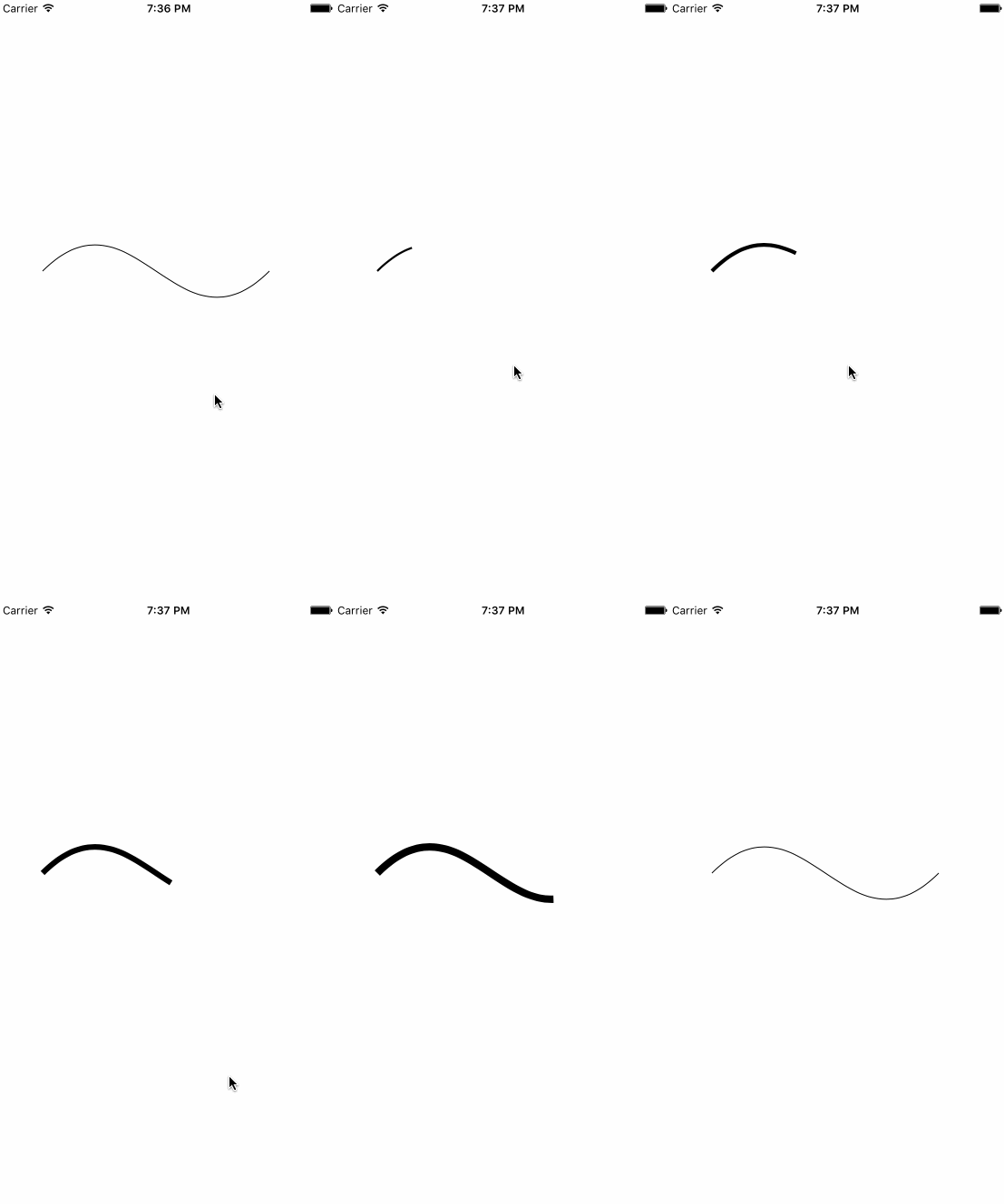
CAShapeLayer 是個神奇的東西,給它一個 path,它就能變成你想要的形狀,而且還有很多能玩的地方。綜合運用,還能組合出不同的動畫,比如下面這樣。
demo1.gif
demo2.gif
demo3.gif
這三個動畫用到了 strokeEnd、strokeStart 與 lineWidth 三個屬性:第一個動畫用了 strokeEnd,其值域為 0 到 1,動畫展示了從 0 到 1 之間每一個值對這條曲線的影響;strokeStart 的作用則相反,如果把這兩個值首先都設成 0.5,再慢慢變成 0 和 1,就會變成第二個動畫;搭配 lineWidth,曲線則會慢慢變粗。這裡的很多屬性都支持動畫。
示例程式碼
private func animation1() { let animation = CABasicAnimation(keyPath: "strokeEnd") animation.fromValue = 0 animation.toValue = 1 animation.duration = 2 layer.addAnimation(animation, forKey: "") } private func animation2() { layer.strokeStart = 0.5 layer.strokeEnd = 0.5 let animation = CABasicAnimation(keyPath: "strokeStart") animation.fromValue = 0.5 animation.toValue = 0 animation.duration = 2 let animation2 = CABasicAnimation(keyPath: "strokeEnd") animation2.fromValue = 0.5 animation2.toValue = 1 animation2.duration = 2 layer.addAnimation(animation, forKey: "") layer.addAnimation(animation2, forKey: "") } private func animation3() { let animation = CABasicAnimation(keyPath: "lineWidth") animation.fromValue = 1 animation.toValue = 10 animation.duration = 2 layer.addAnimation(animation, forKey: "") }應用一下
前一陣子我在仿時光網這個 App,其中有個 Layer 的形狀很怪異,是這樣的:
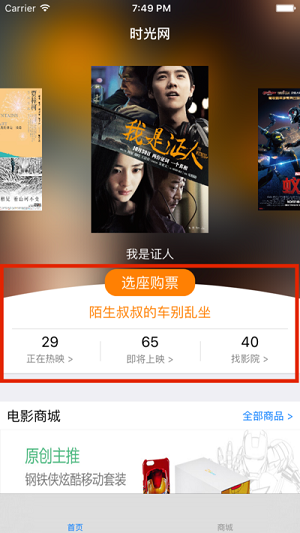
很明顯,它可以透過 CAShapeLayer + UIBezierPath 來做。思路大致是這樣:先移動到左上方,然後向下劃線,接著往右劃線,再往上劃線;還剩一個蓋子,這個蓋子用一個控制點控制曲率,非常簡單,程式碼如下。
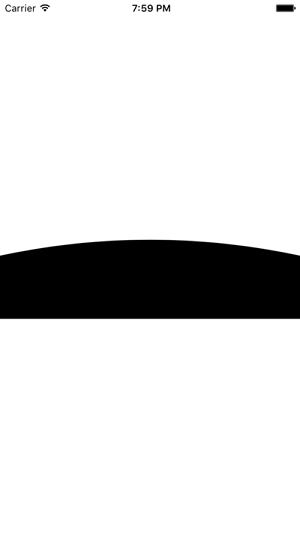
let finalSize = CGSizeMake(CGRectGetWidth(view.frame), 400) let layerHeight = finalSize.height * 0.2 let layer = CAShapeLayer() let bezier = UIBezierPath() bezier.moveToPoint(CGPointMake(0, finalSize.height - layerHeight)) bezier.addLineToPoint(CGPointMake(0, finalSize.height - 1)) bezier.addLineToPoint(CGPointMake(finalSize.width, finalSize.height - 1)) bezier.addLineToPoint(CGPointMake(finalSize.width, finalSize.height - layerHeight)) bezier.addQuadCurveToPoint(CGPointMake(0,finalSize.height - layerHeight), controlPoint: CGPointMake(finalSize.width / 2, (finalSize.height - layerHeight) - 40)) layer.path = bezier.CGPath layer.fillColor = UIColor.blackColor().CGColor view.layer.addSublayer(layer)
這樣就能畫出如下的形狀。
再來個更複雜一點的。微信下拉拍小影片的那隻眼睛很有趣,來模仿一下那個效果吧,它是這樣的。
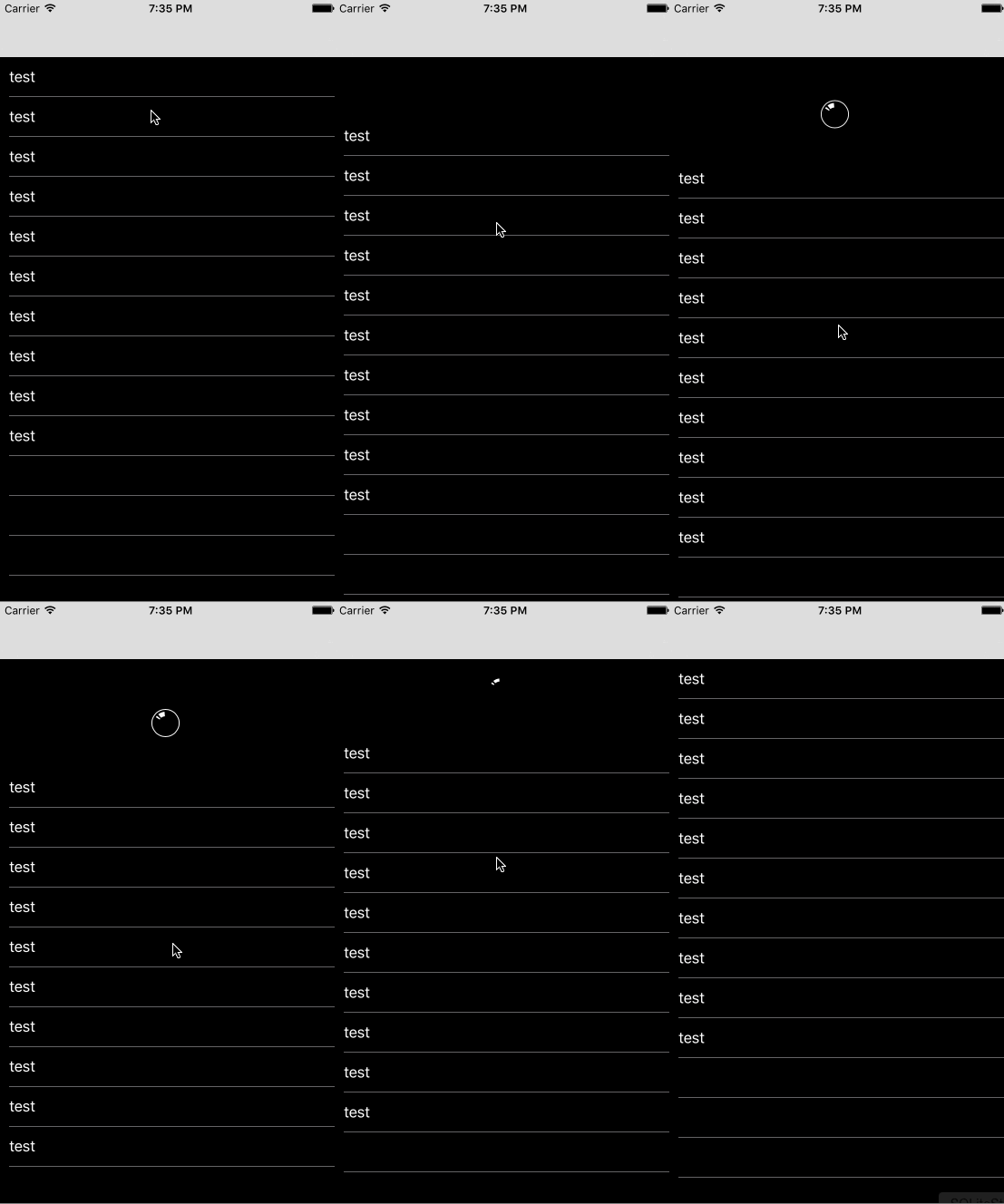
首先你得畫出這隻眼睛。這隻眼睛由 5 個部分組成(以下用 OC 撰寫):
@property (strong, nonatomic) CAShapeLayer *eyeFirstLightLayer; @property (strong, nonatomic) CAShapeLayer *eyeSecondLightLayer; @property (strong, nonatomic) CAShapeLayer *eyeballLayer; @property (strong, nonatomic) CAShapeLayer *topEyesocketLayer; @property (strong, nonatomic) CAShapeLayer *bottomEyesocketLayer;
然後,還是透過 UIBezierPath 與 CAShapeLayer 這套老套路來畫,程式碼較多。
- (CAShapeLayer *)eyeFirstLightLayer { if (!_eyeFirstLightLayer) { _eyeFirstLightLayer = [CAShapeLayer layer]; CGPoint center = CGPointMake(CGRectGetWidth(self.frame) / 2, CGRectGetHeight(self.frame) / 2); UIBezierPath *path = [UIBezierPath bezierPathWithArcCenter:center radius:CGRectGetWidth(self.frame) * 0.2 startAngle:(230.f / 180.f) * M_PI endAngle:(265.f / 180.f) * M_PI clockwise:YES]; _eyeFirstLightLayer.borderColor = [UIColor blackColor].CGColor; _eyeFirstLightLayer.lineWidth = 5.f; _eyeFirstLightLayer.path = path.CGPath; _eyeFirstLightLayer.fillColor = [UIColor clearColor].CGColor; _eyeFirstLightLayer.strokeColor = [UIColor whiteColor].CGColor; } return _eyeFirstLightLayer; } - (CAShapeLayer *)eyeSecondLightLayer { if (!_eyeSecondLightLayer) { _eyeSecondLightLayer = [CAShapeLayer layer]; CGPoint center = CGPointMake(CGRectGetWidth(self.frame) / 2, CGRectGetHeight(self.frame) / 2); UIBezierPath *path = [UIBezierPath bezierPathWithArcCenter:center radius:CGRectGetWidth(self.frame) * 0.2 startAngle:(211.f / 180.f) * M_PI endAngle:(220.f / 180.f) * M_PI clockwise:YES]; _eyeSecondLightLayer.borderColor = [UIColor blackColor].CGColor; _eyeSecondLightLayer.lineWidth = 5.f; _eyeSecondLightLayer.path = path.CGPath; _eyeSecondLightLayer.fillColor = [UIColor clearColor].CGColor; _eyeSecondLightLayer.strokeColor = [UIColor whiteColor].CGColor; } return _eyeSecondLightLayer; } - (CAShapeLayer *)eyeballLayer { if (!_eyeballLayer) { _eyeballLayer = [CAShapeLayer layer]; CGPoint center = CGPointMake(CGRectGetWidth(self.frame) / 2, CGRectGetHeight(self.frame) / 2); UIBezierPath *path = [UIBezierPath bezierPathWithArcCenter:center radius:CGRectGetWidth(self.frame) * 0.3 startAngle:(0.f / 180.f) * M_PI endAngle:(360.f / 180.f) * M_PI clockwise:YES]; _eyeballLayer.borderColor = [UIColor blackColor].CGColor; _eyeballLayer.lineWidth = 1.f; _eyeballLayer.path = path.CGPath; _eyeballLayer.fillColor = [UIColor clearColor].CGColor; _eyeballLayer.strokeColor = [UIColor whiteColor].CGColor; _eyeballLayer.anchorPoint = CGPointMake(0.5, 0.5); } return _eyeballLayer; } - (CAShapeLayer *)topEyesocketLayer { if (!_topEyesocketLayer) { _topEyesocketLayer = [CAShapeLayer layer]; CGPoint center = CGPointMake(CGRectGetWidth(self.frame) / 2, CGRectGetHeight(self.frame) / 2); UIBezierPath *path = [UIBezierPath bezierPath]; [path moveToPoint:CGPointMake(0, CGRectGetHeight(self.frame) / 2)]; [path addQuadCurveToPoint:CGPointMake(CGRectGetWidth(self.frame), CGRectGetHeight(self.frame) / 2) controlPoint:CGPointMake(CGRectGetWidth(self.frame) / 2, center.y - center.y - 20)]; _topEyesocketLayer.borderColor = [UIColor blackColor].CGColor; _topEyesocketLayer.lineWidth = 1.f; _topEyesocketLayer.path = path.CGPath; _topEyesocketLayer.fillColor = [UIColor clearColor].CGColor; _topEyesocketLayer.strokeColor = [UIColor whiteColor].CGColor; } return _topEyesocketLayer; } - (CAShapeLayer *)bottomEyesocketLayer { if (!_bottomEyesocketLayer) { _bottomEyesocketLayer = [CAShapeLayer layer]; CGPoint center = CGPointMake(CGRectGetWidth(self.frame) / 2, CGRectGetHeight(self.frame) / 2); UIBezierPath *path = [UIBezierPath bezierPath]; [path moveToPoint:CGPointMake(0, CGRectGetHeight(self.frame) / 2)]; [path addQuadCurveToPoint:CGPointMake(CGRectGetWidth(self.frame), CGRectGetHeight(self.frame) / 2) controlPoint:CGPointMake(CGRectGetWidth(self.frame) / 2, center.y + center.y + 20)]; _bottomEyesocketLayer.borderColor = [UIColor blackColor].CGColor; _bottomEyesocketLayer.lineWidth = 1.f; _bottomEyesocketLayer.path = path.CGPath; _bottomEyesocketLayer.fillColor = [UIColor clearColor].CGColor; _bottomEyesocketLayer.strokeColor = [UIColor whiteColor].CGColor; } return _bottomEyesocketLayer; }然後改動一下某些屬性的值,方便稍後的動畫。
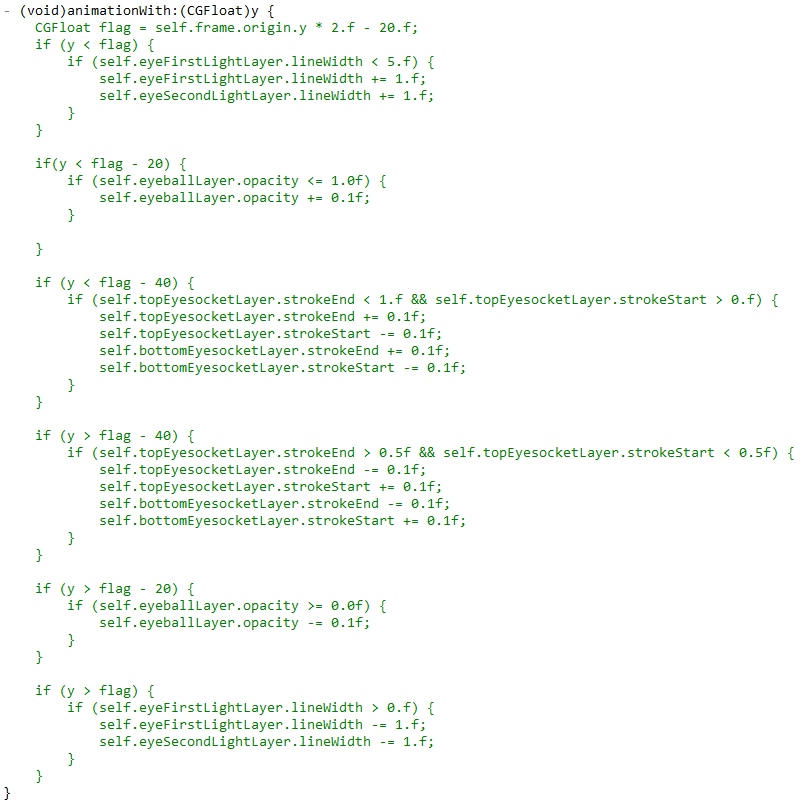
- (void)setupAnimation { self.eyeFirstLightLayer.lineWidth = 0.f; self.eyeSecondLightLayer.lineWidth = 0.f; self.eyeballLayer.opacity = 0.f; _bottomEyesocketLayer.strokeStart = 0.5f; _bottomEyesocketLayer.strokeEnd = 0.5f; _topEyesocketLayer.strokeStart = 0.5f; _topEyesocketLayer.strokeEnd = 0.5f;}最後,根據 UIScrollView 的 contentOffset 來控制各種屬性。辦法雖笨,但管用。
最後
總之,使用 UIBezierPath 與 CAShapeLayer,你可以畫出任何想要的形狀,可謂「沒有它做不到,只有你想不到」。搞定了它們,你就能輕鬆定制任何想要的控件了。