
iOS 調試技巧全解:善用 LLDB 高效 Debug

前言
開發過程中調試與跟蹤必不可少,但不少經驗豐富的開發者也未必清楚 Xcode 究竟提供了哪些能讓定位問題事半功倍的手段。本文聚焦於如何在日常開發中借助 LLDB 進行 Debug:先從基礎知識講起,幫助新手快速上手;再介紹一些進階操作,掌握之後能讓排查問題更快更準。
初步認識 LLDB
LLDB 是 Xcode 內建的調試工具。對於還不清楚「調試」概念的朋友,不妨先補一下基礎,看下面這張圖也能有個直觀印象:
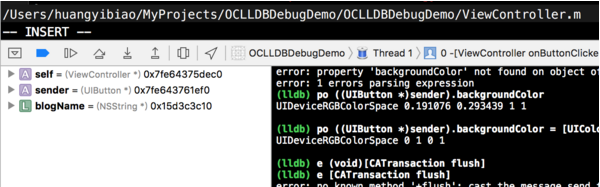
當我們設好斷點,程序運行到該處便會停下,這時下方的 lldb 控制台就派上用場了——我們可以通過它提供的命令進行各種操作。
基本調試操作
從上圖可以看到一排按鈕,先講解前幾個:
第一個按鈕:點擊後收起整個調試區域,隱藏該欄目。
第二個按鈕:呈藍色代表斷點生效;點擊後變灰,則所有斷點失效。
第三個按鈕:繼續執行,讓程序從斷點處恢復運行,應用回到正常狀態。
第四個按鈕:單步執行,每點一次向下執行一行。
第五個按鈕:進入函數,若當前斷點位於某函數調用處,點擊後會鑽進該函數內部繼續調試。
第六個按鈕:跳出函數,從當前函數中跳出,回到它的調用處。
常用的 p、po、call 命令
先看下面這張圖:
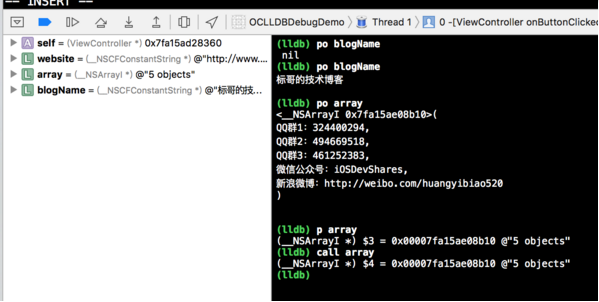
以下是執行 help 命令時打印出的說明,可對比這幾者的差異:
p -- ('expression --') Evaluate an expression (ObjC++ or Swift) in the current program context. po -- ('expression -O --') Evaluate an expression (ObjC++ or Swift) in the current program context. print -- ('expression --') Evaluate an expression (ObjC++ or Swift) in the current program context. call -- ('expression --') Evaluate an expression (ObjC++ or Swift) in the current program context.從官方描述看,p、print、call 三者是一致的,唯有 po 略有不同:輸入相同但輸出有別,po 會打印出具體對象的內容。
若想按指定格式輸出,可以這樣:
(lldb) p/s blogName (__NSCFConstantString *) $9 = @"標哥的技術博客" (lldb) p/x blogName (__NSCFConstantString *) $10 = 0x000000010921c0a8 @"標哥的技術博客" (lldb) p/t blogName (__NSCFConstantString *) $11 = 0b... @"標哥的技術博客" (lldb) p/a blogName (__NSCFConstantString *) $12 = 0x000000010921c0a8 @"標哥的技術博客"
關於格式化規則,可查閱「打印輸出格式化」相關資料。
在 LLDB 中聲明變量
我們可以用 e 命令定義變量並在調試中使用,示例如下:
(lldb) e NSString *$str = @"https://www.henishuo.com" (lldb) po $str https://www.henishuo.com (lldb) e int $count = 10 (lldb) p $count (int) $count = 10 (lldb) e NSArray *itemArray = @[@"Test", @"Demo", @"huangyibiao"] (lldb) po $count 10
我們用 e 聲明了以 $ 開頭的變量,之後便可正常使用。注意聲明與引用時都要加上 $ 符號,這一點和 PHP 很像。調試時若想臨時計算某個值來做對比,用這種方式即可實現,不必再跑去源碼裡添加聲明和打印語句,是不是方便多了?
調用變量的 API
在斷點處定義好 blogName 變量後,我們可以直接通過命令調用它的方法:
(lldb) po [blogName uppercaseString] 標哥的技術博客 (lldb) po [blogName substringFromIndex:2] 的技術博客
強制轉換返回值類型
當 API 返回值類型不明確時,打印結果可能有時讓人費解。例如下面取「標」字,不同類型呈現的結果各異:
(lldb) po [blogName characterAtIndex:0] 26631 (lldb) po (unsigned int)[blogName characterAtIndex:0] 26631 (lldb) po (char)[blogName characterAtIndex:0] 'a' (lldb) po (NSString *)[blogName characterAtIndex:0] 0x0000000000006807 (lldb) po (unichar)[blogName characterAtIndex:0] U+6807 u'標'
動態添加斷點
如果沒有在一開始就設好所有斷點,而是調試途中才想在其他位置加斷點,可以用命令方便地添加:
(lldb) b 33 Breakpoint 9: where = OCLLDBDebugDemo`-[ViewController onButtonClicked:] + 53 at ViewController.m:33, address = 0x000000010921a6d5
這是在當前類文件的第 33 行添加斷點,成功後會給出提示。添加方式還有多種,例如:
(lldb) b -[ViewController onButtonClicked:] Breakpoint 4: where = OCLLDBDebugDemo`-[ViewController onButtonClicked:] + 53 at ViewController.m:33, address = 0x000000010921a6d5
實際上也是在第 33 行下斷點。若要在調試中動態添加,最簡單的莫過於用 b 命令加行號。
設置斷點觸發條件
看圖,我是這樣設置觸發條件的:
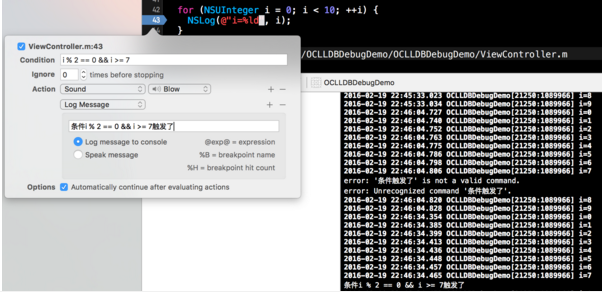
我在 NSLog 這一行設定了條件,只有條件滿足時才會觸發;這裡我並沒有讓它真正停下,而是條件成立時發出提示音並打印信息。這種用法在循環遍歷數據時尤為實用——若靠手動加 NSLog 打印,不僅要改代碼,還得重新運行,效率低下;而學會設置斷點條件後,需求就能一步到位。
打印視圖層次結構
當你想了解某個視圖的結構時,可以調用 recursiveDescription 方法一覽無遺:
(lldb) po [self.view recursiveDescription]
臨時刷新界面 UI
本 demo 中按鈕的初始背景色為 blueColor,現在我們希望在調試時把它改為紅色並刷新界面。執行下面的命令:
(lldb) e ((UIButton *)sender).backgroundColor = [UIColor redColor] (lldb) e (void)[CATransaction flush]
執行後,App 界面的按鈕背景色就變成了紅色:

這招非常實用。調試 UI 時,若顏色相近難以區分,就可以用這種方式臨時改色,免去改源碼重新運行的麻煩。
最後
寫這篇文章,一方面是為了幫助我的小徒弟入門調試,另一方面也希望給更多開發者提供參考。其實 LLDB 還有許多不常用的命令,這裡就不逐一列舉了,感興趣的朋友輸入 help 就能查看全部。