
iOS 視圖控制器轉場詳解:從非互動動畫到自訂容器轉場

本文為投稿文章,作者:seedante(簡書、GitHub)
前言
螢幕左緣右滑返回、TabBar 滑動切換——你是否也很依賴這兩個操作,甚至覺得沒有它們簡直反人類?這兩個動作在大螢幕時代極大提升了操作效率,而背後的技術就是本文主題:視圖控制器轉場(View Controller Transition)。
視圖控制器的視圖要顯示在螢幕上,有兩種途徑:一是內嵌在容器控制器中,例如 UINavigationController、UITabBarController、UISplitViewController;二是由另一個視圖控制器把它顯示出來,也就是所謂的模態顯示。
那麼轉場具體指什麼?在 NavigationController 裡 push 或 pop 一個控制器、在 TabBarController 中切換分頁、以 Modal 方式顯示另一個控制器,這些都是轉場。在 Storyboard 裡每個 View Controller 是一個 Scene,轉場便是從一個 Scene 切換到另一個 Scene。為方便起見,以下採用 objc.io 中文翻譯中的說法,統稱為「轉場」。
iOS 7 之前,我們只能用系統預先提供的轉場效果。多數時候夠用,但也就僅止於夠用,總有些不如意的小地方無力改變。iOS 7 開放了相關 API,允許我們全面自訂轉場效果,自定義動畫加上對互動手勢的支持,一下打開了無限可能。
閱讀本文至少需要對 ViewController 與 View 的結構、協議有基本認識,最好親手實作過一兩種轉場動畫。如果對此沒把握,建議先讀官方文件 View Controller Programming Guide for iOS。另外,看到感興趣的小節時請自己動手把程式碼寫一遍——對我而言,看資料時往往只有字面理解,一步步試出來才是真的懂。本文基於 Xcode 7 與 Swift 2,示例合集見 iOS-ViewController-Transition-Demo。
(一)轉場到底發生了什麼
下圖整理自 WWDC 2013 Session 218,說明了轉場時視圖控制器與其視圖在結構上的變化:
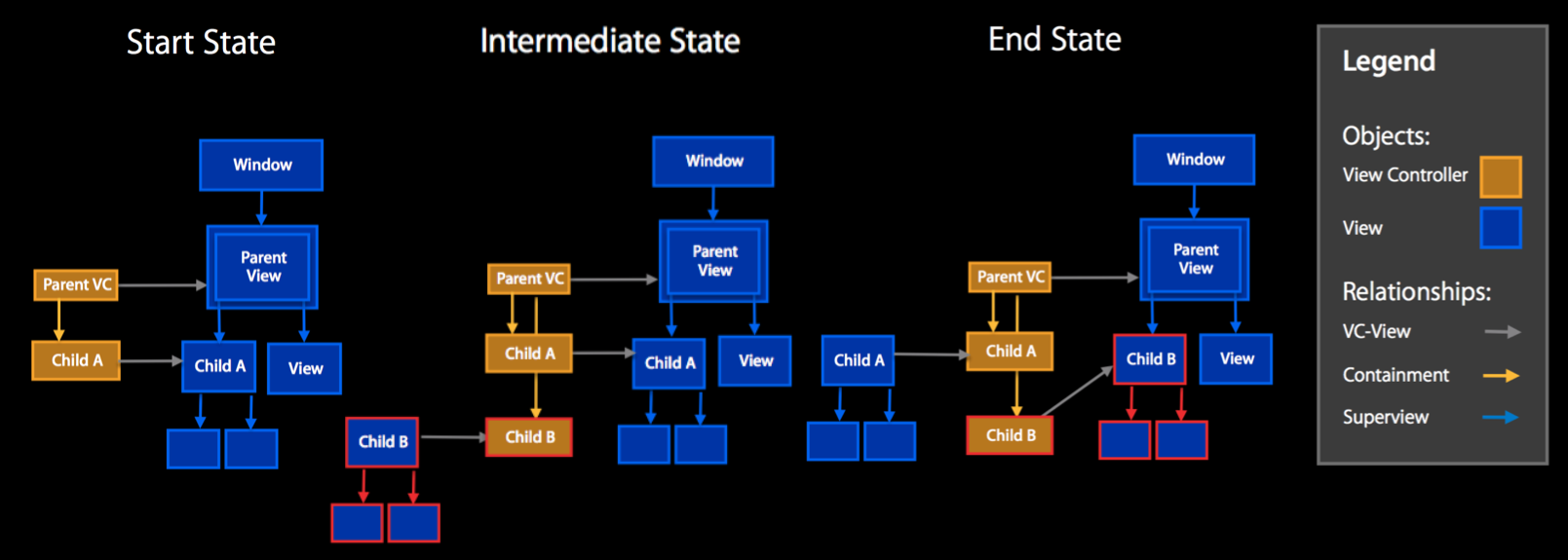
轉場過程中,作為容器的父 VC 在資料結構上維護著多個子 VC,但在視圖結構上只保留一個子 VC 的視圖。所以轉場的本質是:下一場景(子 VC)的視圖替換當前場景的視圖,以及相應控制器的切換,外在表現就是當前視圖消失、下一個視圖出現。基於這個事實去做動畫,方式非常多,最終效果只受限於你的想像力。圖中的 Parent VC 可以是 UIViewController、UITabBarController 或 UINavigationController 中的任何一種。
目前官方支援以下幾種自訂轉場:
在 UINavigationController 中 push 與 pop
在 UITabBarController 中切換 Tab
Modal 轉場:presentation 與 dismissal,僅限 modalPresentationStyle 為 UIModalPresentationFullScreen 或 UIModalPresentationCustom 兩種模式
UICollectionViewController 的布局轉場,與 UINavigationController 搭配使用,實作相當簡單
官方支援已涵蓋 iOS 絕大多數轉場場景,唯一沒有直接支援的是「自訂容器中的轉場」。不過憑藉協議這種靈活機制,我們依然能實現它,這也是本文壓軸環節的內容。
iOS 7 以協議方式開放自訂轉場 API。協議的好處是不拘泥於具體類別,只要物件遵守協議就能參與轉場,非常靈活。轉場協議共五種,實務上通常只需提供其中兩三個:
1. 轉場代理(Transition Delegate):自訂轉場的第一步,告訴系統改用我們提供的代理而非預設代理。對應三類轉場有三種協議:
[UINavigationControllerDelegate]        // UINavigationController 的 delegate 屬性
[UITabBarControllerDelegate]            // UITabBarController 的 delegate 屬性
[UIViewControllerTransitioningDelegate] // UIViewController 的 transitioningDelegate 屬性
// 註:受制於顯示問題,此處以方括號代替尖括號
後兩者中,UIViewControllerTransitioningDelegate 是 iOS 7 新增的,另兩種在 iOS 2 就已存在,iOS 7 時擴充了它們以支援自訂轉場。轉場發生時,UIKit 會向轉場代理索取兩個核心構件:動畫控制器與(可選的)互動控制器。
2. 動畫控制器(Animation Controller):最重要的部分,負責加入視圖並執行動畫,遵守 UIViewControllerAnimatedTransitioning 協議,由我們實作。
3. 互動控制器(Interaction Controller):以手勢等互動手段驅動動畫控制器,讓使用者能控制整個過程,遵守 UIViewControllerInteractiveTransitioning 協議,系統已提供現成類別。
4. 轉場環境(Transition Context):提供轉場所需的資料,遵守 UIViewControllerContextTransitioning 協議,由 UIKit 在轉場開始前建立並交給我們。
5. 轉場協調器(Transition Coordinator):可在轉場動畫進行的同時並行執行其他動畫,主要用於 Modal 轉場與互動轉場取消時;遵守 UIViewControllerTransitionCoordinator 協議,由 UIKit 建立,UIViewController 在 iOS 7 新增了 transitionCoordinator() 方法取得它,且僅在該控制器處於轉場過程中才回傳有效物件。
總結一下:五個協議我們只需操心三個。實作一個最低限度可用的轉場,只需提供轉場代理與動畫控制器(轉場環境由系統提供);進一步做互動轉場時,再加入互動控制器即可。
(二)階段一:非互動轉場
這個階段要做兩件事:提供轉場代理,並由代理提供動畫控制器。代理協議中動畫控制器與互動控制器都是可選實作的,未實作或回傳 nil 時就使用系統預設效果。
由於 API 以協議為基礎,動畫控制器天然具備可複用性:三種轉場代理協議的方法各不相同,但它們回傳的動畫控制器遵守同一個協議,因此可以封裝成第三方動畫控制器,用於任何控制器的轉場過程。
1. 動畫控制器協議
// 執行動畫的地方,最核心的方法(Required)
func animateTransition(transitionContext: UIViewControllerContextTransitioning)

// 回傳動畫時間,"return 0.5" 已足夠(Required)
func transitionDuration(transitionContext: UIViewControllerContextTransitioning?) -> NSTimeInterval

// 若實作,會在轉場動畫結束後呼叫,可執行收尾工作(Optional)
func animationEnded(transitionCompleted: Bool)
最重要的方法是第一個,它接收一個轉場環境物件,提供參與轉場的視圖控制器與轉場狀態資訊:
// 回傳容器視圖,也就是轉場動畫發生的地方
func containerView() -> UIView?

// 取得參與轉場的視圖控制器,有 From 與 To 兩個 Key
func viewControllerForKey(key: String) -> UIViewController?

// iOS 8 新增,方便直接取得參與轉場的視圖,同樣有 From 與 To 兩個 Key
func viewForKey(key: String) -> UIView?
viewForKey: 回傳的是對應控制器的根視圖,唯一會回傳 nil 的情況是 UIModalPresentationCustom 模式下的 Modal 轉場取得 presentingView 時,這一點後面會詳談。
這裡約定:即將消失的視圖稱為 fromView,對應控制器為 fromVC;即將出現的視圖稱為 toView,對應控制器為 toVC。所有轉場操作都是可逆的,逆向操作時兩者角色互換。在動畫控制器裡,參與轉場的視圖只有 fromView 與 toView 之分,與轉場方式無關——這正是動畫控制器封裝後能被到處複用的根本原因。
let containerView = transitionContext.containerView()
let fromView = transitionContext.viewForKey(UITransitionContextFromViewKey)
let toView   = transitionContext.viewForKey(UITransitionContextToViewKey)
2. 動畫控制器實作
三種轉場都有一對可逆操作。你可以為每種操作各寫一個動畫控制器,也可以寫一個通用版本。這裡示範一個簡單的 Slide left and right 效果,且它在三種轉場方式中通用,不必修改即可直接使用:
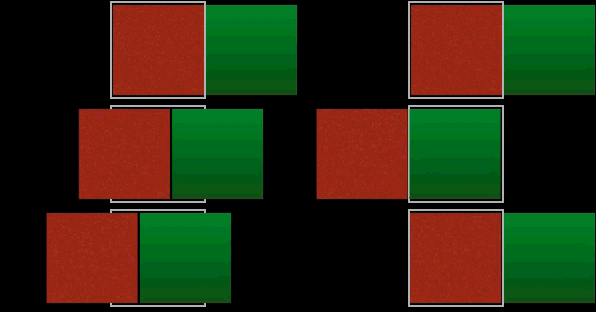
後面會在此基礎上實作文章開頭提到的兩種效果:NavigationController 右滑返回與 TabBarController 滑動切換。Modal 轉場缺乏符合操作直覺的互動手段,機制上也有些差異,稍後另作示範。
由於轉場可逆,返回操作時的動畫方向應該也相反,因此 Slide 動畫控制器需要針對操作類型調整方向。Swift 的 enum 關聯值在此場景非常合適:
enum SDETransitionType {
    // UINavigationControllerOperation 是 UIKit 定義的操作類型枚舉:None、Push、Pop
    case NavigationTransition(UINavigationControllerOperation)
    case TabTransition(TabOperationDirection)
    case ModalTransition(ModalOperation)
}

enum TabOperationDirection { case Left, Right }
enum ModalOperation { case Presentation, Dismissal }

// 使用示例:在 TabBarController 中切換到左邊的頁面
let transitionType = SDETransitionType.TabTransition(.Left)
核心程式碼:
class SlideAnimationController: NSObject, UIViewControllerAnimatedTransitioning {
    private var transitionType: SDETransitionType

    init(type: SDETransitionType) {
        transitionType = type
        super.init()
    }

    func animateTransition(transitionContext: UIViewControllerContextTransitioning) {
        containerView.addSubview(toView)

        // NavigationVC 與 TabBarVC 在水平方向做動畫,Modal 轉場則在垂直方向
        var toViewTransform = ...
        var fromViewTransform = ...

        toView.transform = toViewTransform
        let duration = transitionDuration(transitionContext)

        UIView.animateWithDuration(duration, animations: {
            fromView.transform = fromViewTransform
            toView.transform = CGAffineTransformIdentity
        }, completion: { finished in
            // 考慮轉場中途可能取消,結束後恢復視圖狀態
            fromView.transform = CGAffineTransformIdentity
            toView.transform = CGAffineTransformIdentity

            let isCancelled = transitionContext.transitionWasCancelled()
            transitionContext.completeTransition(!isCancelled)
        })
    }
}
上面兩處標記是動畫控制器必須完成的工作:
把 toView 加入容器視圖,使其顯示在螢幕上(Modal 轉場稍有不同,下一節細說)。
正確結束轉場。轉場結果有完成與取消兩種,非互動轉場只有完成一種,但互動轉場必須考慮取消。用
transitionWasCancelled()取得狀態,再用completeTransition:收尾。
轉場結束後 fromView 會被 UIKit 自動移出視圖結構,你也可以手動提前移除,取決於需求。甚至可以不取 containerView、不手動加入 toView,直接改用 UIView 的類方法完成:
UIView.transitionFromView(fromView, toView: toView,
                       duration: transitionDuration,
                       options: .TransitionCurlDown,
                       completion: { _ in
    let isCancelled = transitionContext.transitionWasCancelled()
    transitionContext.completeTransition(!isCancelled)
})
3. 特殊的 Modal 轉場
(1)Modal 轉場的差異
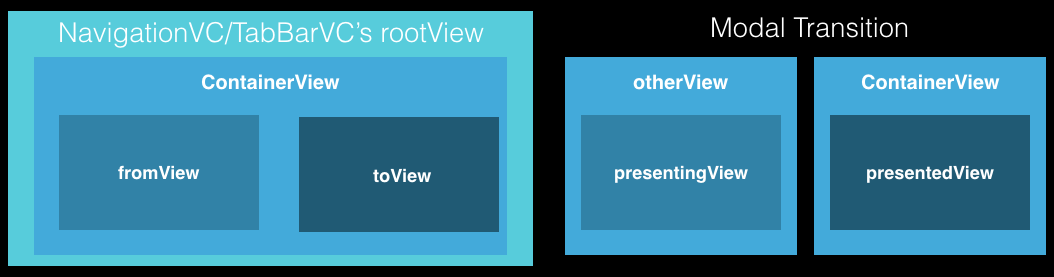
UINavigationController 與 UITabBarController 的根視圖在螢幕上其實是不可見的(或說是透明的),可見的只是內嵌其中的子 VC 視圖,轉場是子 VC 視圖之間的轉換,根視圖並未參與,且 containerView 也不是它們的根視圖。而 Modal 轉場以 presentation 為例,是從 presentingView 轉到 presentedView,根視圖本身就是 fromView,參與了轉場。
另一個差異是:Modal 轉場結束後 presentingView 可能依然可見,UIModalPresentationPageSheet 就是這樣。準確地說,UIModalPresentationCustom 模式下 Modal 轉場結束時 fromView 並未被移出視圖結構,而 FullScreen 模式則會主動移除。這個差異讓 dismissal 轉場特別容易出問題。
dismissal 轉場中:
FullScreen 模式:presentation 後 presentingView 已被移出視圖結構,dismissal 時它是 toView,會重新加入 containerView。實際上即使你不主動加,UIKit 也會這麼做。
Custom 模式:轉場時 containerView 並不擔任 presentingView 的父視圖,後者由 UIKit 另行管理。presentation 後 fromView 未被移出視圖結構,因此在 dismissal 中千萬不要像其他轉場那樣把 toView 加進 containerView,否則本來可見的 presentingView 會被移出自身所在的視圖結構而消失,App 也可能假死。這個坑曾經困擾我一整天。
理論上我們可以自行接管:presentation 結束後主動移出 fromView,用一個變數記錄它的父視圖,dismissal 時再恢復。實測可行,但這需要在轉場代理中維護一個動畫控制器,且該控制器還要維護 presentingView 的父視圖——第三方動畫控制器因此必須改造,代價無法接受。
小結:不要干涉官方對 Modal 轉場的處理,而是去適應它。Custom 模式下,dismissal 轉場中不要把 toView 加進 containerView;presentation 轉場中也切記不要手動把 fromView 移出父視圖。
另外,Custom 模式下 presentingView 不受 containerView 管理,此時用 viewForKey: 取 presentingView 得到的是 nil,必須改用 viewControllerForKey: 取得 presentingVC 再拿。因此在 Modal 轉場中,較穩妥的做法是從 fromVC 與 toVC 取得 fromView 與 toView。
(2)Modal 轉場實踐
當 modalPresentationStyle 為 .Custom 或 .FullScreen 時,我們就有機會自訂轉場效果,此時 modalTransitionStyle 指定的動畫會被忽略。
自訂之後最有趣的能力莫過於定制 presentedView 的尺寸。下面實作一個帶暗色背景的小視窗效果(Demo:CustomModalTransition):
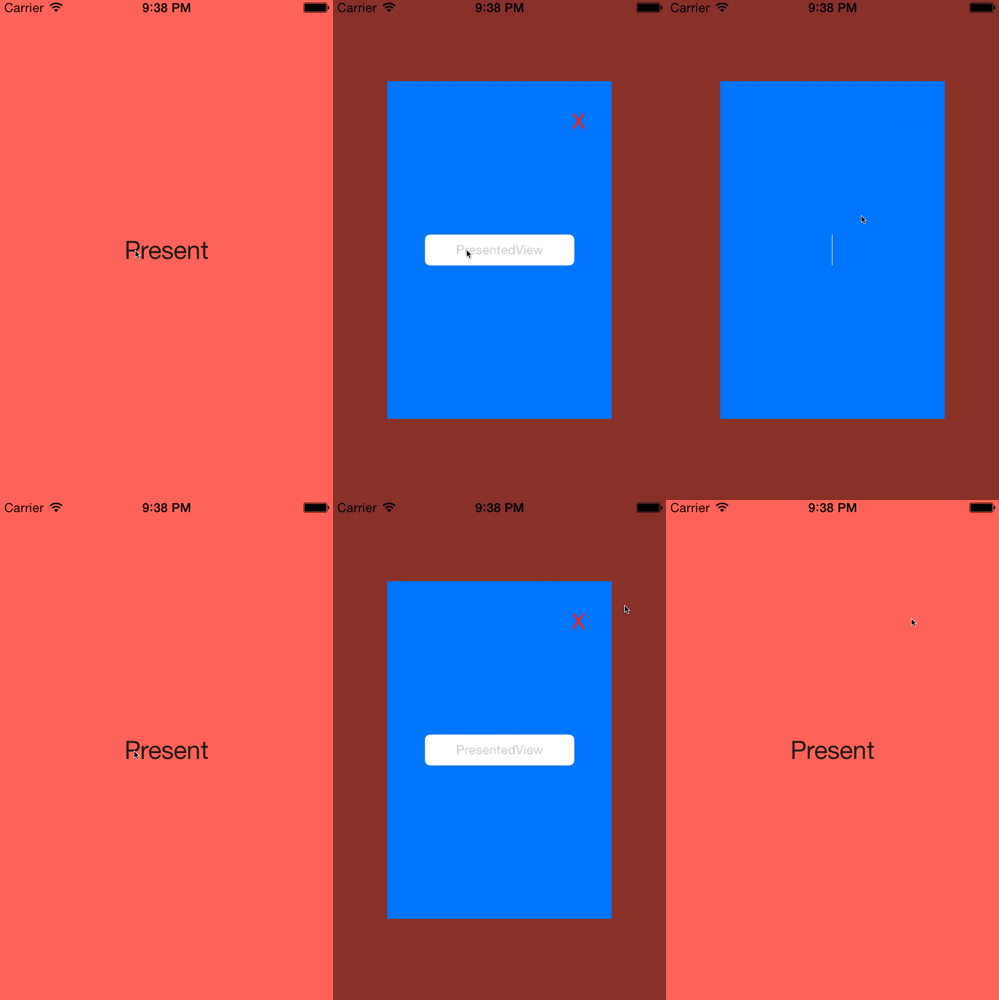
由於要保持 presentingView 可見,這裡應採用 UIModalPresentationCustom 模式,presentedVC 的 modalPresentationStyle 設為 .Custom。另外,與容器 VC 轉場由容器自身提供代理不同,Modal 轉場的代理由 presentedVC 提供。
class OverlayAnimationController: NSObject, UIViewControllerAnimatedTransitioning {
    func animateTransition(transitionContext: UIViewControllerContextTransitioning) {
        // UIViewController 自身就有方法追蹤 Modal 狀態,不需額外面式變數
        if toVC.isBeingPresented() {
            let toViewWidth = containerView.frame.width * 2 / 3
            let toViewHeight = containerView.frame.height * 2 / 3

            containerView.addSubview(toView)
            toView.center = containerView.center
            toView.bounds = CGRect(x: 0, y: 0, width: 1, height: toViewHeight)

            // 背景視圖,注意它在 containerView 中的位置要在 toView 之下
            let dimmingView = UIView()
            containerView.insertSubview(dimmingView, belowSubview: toView)
            dimmingView.backgroundColor = UIColor(white: 0.0, alpha: 0.5)
            dimmingView.center = containerView.center
            dimmingView.bounds = CGRect(x: 0, y: 0, width: toViewWidth, height: toViewHeight)

            UIView.animateWithDuration(duration, delay: 0, options: .CurveEaseInOut,
                animations: {
                    toView.bounds = CGRect(x: 0, y: 0, width: toViewWidth, height: toViewHeight)
                    dimmingView.bounds = containerView.bounds
                },
                completion: { _ in
                    let isCancelled = transitionContext.transitionWasCancelled()
                    transitionContext.completeTransition(!isCancelled)
                })
        }

        // 注意:.Custom 模式下的 Dismiss 不要將 toView 加入 containerView
        if fromVC.isBeingDismissed() {
            let fromViewHeight = fromView.frame.height
            UIView.animateWithDuration(duration, animations: {
                fromView.bounds = CGRect(x: 0, y: 0, width: 1, height: fromViewHeight)
            }, completion: { _ in
                let isCancelled = transitionContext.transitionWasCancelled()
                transitionContext.completeTransition(!isCancelled)
            })
        }
    }
}
(3)iOS 8 的改進:UIPresentationController
iOS 8 針對解析度日益分裂的裝置推出新的自適性布局方案,同時改進了模態顯示控制器的機制:UIKit 在顯示與轉場過程中引入 UIPresentationController,接管顯示過程並提供轉場與視圖管理支援。當 modalPresentationStyle 為 .Custom(不支援 .FullScreen)時,我們可以透過轉場代理提供它的子類做進一步定制,官方文件 Creating Custom Presentations 有非常詳細的說明。
它主要帶來幾點變化:
定制 presentedView 的外觀:設定尺寸,並在 containerView 中加入自訂視圖與動畫
支援 iOS 8 的自適性布局
可以在沒有動畫控制器的情況下單獨工作
可以選擇是否移除 presentingView
定制外觀的能力在 iOS 7 也能做到(上一節正是如此),只是動畫控制器要額外管理這些視圖。UIPresentationController 把這部分職責剝離出來獨立承擔,並提供以下方法參與轉場,從命名就能看出與 animateTransition: 的對應關係:
func presentationTransitionWillBegin()
func presentationTransitionDidEnd(completed: Bool)
func dismissalTransitionWillBegin()
func dismissalTransitionDidEnd(completed: Bool)
除了 presentingView,它持有轉場中的其他角色:
init(presentedViewController: UIViewController, presentingViewController: UIViewController)
var presentingViewController: UIViewController { get }
var presentedViewController: UIViewController { get }
var containerView: UIView? { get }

// 提供給動畫控制器使用的視圖,預設回傳 presentedVC.view
// 重寫時回傳的必須是 presentedVC.view 的上層視圖
func presentedView() -> UIView?
沒有 presentingView,是因為 Custom 模式下它不受 containerView 管理,這一點並未改變。由於 viewForKey: 在 Modal 轉場中取的是 presentedView() 的回傳值,我們可以在子類中把 presentedView 包裝進其他視圖後重寫該方法,讓動畫控制器取到包裝後的結果。
參與角色齊了,但有個問題:我們無法直接存取動畫控制器,不知道轉場持續時間,如何同步?這時前面提到、用處看似不多的轉場協調器登場了。它可透過 transitionCoordinator() 取得,該方法只在控制器處於轉場過程中才回傳有效物件。
// 與動畫控制器中的轉場動畫同步,執行其他動畫
animateAlongsideTransition:completion:
// 與動畫控制器中的轉場動畫同步,在指定視圖內執行動畫
animateAlongsideTransitionInView:animation:completion:
動畫同步的問題就此解決:
class OverlayPresentationController: UIPresentationController {
    let dimmingView = UIView()

    override func presentationTransitionWillBegin() {
        containerView?.addSubview(dimmingView)
        dimmingView.backgroundColor = UIColor(white: 0.0, alpha: 0.5)
        dimmingView.center = containerView!.center
        dimmingView.bounds = CGRect(x: 0, y: 0,
                                    width: containerView!.frame.width * 2 / 3,
                                    height: containerView!.frame.height * 2 / 3)

        // 與轉場動畫並行執行動畫
        presentedViewController.transitionCoordinator()?.animateAlongsideTransition({ _ in
            self.dimmingView.bounds = self.containerView!.bounds
        }, completion: nil)
    }

    override func dismissalTransitionWillBegin() {
        presentedViewController.transitionCoordinator()?.animateAlongsideTransition({ _ in
            self.dimmingView.alpha = 0.0
        }, completion: nil)
    }
}
dimmingView 的工作移交給它之後,動畫控制器中 presentation 的部分就要精簡,把 dimmingView 相關程式碼刪掉即可。
iOS 8 帶來的適應性布局中,UIContentContainer 協議用於響應視圖尺寸變化與螢幕旋轉,以往處理旋轉的方法都已被廢棄。UIViewController 與 UIPresentationController 都遵守該協議,Modal 轉場中若提供了後者,則由後者負責前者的尺寸變化與旋轉,最終布局機會也在後者裡:
override func containerViewWillLayoutSubviews() {
    dimmingView.center = containerView!.center
    dimmingView.bounds = containerView!.bounds

    let width  = containerView!.frame.width * 2 / 3
    let height = containerView!.frame.height * 2 / 3
    presentedView()?.center = containerView!.center
    presentedView()?.bounds = CGRect(x: 0, y: 0, width: width, height: height)
}
接著在 presentedVC 的 transitioningDelegate 中提供這個子類即可:
func presentationControllerForPresentedViewController(presented: UIViewController,
                                                     presentingViewController presenting: UIViewController,
                                                     sourceViewController source: UIViewController) -> UIPresentationController? {
    return OverlayPresentationController(presentedViewController: presented,
                                         presentingViewController: presenting)
}
它也能脫離動畫控制器獨立工作:轉場代理中只提供它,也能定制 presentedView 的外觀,只是無法控制 presentedView 的轉場動畫(那是動畫控制器的職責),此時動畫採用系統預設效果。
最後,iOS 8 也解決了 iOS 7 中「Custom 模式無法移除 presentingView」的限制,透過重寫下面這個方法即可自行決定:
func shouldRemovePresentersView() -> Bool
回傳 true 時,presentation 結束後 presentingView 被移除,dismissal 結束後 UIKit 會自動把它恢復到原本的視圖結構。至此,Custom 模式完全具備了 FullScreen 模式的全部特性。
4. 轉場代理
動畫控制器完成後,只要在轉場前設定好代理就能生效。代理實作本身很簡單,但設定環節有不少陷阱。
UINavigationControllerDelegate
很適合寫成一個子類,把轉場代理與動畫控制器集於一身;但這樣做限制了 reuse 彈性——別人已有自己的子類時就不好用。這裡改為把代理封裝成獨立類別:
class SDENavigationControllerDelegate: NSObject, UINavigationControllerDelegate {
    func navigationController(navigationController: UINavigationController,
                              animationControllerForOperation operation: UINavigationControllerOperation,
                              fromViewController fromVC: UIViewController,
                              toViewController toVC: UIViewController) -> UIViewControllerAnimatedTransitioning? {
        let transitionType = SDETransitionType.NavigationTransition(operation)
        return SlideAnimationController(type: transitionType)
    }
}
第一個陷阱是弱引用。這樣寫是錯的:
// 錯誤做法:delegate 是弱引用,離開這個方法的作用域後 delegate 會變回 nil,什麼都不會發生
self.navigationController?.delegate = SDENavigationControllerDelegate()
必須用強引用變數持有該實例,且不能是區域變數,在控制器中新增一個屬性來維持即可。
第二個陷阱是時機。很多人喜歡在 viewDidLoad() 做配置,但此時控制器可能還沒進入 NavigationController 的堆疊,self.navigationController 可能為 nil;若透過程式碼 push,在 push 前設定即可;prepareForSegue:sender: 是轉場前的最後一次機會;最保險的做法則是寫一個 UINavigationController 子類,讓自己擔任代理。
不過透過程式碼設定終究繁瑣且不安全,在 Storyboard 中設定可以一勞永逸:從物件庫拖一個 NSObject 到相關的 UINavigationController 上,在 Identity Inspector 中把類別設為 SDENavigationControllerDelegate,再拖線設為代理。
最後照平常的方式觸發轉場:
self.navigationController?.pushViewController(toVC, animated: true)
self.navigationController?.popViewControllerAnimated(true)
Demo:NavigationControllerTransition。
UITabBarControllerDelegate
作為容器控制器,它的代理與 UINavigationController 類似,但代理方法沒有提供操作方向,需要我們自己判斷:
class SDETabBarControllerDelegate: NSObject, UITabBarControllerDelegate {
    func tabBarController(tabBarController: UITabBarController,
                          animationControllerForTransitionFromViewController fromVC: UIViewController,
                          toViewController toVC: UIViewController) -> UIViewControllerAnimatedTransitioning? {
        let fromIndex = tabBarController.viewControllers!.indexOf(fromVC)!
        let toIndex = tabBarController.viewControllers!.indexOf(toVC)!
        let tabChangeDirection: TabOperationDirection = toIndex < fromIndex ? .Left : .Right
        return SlideAnimationController(type: SDETransitionType.TabTransition(tabChangeDirection))
    }
}
設定代理的方式與陷阱同上,注意 delegate 的弱引用問題。觸發方式:
tabBarVC.selectedIndex = ...
// 或 tabBarVC.selectedViewController = ...
Demo:ScrollTabBarController。
UIViewControllerTransitioningDelegate
這是 iOS 7 新增的協議,為 presentation 與 dismissal 分別提供動畫控制器。前面實作的 OverlayAnimationController 可同時處理兩者,而 UIPresentationController 只在 iOS 8 可用,用 available 關鍵字處理版本差異即可。
Modal 轉場的代理由 presentedVC 的 transitioningDelegate 提供,同樣是弱引用,需要強引用變數維護;也正因為「由 presentedVC 提供自己的代理」,presentedVC 自身非常適合擔任這個角色。此外記得把 modalPresentationStyle 設為 .Custom 或 .FullScreen,只有這兩種模式支援自訂轉場。
Demo:CustomModalTransition。
(三)階段二:互動式轉場
激動人心的部分來了,好消息是:互動轉場的實作難度遠低於你的想像。
1. 實現互動化
在非互動轉場的基礎上互動化,需要兩個條件:
由轉場代理提供互動控制器,系統已封裝好
UIPercentDrivenInteractiveTransition供直接使用,不需任何配置,只要在代理的相應方法中回傳一個實例即可。注意互動控制器必須搭配動畫控制器才能工作。互動控制器還需要互動手段配合,最常見的是手勢,用來驅動整個轉場進程。
兩者缺一,這也是互動轉場最容易犯錯的地方。
如果在代理中提供了互動控制器,但轉場發生時沒有手段驅動它(例如點擊 NavigationBar 也能觸發 pop),轉場會一直卡在開始階段,介面失去響應。因此僅在確實處於互動狀態時才提供互動控制器,用一個變數標記狀態,由互動手勢更新:
class SDENavigationDelegate: NSObject, UINavigationControllerDelegate {
    var interactive = false
    let interactionController = UIPercentDrivenInteractiveTransition()

    func navigationController(navigationController: UINavigationController,
                   interactionControllerForAnimationController animationController: UIViewControllerAnimatedTransitioning)
                   -> UIViewControllerInteractiveTransitioning? {
        return interactive ? self.interactionController : nil
    }
}
問題根源在於互動控制的工作機制:互動過程實際由轉場環境物件管理,它提供三個方法控制進度:
// 更新轉場進度,範圍 0.0 ~ 1.0
func updateInteractiveTransition(percentComplete: CGFloat)
// 取消轉場,動畫從當前狀態返回轉場前的狀態
func cancelInteractiveTransition()
// 完成轉場,動畫從當前狀態繼續直至結束
func finishInteractiveTransition()
而互動控制器協議只有一個必須實作的方法,轉場開始時由 UIKit 自動呼叫以配置轉場環境:
func startInteractiveTransition(transitionContext: UIViewControllerContextTransitioning)
系統封裝的 UIPercentDrivenInteractiveTransition 中那三個控制進度的方法與轉場環境的同名方法一一對應,本質上只是轉發呼叫。這種解耦設計讓動畫控制器、互動控制器與轉場環境彼此協作;我們只要用前者的三個方法就夠了。若要自行實作互動控制器,則需直接調用轉場環境的三個方法——壓軸環節會示範。
可以把互動控制理解成:把動畫控制器實作的動畫當成一段影片,我們用手勢控制它的播放——前進、後退、繼續或停止。呼叫 finishInteractiveTransition() 後動畫從當前狀態播到結束;呼叫 cancelInteractiveTransition() 後動畫倒回初始狀態。
而在 NavigationController 中點擊 backBarButtonItem 執行 pop 時,我們無法介入它的內部流程,也就失去了控制進度的手段,於是轉場永遠不會結束。可見關鍵不是「點擊」或「手勢」,而是「有沒有手段去呼叫那幾個方法」——手勢是實現這件事最天然的載體,我猜這也是它被稱為互動控制器的原因。
下面用 UIScreenEdgePanGestureRecognizer 實作右滑返回:
func handleEdgePanGesture(gesture: UIScreenEdgePanGestureRecognizer) {
    let translationX = gesture.translationInView(view).x
    let translationBase: CGFloat = view.frame.width / 3
    let translationAbs = translationX > 0 ? translationX : -translationX
    let percent = translationAbs > translationBase ? 1.0 : translationAbs / translationBase

    switch gesture.state {
    case .Began:
        // 轉場開始前取得代理,一旦轉場開始,VC 會脫離堆疊,
        // 此後 self.navigationController 回傳的是 nil
        self.navigationDelegate = self.navigationController?.delegate as? SDENavigationDelegate
        self.navigationDelegate?.interactive = true
        // 1. 這行執行後轉場開始,若代理提供了互動控制器,它將從此刻接管
        self.navigationController?.popViewControllerAnimated(true)
    case .Changed:
        // 2. 更新進度
        self.navigationDelegate?.interactionController.updateInteractiveTransition(percent)
    case .Cancelled, .Ended:
        // 3. 結束轉場
        if percent > 0.5 {
            self.navigationDelegate?.interactionController.finishInteractiveTransition()
        } else {
            self.navigationDelegate?.interactionController.cancelInteractiveTransition()
        }
        self.navigationDelegate?.interactive = false
    default:
        self.navigationDelegate?.interactive = false
    }
}互動轉場的流程就是這三處標記的程式碼。不論什麼互動方式、什麼轉場方式,本質都是在用這三個方法控制轉場進度。對於互動式轉場,互動手段只是表現形式,本質是驅動轉場進程。我很期待看到更新穎的互動手法,例如透過點擊頁面不同區域來控制一套複雜的流程動畫。
互動化之後轉場有兩種結果:完成與取消。取消時動畫會原路返回,但已經變化的資料怎麼恢復?
第一種是控制器的系統屬性,例如切換 Tab 中途取消時 selectedIndex 該如何還原、pop 取消後 navigationController 為何又變回 nil。這些 UIKit 會自動替我們恢復,不需要操心(甚至你可能都沒意識到)。
第二種是你自己在 viewWillAppear、viewDidAppear、viewWillDisappear、viewDidDisappear 這幾個時機裡做的副作用。互動轉場介入後,視圖在這些狀態間的轉換變得複雜,WWDC 上蘋果工程師甚至表示 Will 系與 Did 系方法的執行順序無法保證;而且 Did 系方法被呼叫並不代表轉場真的結束了。fromView 與 toView 之間這幾個方法的相對順序更加混亂。
2. Transition Coordinator
轉場協調器出場機會不多,卻常是關鍵先生。它可以在互動結束時執行一個閉包:
func notifyWhenInteractionEndsUsingBlock(handler: (UIViewControllerTransitionCoordinatorContext) -> Void)
當轉場由互動狀態轉為非互動狀態(手勢交互中則是手勢結束時),無論結果是完成或取消,該方法都會被呼叫。得益於閉包,你可以在轉場過程中隨時收集動作,等互動中止後再一併處理:
override func viewWillAppear(animated: Bool) {
    super.viewWillDisappear(animated)
    self.doSomeSideEffectsAssumingViewDidAppearIsGoingToBeCalled()

    // 只在處於互動轉場過程中才可能取消效果
    if let coordinator = self.transitionCoordinator()
        where coordinator.initiallyInteractive() == true {
        coordinator.notifyWhenInteractionEndsUsingBlock { interactionContext in
            if interactionContext.isCancelled() {
                self.undoSideEffects()
            }
        }
    }
}
不過互動狀態結束並非轉場的終點,此後由動畫控制器負責收尾:
optional func animationEnded(transitionCompleted: Bool)
順帶說明,transitionCoordinator() 的文件寫只有在 Modal 轉場中才回傳有效物件,實測 NavigationController 的 fromVC 與 toVC 也能取得;TabBarController 較特殊,fromVC 與 toVC 回傳 nil,但容器自身可以取到。
3. 封裝互動控制器
系統已封裝好互動控制器,那還有什麼可封裝的?答案是「配置」。程式員向來能偷懶就偷懶,能不能順便把配置也打包好?當然可以。
熱門轉場動畫庫 VCTransitionsLibrary 封裝了多種動畫效果,並自動支援 pop、dismissal 與 tab change 的手勢互動,手法是在轉場代理裡為 toVC 加上手勢並綁定處理方法。
為何沒支援 push 與 presentation?因為這兩種轉場需要提供 toVC,而庫本身沒有這個資訊,得由使用者提供;逆操作的 pop 與 dismiss 則已具備 toVC,因此能自動支援。TabBarController 是例外,它在已知的子 VC 之間切換,不存在這個問題。要注意的是:這樣封裝之後,同一個手勢無法再同時支援 push 或 presentation,只能單向支援,或者你自己實作雙向。VCTransitionsLibrary 還支援加入自訂的簡化版動畫控制器與互動控制器,在封裝與靈活之間平衡得不錯,程式碼非常值得研讀。
我們還可以更懶——不,是效率更高。FDFullscreenPopGesture 透過 category 讓所有 UINavigationController 都支援右滑返回,而且一行程式碼都不用寫,配套文章是《一個絲滑的全屏滑動返回手勢》。同理也可以做一個 FullScreenTabScrollGesture 讓所有 UITabBarController 支援滑動切換,只是 UITabBar 上的 icon 漸變動畫有點麻煩——UITabBarItem 並非 UIView 子類,無法直接做動畫。WXTabBarController 完整實作了微信風格的滑動互動與 TabBar 漸變,不過它並未使用轉場,而是基於 UIScrollView,好處是相容性更好(自訂轉場至少需要 iOS 7)。它實作漸變的方式是即時更新 TabBar 內部視圖的 alpha 值,這點相當難得。
一個好的轉場方案需要顧及更多細節。NavigationBar 與 TabBar 先天上有諸多不足,需要額外投入精力完善,本文不再深入,上面提到的幾個開源專案都做得不錯,推薦研讀。
4. 互動轉場的限制
若希望動畫能被完美互動控制,必須滿足兩個隱性條件:
使用 UIView 動畫 API。你也可以用 Core Animation,甚至它能被互動控制,但互動中止時會出現意外:若你正確復現了 UIView 動畫的效果(包含結束後的處理),手勢結束後動畫會直接跳到最終狀態;更常見的情況是並未正確復現,手勢結束後動畫停在當前狀態,介面失去響應。
在動畫控制器的
animateTransition:中提交動畫。在viewWillDisappear:這類方法中提交的動畫雖然也能被互動控制,但互動停止時會立即跳到最終狀態。
若想做多階段動畫,用 completion 閉包串接或設定延遲錯開,在互動轉場中都不支援。此時應改用關鍵幀動畫 API,在動畫過程的不同時間節點加入關鍵幀:
class func animateKeyframesWithDuration(duration: NSTimeInterval, delay: NSTimeInterval,
                                      options: UIViewKeyframeAnimationOptions,
                                      animations: () -> Void,
                                      completion: ((Bool) -> Void)?
class func addKeyframeWithRelativeStartTime(frameStartTime: Double,
                                          relativeDuration: Double,
                                          animations: () -> Void)
我實作過一個這樣的多階段轉場動畫,Demo 見 CollectionViewAlbumTransition。
(四)插曲:UICollectionViewController 布局轉場
這種轉場只針對 CollectionViewController 搭配 NavigationController 的組合,且作用在布局而非視圖。採用它時,NavigationController 會用布局變化的動畫取代 push/pop 的預設動畫。蘋果自家「照片」App 的「照片」分頁就是這個技術:在「年度—精選—時刻」幾種時間模式間切換時,盡量維持同一元素的位置,同時進行布局轉換。
實作只需滿足四個條件:NavigationController + CollectionViewController、後者擁有相同資料源,並開啟 useLayoutToLayoutNavigationTransitions:
let cvc0 = UICollectionView(collectionViewLayout: layout0)
// 作為 root VC 的 cvc0 該屬性必須為 false(預設即為 false)
cvc0.useLayoutToLayoutNavigationTransitions = false

let nav = UINavigationController(rootViewController: cvc0)

// cvc0、cvc1、cvc2 必須擁有相同資料;任一時刻修改其中之一,其餘都要同步
let cvc1 = UICollectionViewController(collectionViewLayout: layout1)
cvc1.useLayoutToLayoutNavigationTransitions = true
nav.pushViewController(cvc1, animated: true)

let cvc2 = UICollectionViewController(collectionViewLayout: layout2)
cvc2.useLayoutToLayoutNavigationTransitions = true
nav.pushViewController(cvc2, animated: true)

nav.popViewControllerAnimated(true)
nav.popViewControllerAnimated(true)
進入堆疊後不能更改該屬性的值,否則會崩潰。當資料源(section 與 cell 數量)不完全一致時,push/pop 仍有布局轉場動畫,但 pop 回到 rootVC 時會崩潰;試圖用共享資料源同步來規避,實測可能造成畫面殘缺與不穩定,不建議這麼做。此外,布局轉場不支援互動控制。
Demo:CollectionViewControllerLayoutTransition。
另外,iOS 7 支援 UICollectionView 布局的互動轉換(Layout Interactive Transition),過程與控制器的互動轉場類似。這個功能容易與上面的布局轉場混淆:前者是在自身布局轉換的基礎上加入互動控制,後者是 CollectionViewController 與 NavigationController 結合後在轉場的同時進行布局轉換。
(五)進階
本文示例的動畫確實簡單,與 VCTransitionsLibrary 那種十幾種效果的庫相比很樸素。但就本質而言並無差別:它們都是針對 fromView 與 toView 整體做的動畫,只是效果更複雜。我一再強調:轉場動畫的本質是對「即將消失的當前視圖」與「即將出現的下一螢幕內容」做動畫,最終效果只受限於你的想像力——當然,還有你的實作能力。
學完前面的內容能立刻寫出 GitHub 上那些熱門轉場嗎?不能。因為它們在轉場之外還加了別的「佐料」,而這些佐料恰恰才是重點,且大部分涉及視圖動畫的其他層面,與轉場本身關係不大。本章分兩部分:案例分析提供思路、技巧與工具來擴展視野;自訂容器轉場則掙脫系統束縛,實作官方未支援的轉場方式。
1. 案例分析
動畫通常不超過 0.5 秒,稍縱即逝,看到複雜效果往往不容易反推實作方式。我的做法是逐幀解析:開源的專案直接跑起來,用 QuickTime 對 iOS 裝置錄屏,再用 QuickTime 打開影片按 cmd+T 進入剪輯模式逐幀查看;Gif 這類原型動畫則用 Preview 直接看中間幀。
子元素動畫
當動畫涉及視圖中的子視圖時,通常無法依賴第三方動畫庫。神奇移動(Magic Move)是典型案例:某元素在連續兩頁 Keynote 中都存在時,切換頁面它會從上一頁的位置移動到下一頁。在轉場中實現它,最簡單的方法是「截圖 + 移動動畫」:偽造該元素的視圖加入 containerView,從 fromView 中的位置移動到 toView 中的位置,期間隱藏兩邊原本的該元素,動畫結束後恢復 toView 中的顯示並移除偽造視圖。
座標轉換可用 UIView 的 convert 系列方法;截圖則有 iOS 7 提供的 Snapshot API:
// 取得視圖的部分內容
func snapshotViewAfterScreenUpdates(afterUpdates: Bool) -> UIView
func resizableSnapshotViewFromRect(rect: CGRect, afterScreenUpdates: Bool,
                                   withCapInsets capInsets: UIEdgeInsets) -> UIView
當 afterScreenUpdates 為 true 時,這兩個方法能強制視圖立即更新並回傳更新後的內容。在 push 或 presentation 中,若 toVC 是 CollectionViewController 且需要對 visibleCells 做動畫,此時動畫控制器裡是取不到它們的(collectionView 尚未向資料源索取內容),呼叫此方法即可達成目的;layoutIfNeeded() 也有類似效果。
Mask 動畫
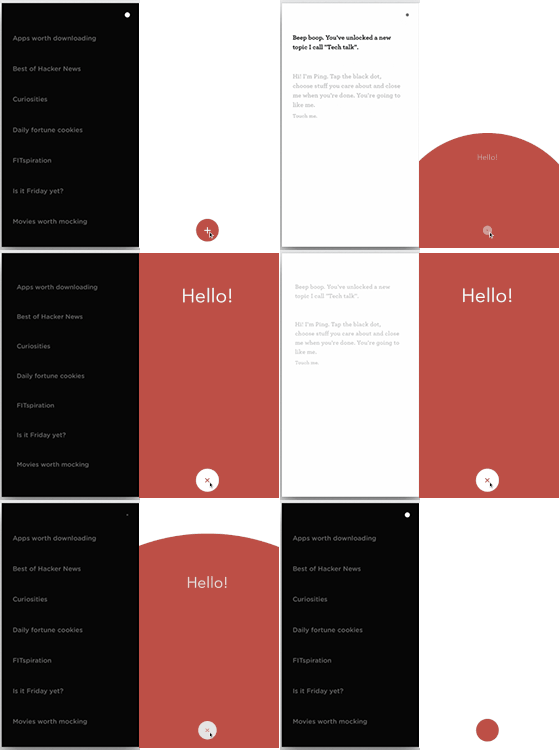
左圖教程:How To Make A View Controller Transition Animation Like in the Ping App;右圖開源地址:BubbleTransition。
Mask 動畫往往視覺效果驚人:用一個特定形狀的圖形作為遮罩,截取當前視圖的內容,使畫面只呈現遮罩形狀的部分,PS 界俗稱「遮罩」。UIView 有 maskView 屬性,但這裡並非靠它;CALayer 有對應的 mask 屬性,搭配 CAShapeLayer 與 UIBezierPath 就能實現各種不規則形狀。這類動畫一般是 mask + CAShapeLayer + UIBezierPath 的組合拳,圓形的形變其實很簡單,發揮想像力可以做任何形狀。
不過右圖那個效果並不是用上述組合完成的,它的真相是:
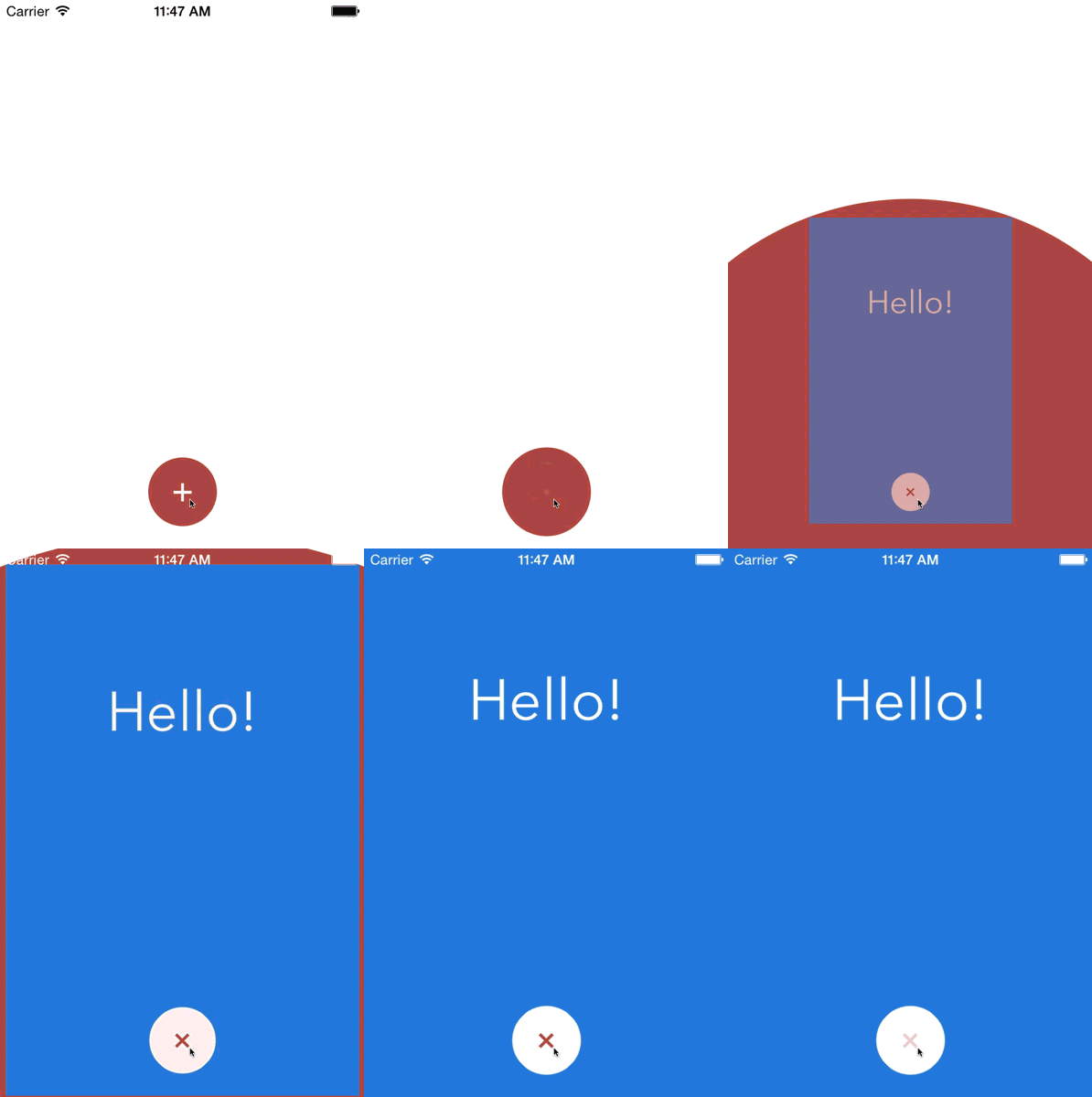
這位開發者的手法實在天才——本身就是對 mask 概念的應用,效果卓越,方法卻簡單到難以置信。
高效能動畫框架
有些動畫用 UIView 動畫 API 難以實現,或難以達到足夠效能。StartWar 使用更底層的 OpenGL 解決效能問題,objc.io 在討論轉場時使用 GPUImage 定制動畫,都是這類典範。前面提到官方只能對 UIView 動畫實作完美的互動控制,這也不是絕對的,接下來我們就來挑戰這個難題。
2. 自訂容器控制器轉場
壓軸環節要實作這樣一個效果:
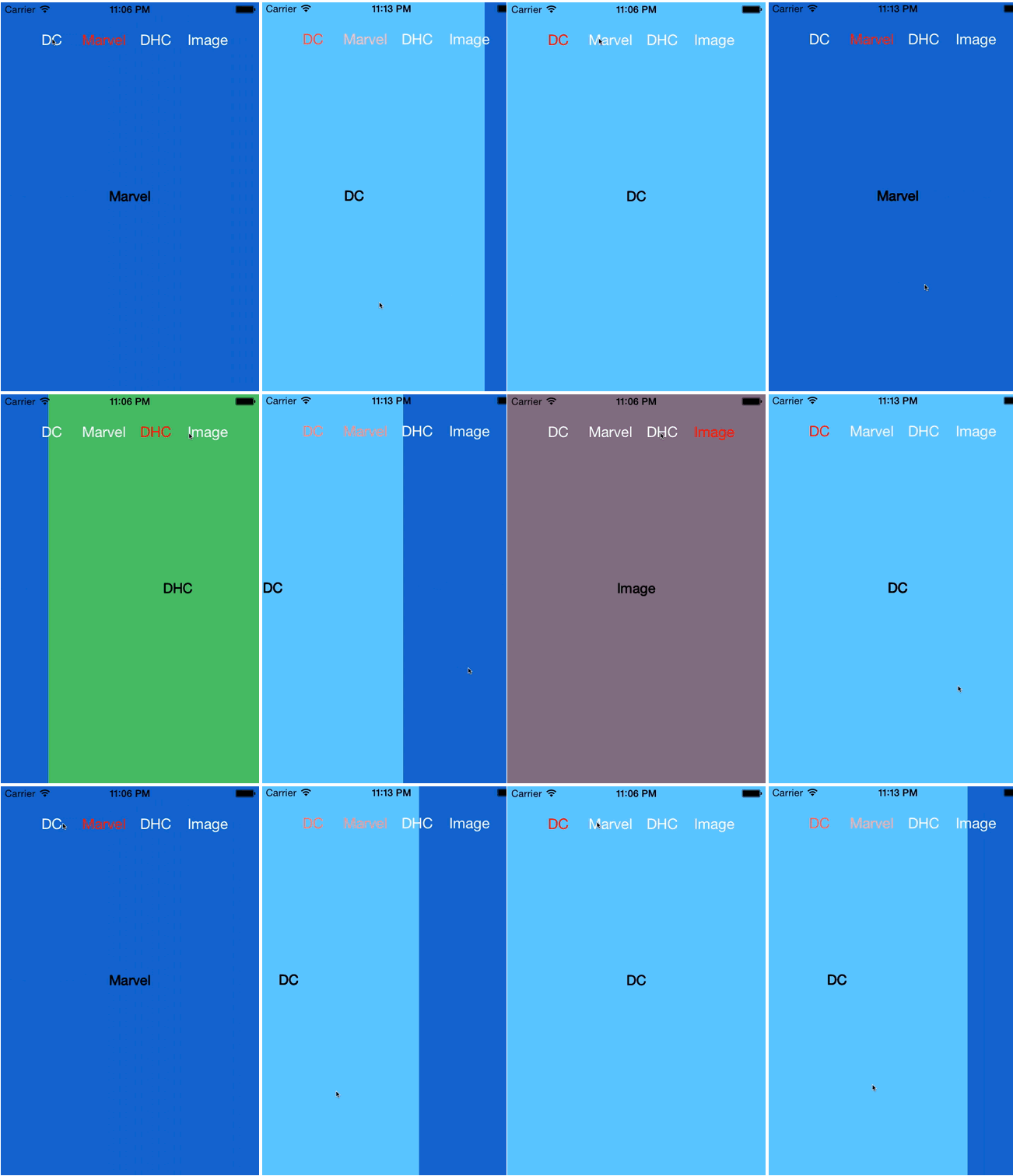
Demo:CustomContainerVCTransition。
這個控制器行為上和 UITabBarController 很像,只是 TabBar 從底部移到了頂部。可以用 UITabBarController 子類再加一個偽 TabBar,行為完全一致,還能減輕實作負擔;但 UIViewController 子類能給更多自由度。Objc.io 也討論過這個題目,並把互動控制留作作業,本文就站在他們肩上繼續往下做。最終效果如上圖所示:在自訂容器中實現互動式切換子視圖,並可透過填入 UIButton 的 ButtonTabBar 做出 TabBar 一樣的行為與漸變色動畫。
(1)實作分析
我實作了一套類似 UITabBarController 的 API:viewControllers 陣列保存子 VC,初始化時傳入要顯示的子 VC,修改 selectedIndex 即跳轉到對應子視圖,並利用 Swift 的屬性觀察器自動觸發轉場。核心程式碼如下:
class SDEContainerViewController: UIViewController {
    // 發生轉場的容器視圖,是 root view 的子視圖
    private let privateContainerView = UIView()

    var selectedIndex: Int = NSNotFound {
        willSet {
            transitionViewControllerFromIndex(selectedIndex, toIndex: newValue)
        }
    }

    private func transitionViewControllerFromIndex(fromIndex: Int, toIndex: Int) {
        // 加入 toVC 與 toView
        let newSelectedVC = viewControllers![toIndex]
        self.addChildViewController(newSelectedVC)
        privateContainerView.addSubview(newSelectedVC.view)
        newSelectedVC.didMoveToParentViewController(self)

        UIView.animateWithDuration(transitionDuration, animations: {
            /* 轉場動畫 */
        }, completion: { finished in
            // 移除 fromVC 與 fromView
            let priorSelectedVC = viewControllers![fromIndex]
            priorSelectedVC.willMoveToParentViewController(nil)
            priorSelectedVC.view.removeFromSuperview()
            priorSelectedVC.removeFromParentViewController()
        })
    }
}
UIViewController 也提供了現成方法並預置了一些動畫:
transitionFromViewController:toViewController:duration:options:animations:completion:
實現轉場動畫就這十幾行。回想一下我們在動畫控制器裡做的事,其實只是其中一部分。轉場協議把整個過程切成五個組件,換來高度自訂的動畫效果與互動控制。接下來看看如何在這套框架下補齊自訂容器所需的部分:
轉場代理:既有協議不直接支援這種轉場,我們自訂一套代理協議來提供動畫控制器與互動控制器。
動畫控制器:可複用,直接拿前面封裝的 Slide 動畫控制器即可,不需修改。
互動控制器:系統的
UIPercentDrivenInteractiveTransition是與 UIKit 提供的轉場環境搭配使用的,這裡轉場環境得由我們自己提供,因此必須自行實作該協議。轉場環境:官方支援的轉場中它由 UIKit 主動提供,這裡顯然要自己實作。
轉場協調器:同樣由系統提供,可以重寫相關方法自行提供。這部分留給讀者當作作業。
(2)協議補完
模仿 UITabBarControllerDelegate 定義我們自己的代理協議:
@objc protocol ContainerViewControllerDelegate {
    func containerController(containerController: SDEContainerViewController,
                             animationControllerForTransitionFromViewController fromVC: UIViewController,
                             toViewController toVC: UIViewController) -> UIViewControllerAnimatedTransitioning?

    optional func containerController(containerController: SDEContainerViewController,
                                      interactionControllerForAnimation animationController: UIViewControllerAnimatedTransitioning)
                                      -> UIViewControllerInteractiveTransitioning?
}
在容器控制器中加入代理屬性:
weak var containerTransitionDelegate: ContainerViewControllerDelegate?
代理的定位就是提供動畫控制器與互動控制器。而轉場環境才是實現整個流程的核心,由我們實作的容器 VC 來提供它最合適,且應保持私有:
class ContainerTransitionContext: NSObject, UIViewControllerContextTransitioning {
    init(containerViewController: SDEContainerViewController, containerView: UIView,
         fromViewController fromVC: UIViewController, toViewController toVC: UIViewController) { ... }

    // 非協議方法:啟動非互動式轉場的便捷入口
    func startNonInteractiveTransitionWith(delegate: ContainerViewControllerDelegate) {
        animationController = delegate.containerController(privateContainerViewController,
            animationControllerForTransitionFromViewController: privateFromViewController,
            toViewController: privateToViewController)

        // 開始轉場前加入 toVC,動畫結束後 completeTransition: 會接手後續
        privateContainerViewController.addChildViewController(privateToViewController)
        animationController.animateTransition(self)
    }

    // 協議方法:動畫控制器在動畫結束後呼叫,完成子 VC 管理,
    // 並考慮互動轉場可能取消的情況
    func completeTransition(didComplete: Bool) {
        if didComplete {
            // 轉場完成:完成加入 toVC,並移除 fromVC 與 fromView
            privateToViewController.didMoveToParentViewController(privateContainerViewController)
            privateFromViewController.willMoveToParentViewController(nil)
            privateFromViewController.view.removeFromSuperview()
            privateFromViewController.removeFromParentViewController()
        } else {
            // 轉場取消:撤銷加入的 toVC 與 toView
            privateToViewController.didMoveToParentViewController(privateContainerViewController)
            privateToViewController.willMoveToParentViewController(nil)
            privateToViewController.view.removeFromSuperview()
            privateToViewController.removeFromParentViewController()
        }
        transitionEnd()
    }
}
在容器控制器中新增轉場環境屬性,並改造轉場入口:
private var containerTransitionContext: ContainerTransitionContext?

func transitionViewControllerFromIndex(fromIndex: Int, toIndex: Int) {
    if containerTransitionDelegate != nil {
        let fromVC = viewControllers![fromIndex]
        let toVC = viewControllers![toIndex]
        containerTransitionContext = ContainerTransitionContext(
            containerViewController: self, containerView: privateContainerView,
            fromViewController: fromVC, toViewController: toVC)
        containerTransitionContext?.startNonInteractiveTransitionWith(containerTransitionDelegate!)
    } else {
        /* 未提供轉場代理時,使用最初的無動畫轉場,或提供預設動畫 */
    }
}
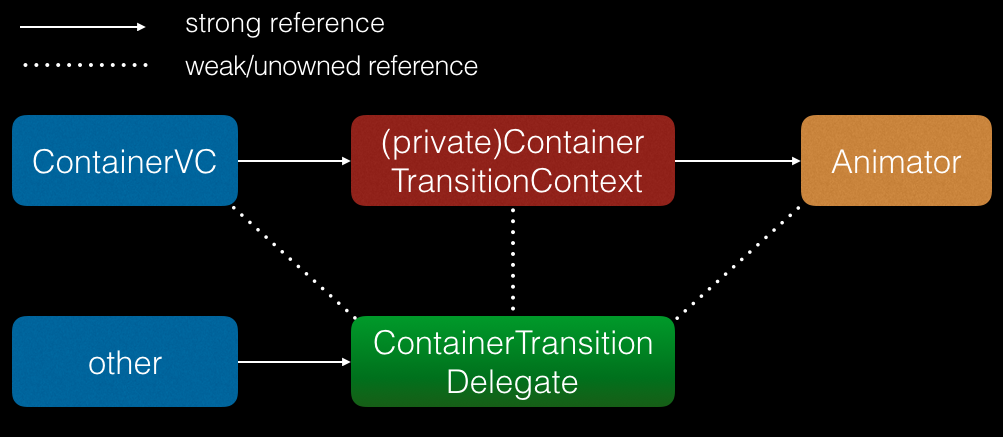
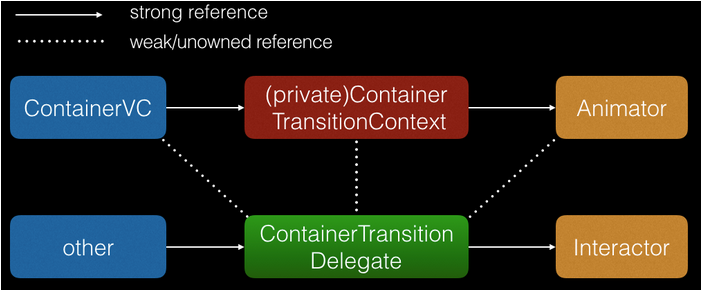
如此一來,我們就利用協議實現了自訂容器控制器的轉場動畫,並可直接套用第三方動畫控制器。要注意這幾個物件之間錯綜複雜的引用關係,避免循環引用:
(3)互動控制
回到轉場環境裡控制動畫進度。這個問題的本質是:如何控制 animateWithDuration:animations:completion: 產生的動畫?答案是 CAMediaTiming 協議——它定義了一套時間系統,而 UIView Animation 本質上由 Core Animation 實作,CALayer 遵守該協議。
var speed: Float          // 類似播放器的加速/減速,預設 1;設為 0 時動畫暫停
var timeOffset: CFTimeInterval  // 類似拖動進度條:2 秒的動畫,offset 為 1 就跳到中段
var beginTime: CFTimeInterval   // 動畫相對於父 layer 延遲開始的時間
Core Animation 文件中提供了暫停與恢復動畫的示例,我們把它用來控制進度,且這種方式對子視圖上的動畫同樣有效。以下用一個手勢控制 toView 沿 X 軸移動 100 單位的動畫:
func handlePan(gesture: UIPanGestureRecognizer) {
    switch gesture.state {
    case .Began:
        // 開始動畫前把 speed 設為 0,動畫會停在起始處
        containerView.layer.speed = 0
        executeAnimation()  // 在轉場環境中,這裡替換為 animator.animateTransition(transitionContext)
    case .Changed:
        let percent = ...
        // speed 仍為 0,調整 timeOffset 即可直接控制整體進度(以時間而非比例計算)
        containerView.layer.timeOffset = percent * duration
    case .Ended, .Cancelled:
        if progress > 0.5 {
            // 恢復播放不能簡單地把 speed 設回 1,這是一套較複雜的機制
            let pausedTime = view.layer.timeOffset
            containerView.layer.speed = 1.0
            containerView.layer.timeOffset = 0.0
            containerView.layer.beginTime = 0.0
            let timeSincePause = view.layer.convertTime(CACurrentMediaTime(), fromLayer: nil) - pausedTime
            containerView.layer.beginTime = timeSincePause
        } else {
            /* 逆轉動畫 */
        }
    default: break
    }
}
取消轉場
互動控制可能被取消,這帶來兩個問題:恢復資料與逆轉動畫。
資料方面,這裡要恢復的是 selectedIndex,做法是在互動轉場開始前備份,取消時還原。
逆轉動畫看起來棘手:把 speed 設為負數能倒放嗎?不能,效果是視圖消失。可行的是把 timeOffset 從當前值逐步退回 0。問題是如何產生動畫效果?動畫本質是屬性在時間上的連續變化,只要間隔夠短就會流暢,而這裡讓變化頻率與螢幕刷新同步即可——CADisplayLink 正好勝任:
// 在上面的 /* 逆轉動畫 */ 處加入這兩行
let displayLink = CADisplayLink(target: self, selector: "reverseAnimation:")
displayLink.addToRunLoop(NSRunLoop.mainRunLoop(), forMode: NSDefaultRunLoopMode)

func reverseAnimation(displayLink: CADisplayLink) {
    // duration 是每一幀的持續時間,螢幕刷新率為 60,故 duration = 1/60
    // 這行計算螢幕刷新一幀後,timeOffset 應該回退多少
    let timeOffset = view.layer.timeOffset - displayLink.duration
    if timeOffset > 0 {
        containerView.layer.timeOffset = timeOffset
    } else {
        displayLink.invalidate()   // 停止對當前方法的呼叫
        containerView.layer.timeOffset = 0
        containerView.layer.speed = 1
    }
}
最後一行會令人疑惑:為何讓視圖回到最終狀態,與初衷相悖?因為 speed 必須恢復為 1,否則後續轉場無法執行、視圖也無法響應觸摸。但恢復 speed 會帶來一個副作用:原本的動畫裡 fromView 最終會被移出螢幕,雖然 Slide 動畫控制器的 completion 會恢復 fromView 與 toView 的狀態,這種突變會造成閃屏。解法是加入一個假的 fromView 暫代已被移出的真 fromView,短暫延遲後再移除:
let fakeFromView = privateFromViewController.view.snapshotViewAfterScreenUpdates(false)
containerView.addSubview(fakeFromView)
performSelector("removeFakeFromView:", withObject: fakeFromView, afterDelay: 1/60)

// Swift 中動態呼叫私有方法會報無法識別的選擇器錯誤,
// 解法是加上 @objc 使其與 objc 相容
@objc private func removeFakeFromView(fakeView: UIView) {
    fakeView.removeFromSuperview()
}
實測這套方法也適用於 Core Animation 實作的動畫,畢竟 UIView 動畫本來就是用 Core Animation 實作的。只是官方對 Core Animation 的互動轉場支援有缺陷:轉場結束後需呼叫 transitionContext.completeTransition(!isCancelled),用 Core Animation 完成這步需要額外配置,有兩種途徑且都不簡單;相比之下 UIView 動畫用 completion block 做了封裝,方便太多。轉場協議的結構本已複雜,選擇 UIView 動畫能顯著降低實作成本。
上面的實作忽略了一個細節:時間曲線。逆轉時每幀回退相同時間,也就是線性的。互動控制器協議還有兩個可選方法:
optional func completionCurve() -> UIViewAnimationCurve
optional func completionSpeed() -> CGFloat
逆轉時若能依據這兩者計算當前幀該回退多少時間,就能實現完美逆轉——這顯然是個數學問題。這裡先跳過這個細節,有興趣可讀 objc.io 探討互動式動畫的文章。
最後的封裝
把上述程式碼收攏進轉場環境協議要求實作的三個方法中:
func updateInteractiveTransition(percentComplete: CGFloat)
func finishInteractiveTransition()
func cancelInteractiveTransition()
正如系統的 UIPercentDrivenInteractiveTransition 只是轉發呼叫 UIKit 轉場環境的同名方法,我實作的 SDEPercentDrivenInteractiveTransition 也採用同樣方式,轉發呼叫我們自己的 ContainerTransitionContext。
引入互動控制器後的引用關係:
回到容器控制器修改轉場入口:
private func transitionViewControllerFromIndex(fromIndex: Int, toIndex: Int) {
    if containerTransitionDelegate != nil {
        let fromVC = viewControllers![fromIndex]
        let toVC = viewControllers![toIndex]
        containerTransitionContext = ContainerTransitionContext(
            containerViewController: self, containerView: privateContainerView,
            fromViewController: fromVC, toViewController: toVC)

        // interactive 由手勢更新,標記是否進入互動狀態
        if interactive {
            priorSelectedIndex = fromIndex  // 備份資料,以備取消時使用
            containerTransitionContext?.startInteractiveTranstionWith(containerTransitionDelegate!)
        } else {
            containerTransitionContext?.startNonInteractiveTransitionWith(containerTransitionDelegate!)
        }
    } else {
        /* 未提供轉場代理時使用預設行為 */
    }
}
手勢控制部分與前面互動控制器章節相同,完整程式碼請見 Demo。
順帶說明 ButtonTabBar 在互動切換時的漸變色動畫:我只是依轉場進度改變 Button 的字體顏色。互動結束時如何繼續或取消?答案同樣是 CADisplayLink——前面用它逆轉動畫,這裡用同樣手法。
至於轉場協調器:文件說轉場發生時 transitionCoordinator() 回傳有效物件,但系統並不支援當前這種轉場方式,實測回傳 nil,需要重寫該方法自行提供。該物件需實作前面提到的三個方法,其中「互動中止時執行綁定閉包」可透過通知機制實現;較難的是兩個與動畫控制器同步的方法,它們都需接收一個符合 UIViewControllerTransitionCoordinatorContext 協議的參數,而該協議與轉場環境協議非常相似,物件可由我們實作的轉場環境提供。既然轉場環境由我們自己實作,也就掌握了執行動畫的時機,提交並行動畫並非難事。這部分就留給讀者挑戰了。
(六)尾聲:轉場動畫的設計
雖然我不是設計師,還是想在結束前聊聊對轉場動畫設計的看法。動畫能提升體驗,但前提是「用了合適的動畫」。
除了少數載入動畫可以盡情炫技,絕大多數日常操作並不適合過於炫酷或複雜的效果,比如 VCTransitionsLibrary 裡的大部分案例。從技術角度講,它們多以 transform 動畫為核心,程式碼封裝技巧非常值得學習,是學習轉場動畫的極佳範本;但從使用角度看,它們更像 PPT 裡的動畫目錄,絕大多數場景都應該避免。
場景轉換的目的是過渡到下一個場景,在操作頻繁的路徑上使用複雜過場動畫容易造成視覺疲勞,此時簡單的動畫就足夠,而且實作起來非常簡單,更多功夫往往花在「如何與其他特性更好地結合」上,正如 FDFullscreenPopGesture 做的那樣。
除了日常操作,也會遇到需要定制複雜動畫的特殊場景,這要求你對轉場過程十分熟悉,甚至需要具備其他動畫知識。由此可見,轉場動畫在實務中往往走向兩個極端:日常場景的轉場極其簡單,特定場景的動畫可能極其複雜。
比如 StarWars 這個轉場,好幾處視覺效果極其驚艷,一出場就收穫上千顆星。在我看來它的設計非常貼合場景需求:創意契合星戰內涵、視覺表現驚艷、效能優化優秀。若要評選年度最佳轉場動畫,我會投給它。
希望本文對你有幫助。