
ResearchKit 官方文檔詳解:圖表(Charts)

本文翻譯自蘋果官方文檔,譯者:@星夜暮晨、@有情況_R。ResearchKit 框架提供了一系列可用於以圖表形式展示數據的類,這種可視化方式能幫助用戶更直觀地理解數據,也能更好地呈現研究者的獨到見解。
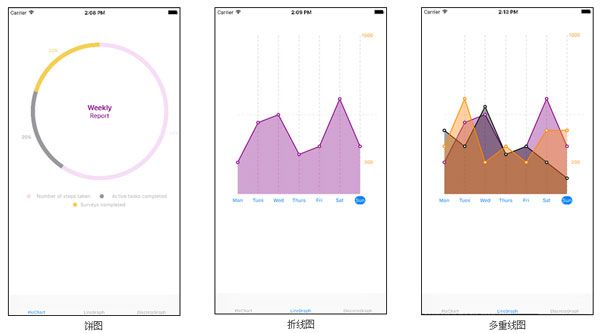
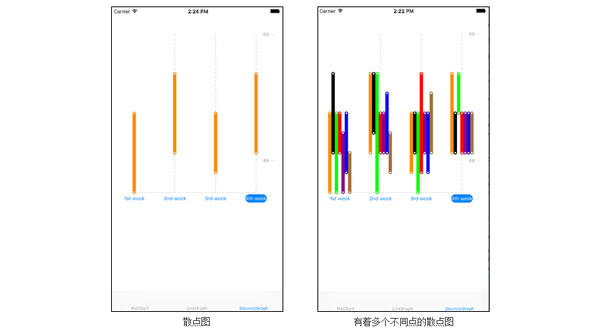
ResearchKit 支持創建五種類型的圖表:
餅圖(ORKPieChartView):將圓形分成若干扇區,適合展示某項數據占整體的比例。例如展示用戶當日鍛煉目標的完成情況。
折線圖(ORKLineGraphChartView):用一系列直線相連的點呈現信息,例如展示用戶一周每天的步數。
多重線圖:可在同一張圖中隨時間比較多組數據集合,非常實用。
散點圖(ORKDiscreteGraphChartView):以一系列數據點呈現信息,適合展示一定范圍內的數據,如過去一個月的心率。
多組點的散點圖:包含多個不連續的點群,適合同時展示多種類型的離散值,如在同一張圖上查看血壓與心率。
各類圖表的效果如下圖所示:
將圖表添加到你的 App 中
圖表對象遵循 MVC 設計模式:數據(Model)、數據的呈現(View),以及負責協調兩者的控制器(Controller)。在研究中,圖表對象(View)需與提供數據的數據源對象(Model)相連,再由視圖控制器(Controller)呈現。為應用添加圖表時,首先創建數據源類提供數據,接著創建圖表對象並與數據源連接,按需調整其外觀,最後在視圖控制器中展示即可。
第一步:實現數據源協議
數據源負責為圖表提供數據,這種約定通過「協議(protocol)」實現。協議包含 required 與 optional 兩類方法:前者必須實現,後者可選實現。在 ResearchKit 中,部分 required 方法提供點(或扇區)的數量,另一些 required 方法提供每個點的值,而 optional 方法則用於進一步配置,如 x 軸或線段顏色。圖表數據源需採用 ORKGraphChartViewDataSource(折線圖/散點圖)或 ORKPieChartViewDataSource(餅圖)協議。
第二步:創建圖表對象並添加到視圖控制器
在 UIViewController 中先創建一個 UIView,再將其類改為所需的 ResearchKit 類(如 ORKPieChartView 或 ORKLineGraphChartView),並通過 IBOutlet 連接到代碼。最後將圖表視圖與數據源連接,例如:
// 將餅圖數據對象與數據源相互連接 pieChartView.dataSource = pieChartDataSource;
步驟三(可選):調整圖表對象
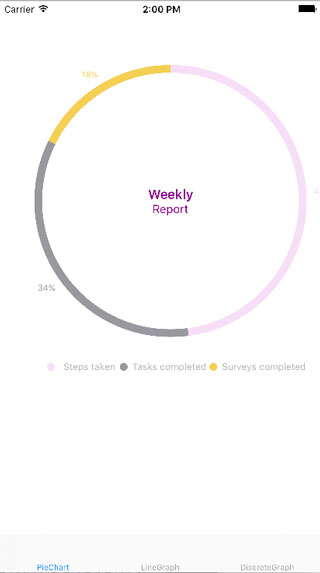
每個圖表對象都提供若干屬性用於修改外觀。例如在餅圖各扇區上添加註釋,需在數據源類中實現 titleForSegmentAtIndex 方法:
- (NSString *)pieChartView:(ORKPieChartView *)pieChartView titleForSegmentAtIndex:(NSInteger)index { switch (index) { case 0: return @"Step taken"; case 1: return @"Tasks completed"; case 2: return @"Surveys completed"; default: return [NSString stringWithFormat:@"task %ld", index+1]; } }
上述代碼展示了餅圖中的註釋效果:
將餅圖添加到你的應用中
餅圖數據源採用 ORKPieChartViewDataSource 協議。建立餅圖需知道扇區數量與各扇區的值。實現 numberOfSegmentsInPieChartView 返回扇區數:
- (NSInteger)numberOfSegmentsInPieChartView:(ORKPieChartView *)pieChartView { return 3; }
實現 valueForSegmentAtIndex 提供每個扇區的值(各值之和通常為 100):
- (CGFloat)pieChartView:(ORKPieChartView *)pieChartView valueForSegmentAtIndex:(NSInteger)index { switch (index) { case 0: return 60.0; case 1: return 25.0; case 2: return 15.0; default: return 0; } }
還可通過 optional 方法設置每個扇區的顏色與標題。以下是一個同時包含 required 與 optional 方法的完整數據源示例:
class PieChartDataSource: NSObject, ORKPieChartViewDataSource { let colors = [ UIColor(red: 217/225, green: 217/255, blue: 217/225, alpha: 1), UIColor(red: 142/255, green: 142/255, blue: 147/255, alpha: 1), UIColor(red: 244/255, green: 200/255, blue: 74/255, alpha: 1) ] let values = [60.0, 25.0, 15.0] // Required 方法 func numberOfSegmentsInPieChartView(pieChartView: ORKPieChartView) -> Int { return colors.count } func pieChartView(pieChartView: ORKPieChartView, valueForSegmentAtIndex index: Int) -> CGFloat { return CGFloat(values[index]) } // Optional 方法 func pieChartView(pieChartView: ORKPieChartView, colorForSegmentAtIndex index: Int) -> UIColor { return colors[index] } func pieChartView(pieChartView: ORKPieChartView, titleForSegmentAtIndex index: Int) -> String{ switch index { case 0: return "Steps taken" case 1: return "Tasks completed" case 2: return "Surveys completed" default: return "task \(index + 1)" } } }
創建數據源類後,再創建餅圖對象並連接數據源、調整屬性:
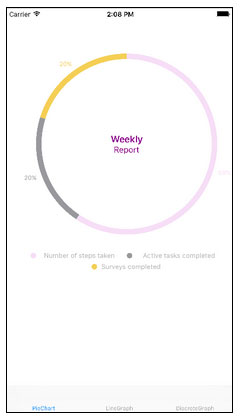
@IBOutlet weak var pieChartView: ORKPieChartView! override func viewDidLoad() { super.viewDidLoad() pieChartView.dataSource = pieChartDataSource pieChartView.showsTitleAboveChart = false pieChartView.showsPercentageLabels = true pieChartView.drawsClockwise = true pieChartView.titleColor = UIColor.purpleColor() pieChartView.textColor = UIColor.purpleColor() pieChartView.title = "Weekly" pieChartView.text = "Report" pieChartView.lineWidth = 10 }
該代碼生成的餅圖如下:
添加折線圖或散點圖到你的應用中
折線圖與散點圖需實現 ORKGraphChartViewDataSource 協議。折線圖和散點圖可以顯示一個或多個標繪圖(plot,即兩個變量之間的關系)。首先實現 graphChartView:numberOfPointsForPlotIndex: 返回指定標繪圖的點數,再實現 graphChartView:pointForPointIndex:plotIndex: 返回對應的 ORKRangedPoint。可選方法 numberOfPlotsInGraphChartView: 用於返回標繪圖數量,若不實現則默認只有一個。其他 optional 方法還可設置標題及 Y 軸的最大、最小值。
以下是一個折線圖數據源示例,返回兩個標繪圖各若干個點:
class LineGraphDataSource: NSObject, ORKGraphChartViewDataSource { var plotPoints = [ [ ORKRangedPoint(value: 200), ORKRangedPoint(value: 450), ORKRangedPoint(value: 500), ORKRangedPoint(value: 250), ORKRangedPoint(value: 300), ORKRangedPoint(value: 600), ORKRangedPoint(value: 300), ], [ ORKRangedPoint(value: 100), ORKRangedPoint(value: 350), ORKRangedPoint(value: 400), ORKRangedPoint(value: 150), ORKRangedPoint(value: 200), ORKRangedPoint(value: 500), ORKRangedPoint(value: 400), ] ] // Required 方法 func graphChartView(graphChartView: ORKGraphChartView, pointForPointIndex pointIndex: Int, plotIndex: Int) -> ORKRangedPoint { return plotPoints[plotIndex][pointIndex] } func graphChartView(graphChartView: ORKGraphChartView, numberOfPointsForPlotIndex plotIndex: Int) -> Int { return plotPoints[plotIndex].count } // Optional 方法 func numberOfPlotsInGraphChartView(graphChartView: ORKGraphChartView) -> Int { return plotPoints.count } func maximumValueForGraphChartView(graphChartView: ORKGraphChartView) -> CGFloat { return 1000 } func minimumValueForGraphChartView(graphChartView: ORKGraphChartView) -> CGFloat { return 0 } func graphChartView(graphChartView: ORKGraphChartView, titleForXAxisAtPointIndex pointIndex: Int) -> String{ switch pointIndex { case 0: return "Mon" case 1: return "Tue" case 2: return "Wed" case 3: return "Thu" case 4: return "Fri" case 5: return "Sat" case 6: return "Sun" default: return "Day \(pointIndex + 1)" } } func graphChartView(graphChartView: ORKGraphChartView, colorForPlotIndex plotIndex: Int) -> UIColor { if plotIndex == 0 { return UIColor.purpleColor() } } }
註:離散圖表(散點圖)使用與折線圖相同的數據源協議,因此其數據源類與折線圖的寫法相似。創建折線圖對象並連接數據源、調整屬性:
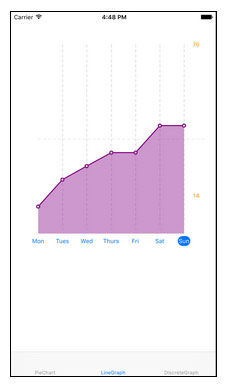
@IBOutlet weak var lineGraphView: ORKLineGraphChartView! override func viewDidLoad() { super.viewDidLoad() lineGraphView.dataSource = lineGraphChartDataSource() lineGraphView.showsHorizontalReferenceLines = true lineGraphView.showsVerticalReferenceLines = true lineGraphView.axisColor = UIColor.whiteColor() lineGraphView.verticalAxisTitleColor = UIColor.orangeColor() lineGraphView.scrubberLineColor = UIColor.redColor() }
該代碼生成的折線圖如下:
若要顯示散點圖而非折線圖,可創建 ORKDiscreteGraphChartView 對象並連接數據源、調整屬性:
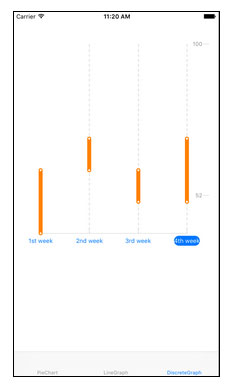
@IBOutlet weak var discreteGraphChart: ORKDiscreteGraphChartView! let discreteGraphChartDataSource = DiscreteGraphDataSource() override func viewDidLoad() { super.viewDidLoad() discreteGraphChart.dataSource = discreteGraphChartDataSource discreteGraphChart.showsVerticalReferenceLines = true discreteGraphChart.drawsConnectedRanges = true }
使用與前述折線圖相同數據源的散點圖效果如下:
在一張圖中畫出多條線
默認情況下圖表假定一次只畫一個標繪圖。若要一次畫多個,請實現 numberOfPlotsInGraphChartView 方法明確標繪圖數量:
func numberOfPlotsInGraphChartView(graphChartView: ORKGraphChartView) -> Int { return 2 }
給圖表添加標題
為折線圖或散點圖的 X 軸添加標題,需在數據源中實現 titleForXAxisAtPointIndex 方法,返回 X 軸每個分塊的標題。Y 軸則可通過 maximumValueForGraphChartView: 或 minimumValueForGraphChartView: 顯示最大、最小值(若想顯示圖片而非數值,可使用 maximumValueImage 和 minimumValueImage)。
以下代碼展示了如何在 X 軸上顯示標題:
func graphChartView(graphChartView: ORKGraphChartView, titleForXAxisAtPointIndex pointIndex: Int) -> String{ switch pointIndex { case 0: return "Jan" case 1: return "Feb" case 2: return "Mar" case 3: return "Apr" default: return "Month \(pointIndex + 1)" } }
支持拖拽手勢
圖表對象默認就實現了可用的拖拽手勢:當用戶在圖上拖動時,會出現一條線顯示離手指落點最近處的值。你可以通過實現 ORKGraphChartViewDelegate 協議擴展默認的拖拽手勢,有三個 optional 方法可實現:
graphChartViewTouchesBegan: 在用戶開始觸摸圖表視圖時提醒對象。
graphChartView:touchesMovedToXPosition: 提供觸摸移動時 X 軸的位置。
graphChartViewTouchesEnded: 在用戶停止觸摸圖表視圖時提醒對象。
- 上一篇文章: iOS 本地數據存取全攻略:從沙盒機制到 Core Data 一篇讀懂
- 下一篇文章: ResearchKit 官方文檔詳解:框架編程指導