
移動端 CI 入門:iOS 編譯打包與 OTA 分發全流程
移動客戶端的編譯打包,是客戶端持續集成(CI)的起點。借助 Jenkins 等持續集成平台,結合代碼管理工具搭建自動編譯任務,按約定條件自動打包,既能節省人力,又能有效管理迭代提測版本。
iOS 編譯工具概覽
移動端編譯按系統可分為 Android 與 iOS 兩類。iOS 端可用的工具很多:系統自帶的 xcodebuild、xcrun,以及 xctool、PlistBuddy 等開源工具,都能輔助完成整個編譯過程。
和 Android 不同,iOS 的安裝包(ipa)拿到後通常無法直接安裝(越獄設備除外)。所幸蘋果提供了基於企業證書的 OTA(Over The Air)分發方式,可以通過網頁方便地安裝 ipa。本文就結合 OTA 部署,詳細講解 iOS 端的編譯與分發。
環境準備
OTA 部署必須依賴兩類證書:企業級發布證書及對應密鑰(.mobileprovision 和 .cer 文件)、企業級開發者證書及密鑰(.p12 和 .cer 文件)。這些證書需要安裝到編譯機上並加入鑰匙鏈(Keychain)。此外,編譯機還需安裝合適版本的 Xcode 以及 xctool 工具。
編譯與產物
整個編譯過程分為兩大部分:打出 ipa 包,以及生成 plist 和 html 文件,為後續 OTA 部署準備物料。
1. 解鎖鑰匙鏈
通過以下命令解鎖 keychain,獲取證書使用權限:
security unlock-keychain -p username $PathToLogin.keychain
2. 獲取版本號與 Bundle Identifier
使用 PlistBuddy 工具從 plist 中讀取關鍵信息:
version=`PlistBuddy -c "Print CFBundleVersion" "${PROJ_PLIST_PATH}"`
bundleIdentifier=`PlistBuddy -c "Print CFBundleIdentifier" "${PROJ_PLIST_PATH}"`
3. 清理並打包簽名
先清理工作區,再用企業證書打包:
xctool -workspace $workspaceName -scheme ${SCHEME_NAME} -reporter pretty -configuration Debug clean
xctool -workspace $workspaceName -scheme ${SCHEME_NAME} -reporter pretty -configuration Debug CODE_SIGN_IDENTITY="${DEVELOPER_NAME}" archive
其中 DEVELOPER_NAME 需填寫證書對應的機構名稱。命令執行後,Xcode 工作目錄下會生成 .app 文件夾,可用 -o 參數指定輸出目錄。接著用 xcrun 對 ipa 簽名:
xcrun -sdk iphoneos PackageApplication -v ${APP_NAME} -o ${IPA_LOC}/${IPA_NAME} -sign "$CODE_SIGN_IDENTITY" --embed ${PROVISION_PROFILE}
其中 PROVISION_PROFILE 指向企業證書的 mobileprovision 文件位置。
4. 保存 dSYM 文件
打包後,Xcode 工作目錄下會生成 dSYMs 文件夾,需將其打包保存,便於日後解析崩潰日誌:
tar cvf "${PROJ_NAME}_CI.dSYMs.tar" "${PROJ_NAME}_CI.app.dSYM"
5. 生成 plist 文件
OTA 部署需要在 plist 中定義 ipa 的下載地址。我們在編譯時獲取的 ipa 名稱、bundleID 等信息,會填充到一個 plist 模板中:
<items>
  <assets>
    <kind>software-package</kind>
    <url>https://****/${IPA_NAME}</url>
  </assets>
  <metadata>
    <bundle-identifier>${bundleIdentifier}</bundle-identifier>
    <bundle-version>${version}</bundle-version>
    <kind>software</kind>
    <title>${IPA_PREFIX}</title>
  </metadata>
</items>
需要特別注意:software-package 的值要配置成 ipa 對應的 url。
OTA 部署
完成上述環境部署和編譯後,我們已經構建出 ipa 包、dSYM 文件和 plist 文件。此時還不能直接安裝,需要一個 html 頁面,通過特定標簽指向 plist 文件,讓用戶直接通過網頁進行 OTA 安裝。核心的鏈接寫法如下:
<a href="itms-services://?action=download-manifest&url=https://***/${IPA_PREFIX}.plist">安裝 ${IPA_PREFIX}</a>
這裡有兩個關鍵點:a 標簽中的 itms-services://?action=download-manifest&url= 是固定格式;而 url 一定要使用 https 方式訪問,否則將無法加載 plist 文件。
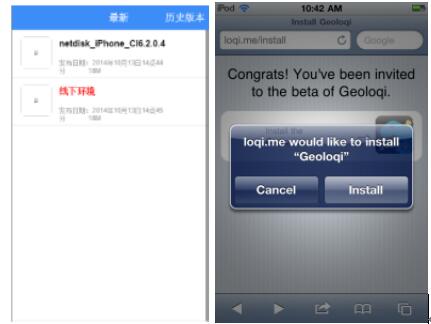
最終,用戶在頁面上點擊對應版本的 item,即可直接完成 ipa 的安裝。至此,一整套 iOS 自動編譯與 OTA 分發流程就跑通了。
- 上一篇文章: iOS 開發入門:一文搞懂主要框架的職責與用法
- 下一篇文章: iOS 10 開發常見問題集錦:8 個高頻坑點與解決方案