
在 iOS 上開始構建你的虛擬現實應用:Cardboard 上手實記
原文鏈接:Getting Started | Cardboard | Google Developers,譯者:Tuccuay
Cardboard 早年就支持 iOS,但路徑有點繞:得靠 Unity,也就意味著要用 C# 來寫 iOS app(聽著確實彆扭)。今天在 GDG China 看到「全新 VR 視圖:讓你的應用和網站嵌入沉浸式內容」,實在忍不住想試試,於是翻了最新文檔,一起來體驗 iOS 上做虛擬現實的新方式。
Cardboard 是 Google 那款能把手機變成 VR 設備的小盒子,還沒有的話可以去買一個。
配套的 Cardboard SDK 有個容易被忽略的能力:控制音頻的空間感(比如左右聲道)與響度。同一段對話,放在小飛船艙裡和放在巨大的地下洞穴中,聽起來完全是兩回事。
官方示例做了一個尋寶遊戲,把 Cardboard 的核心功能都串了進去。玩家在虛擬世界裡四處尋找寶物,過程中會用到光照、空間運動與著色等基礎能力;一旦玩家注視到目標,就會觸發空間音效與視差效果。
基本要求
跑起來這個示例,至少需要:
Xcode 7.1 或更高版本
CocoaPods(可訪問 CocoaPods 官網安裝)
一部運行 iOS 7.0 或更高版本的 iPhone
下載並構建 app
先把項目 clone 到本地:
git clone https://github.com/googlesamples/cardboard-ios.git
進入 CardboardSamples 裡的 TreasureHunt 文件夾,執行:
pod update
這會安裝項目所有依賴。(提醒:出於众所周知的原因,這一步可能非常慢)
tips:CardboardSDK 位於 https://www.gstatic.com/cpdc/97ceadc125bddf66-CardboardSDK-0.7.0.tar.gz
完成後應該能看到 TreasureHunt.xcworkspace,用 Xcode 運行起來大致是這樣:
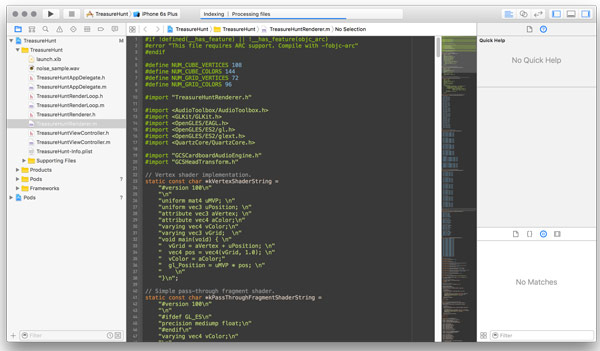
戴上耳機,就可以在這個虛擬空間裡開始尋寶了。
尋找寶物
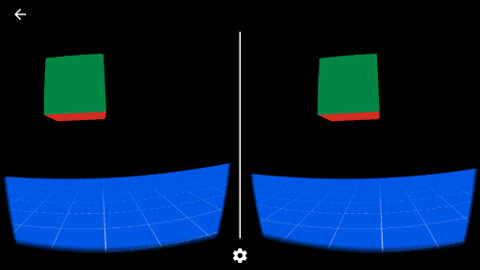
轉動頭部方向,直到寶物進入視野:
直視寶物時,它會變成橘色:
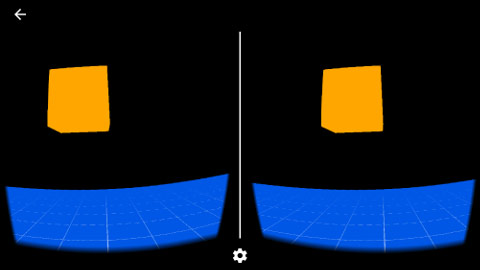
撥動開關即可收集(依 Cardboard 版本不同,可能是物理按鈕,也可能是觸碰屏幕)。
代碼概覽
尋寶遊戲通過 OpenGL 為雙眼分別呈現畫面,結構是這樣的:
一個 UIViewController 持有一個 GCSCardboardView 對象
一個遵循 GCSCardboardViewDelegate 協議的渲染器
通過 CADisplayLink 驅動渲染循環
捕獲輸入事件
讓 UIViewController 持有 GCSCardboardView
TreasureHuntViewController 持有一個 GCSCardboardView,並讓遵循 GCSCardboardViewDelegate 的 TreasureHuntRenderer 擔任它的代理。渲染循環由 TreasureHuntRenderLoop 承擔,對外暴露一個 - render 方法驅動 GCSCardboardView。
- (void)loadView {
    _treasureHuntRenderer = [[TreasureHuntRenderer alloc] init];
    _treasureHuntRenderer.delegate = self;

    _cardboardView = [[GCSCardboardView alloc] initWithFrame:CGRectZero];
    _cardboardView.delegate = _treasureHuntRenderer;

    ...

    _cardboardView.vrModeEnabled = YES;

    ...

    self.view = _cardboardView;
}
定義遵循 GCSCardboardViewDelegate 的渲染器
GCSCardboardView 通過 GCSCardboardViewDelegate 協議把渲染工作交出去,所以 TreasureHuntRenderer 要遵循它:
#import "GCSCardboardView.h"

/**
 * TreasureHunt renderer.
 */
@interface TreasureHuntRenderer : NSObject
@end
協議裡需要實現的方法有這些:
@protocol GCSCardboardViewDelegate

- (void)cardboardView:(GCSCardboardView *)cardboardView
         didFireEvent:(GCSUserEvent)event;

- (void)cardboardView:(GCSCardboardView *)cardboardView
     willStartDrawing:(GCSHeadTransform *)headTransform;

- (void)cardboardView:(GCSCardboardView *)cardboardView
     prepareDrawFrame:(GCSHeadTransform *)headTransform;

- (void)cardboardView:(GCSCardboardView *)cardboardView
              drawEye:(GCSEye)eye
     withHeadTransform:(GCSHeadTransform *)headTransform;

- (void)cardboardView:(GCSCardboardView *)cardboardView
shouldPauseDrawing:(BOOL)pause;

@end
接下來重點實現 willStartDrawing、prepareDrawFrame 與 drawEye。
實現 willStartDrawing
GL 的一次性初始化放在這裡:加載著色器、初始化場景與 GL 參數,順帶啟動 GCSCardboardAudioEngine。
- (void)cardboardView:(GCSCardboardView *)cardboardView
     willStartDrawing:(GCSHeadTransform *)headTransform {
    // Load shaders and bind GL attributes.
    // Load mesh and model geometry.

    // Initialize GCSCardboardAudio engine.
    _cardboard_audio_engine =
        [[GCSCardboardAudioEngine alloc]initWithRenderingMode:
            kRenderingModeBinauralHighQuality];

    [_cardboard_audio_engine preloadSoundFile:kSampleFilename];
    [_cardboard_audio_engine start];

    ...

    [self spawnCube];
}
實現 prepareDrawFrame
這一幀的內容邏輯都在這裡處理:更新模型、清理 GL 繪製狀態等。示例中還會計算頭部朝向並同步給音頻引擎。
- (void)cardboardView:(GCSCardboardView *)cardboardView
     prepareDrawFrame:(GCSHeadTransform *)headTransform {
    GLKMatrix4 head_from_start_matrix = [headTransform headPoseInStartSpace];

    // Update audio listener's head rotation.
    const GLKQuaternion head_rotation =
        GLKQuaternionMakeWithMatrix4(GLKMatrix4Transpose(
            [headTransform headPoseInStartSpace]));

    [_cardboard_audio_engine setHeadRotation:head_rotation.q[0]
                                           y:head_rotation.q[1]
                                           z:head_rotation.q[2]
                                           w:head_rotation.q[3]];

    // Update the audio engine.
    [_cardboard_audio_engine update];

    // Clear the GL viewport.
    glClearColor(0.0f, 0.0f, 0.0f, 1.0f);
    glEnable(GL_DEPTH_TEST);
    glClear(GL_COLOR_BUFFER_BIT | GL_DEPTH_BUFFER_BIT);
    glEnable(GL_SCISSOR_TEST);
}
實現 drawEye
這是整個渲染的核心,寫法與常規 OpenGL ES 應用幾乎一致。注意這個方法會為每隻眼睛各調用一次;如果 GCSCardboardView 沒有啟用 VR 模式,眼球會被設為正中間——這種單眼渲染模式在非 VR 場景下也能呈現 3D 效果,有其用處。
- (void)cardboardView:(GCSCardboardView *)cardboardView
                drawEye:(GCSEye)eye
      withHeadTransform:(GCSHeadTransform *)headTransform {
    // Set the viewport.
    CGRect viewport = [headTransform viewportForEye:eye];
    glViewport(viewport.origin.x, viewport.origin.y, viewport.size.width, viewport.size.height);
    glScissor(viewport.origin.x, viewport.origin.y, viewport.size.width, viewport.size.height);

    // Get the head matrix.
    const GLKMatrix4 head_from_start_matrix = [headTransform headPoseInStartSpace];

    // Get this eye's matrices.
    GLKMatrix4 projection_matrix = [headTransform projectionMatrixForEye:eye
                                                                  near:0.1f
                                                                   far:100.0f];
    GLKMatrix4 eye_from_head_matrix = headTransform eyeFromHeadMatrix:eye;

    // Compute the model view projection matrix.
    GLKMatrix4 model_view_projection_matrix =
        GLKMatrix4Multiply(projection_matrix,
                           GLKMatrix4Multiply(eye_from_head_matrix, head_from_start_matrix));

    // Render from this eye.
    [self renderWithModelViewProjectionMatrix:model_view_projection_matrix.m];
}
返回之後,GCSCardboardView 會把結果呈現到屏幕上。
用 CADisplayLink 驅動渲染循環
渲染需要 CADisplayLink 來推動。示例用 TreasureHuntRenderLoop 承擔這個角色,內部調用 GCSCardboardView 的 - render。它在 TreasureHuntViewController 的 - viewWillAppear: 中創建,在 - viewDidDisappear: 中銷毀。
- (void)viewWillAppear:(BOOL)animated {
    [super viewWillAppear:animated];

    _renderLoop = [[TreasureHuntRenderLoop alloc]
        initWithRenderTarget:_cardboardView selector:@selector(render)];
}

- (void)viewDidDisappear:(BOOL)animated {
    [super viewDidDisappear:animated];

    [_renderLoop invalidate];
    _renderLoop = nil;
}
捕獲輸入
Cardboard SDK 能把實體輸入轉成事件(通常是撥動盒子上的按鈕)。只需實現 - cardboardView:didFireEvent: 即可響應:
- (void)cardboardView:(GCSCardboardView *)cardboardView
         didFireEvent:(GCSUserEvent)event {
    switch (event) {
        case kGCSUserEventBackButton:
            // If the view controller is in a navigation stack or
            // over another view controller, pop or dismiss the
            // view controller here.
            break;

        case kGCSUserEventTrigger:
            NSLog(@"User performed trigger action");

            // Check whether the object is found.
            if (_is_cube_focused) {
                // Vibrate the device on success.
                AudioServicesPlaySystemSound(kSystemSoundID_Vibrate);

                // Generate the next cube.
                [self spawnCube];
            }
            break;
    }
}
從工程搭建到雙眼渲染、空間音效與輸入響應,Cardboard SDK 把 VR 應用的骨架壓縮到了很少的代碼量。剩下的創意部分,就交給你了。