
【指南】如何在本地搭建 IPv6 環境來測試你的 APP

投稿文章,作者:請勺子喝杯咖啡(簡書)
IPv6 簡介
IPv4 與 IPv6 最直觀的區別在於地址格式:前者以「.」(點)分隔,後者以「:」(冒號)分隔(更多細節可自行搜索)。
PS:使用 IPv6 熱點時,記得把手機開啟「飛行模式」,確保手機只在 Wi-Fi 下上網,以免連不上網絡時自動切換到蜂窩移動網絡(2G/3G/4G 流量)。
在本地 Mac 上搭建 IPv6 測試環境
想驗證你的 APP 在 IPv6 環境下是否運行正常,你需要一台以「非 Wi-Fi」方式上網的 Mac。如果你用的是網絡走有線的 Mac 一體機,那什麼都不用準備;但如果你用的是無線上網的 Mac 本(無論 Air 還是 Pro),就需要一個 RJ-45 轉 USB 的轉換器(因為 Mac 本沒有有線網口),上某寶淘一個即可,價格也就百來塊。
搭建 IPv6 測試環境,說白了就是用 Mac 開一個熱點,再讓 iPhone 連上這個 Wi-Fi。聽起來簡單,跟著下面的步驟走吧。
與以往開熱點不同的是,這次生成的是一個本地的 IPv6 DNS64/NAT64 網絡,這是 OS X 10.11 新增的功能(系統版本不夠的話必須先升級,否則無法產生 IPv6 熱點)。
操作關鍵在於:在「系統偏好設置(System Preferences)」中選中「共享(Sharing)」的同時,按住「Option」鍵。見圖:
步驟 1
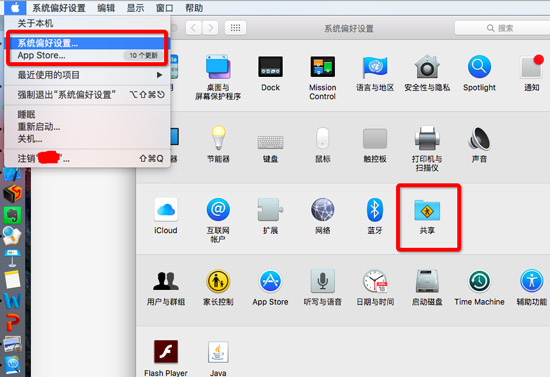
此時「共享」界面會出現與以往不同之處——紅框標註處多了一個「創建 NAT64 網絡」選項,勾選它。
步驟 2
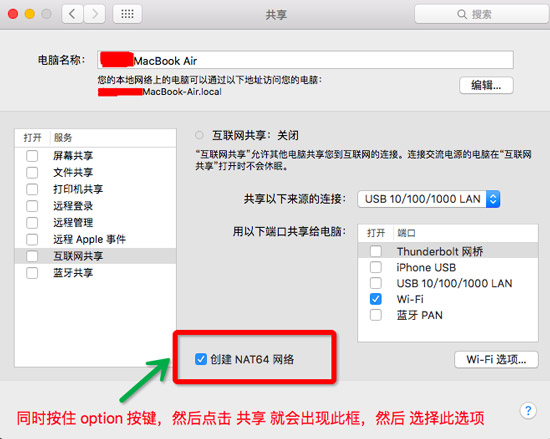
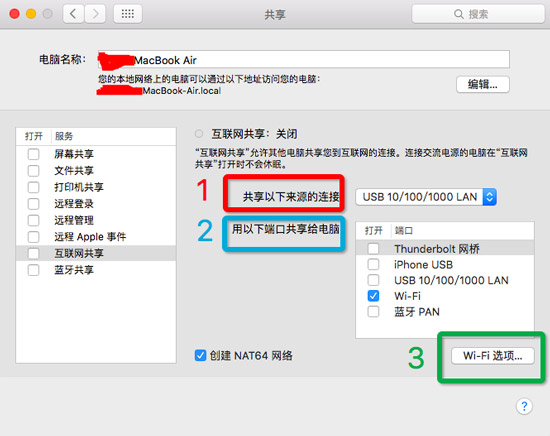
接著在共享窗口中,按圖中標號依次操作。
步驟 3
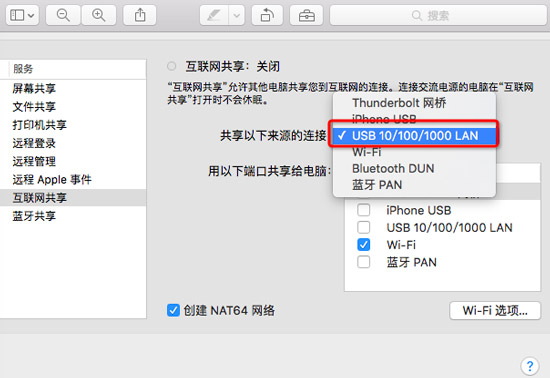
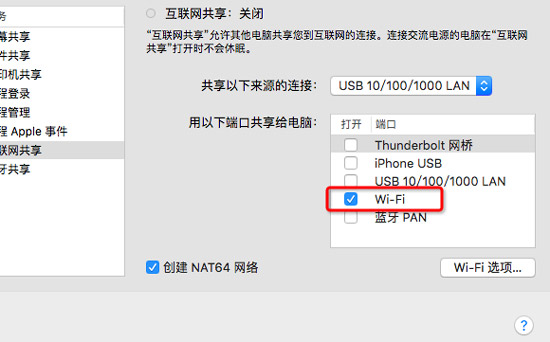
隨後點擊「共享以下來源的連接」下拉列表,選擇要共享出去的網絡接口。我這裡選的是 USB 10/100/1000 LAN(因為我用的是 RJ-45 轉 USB 的有線網絡轉換器)。
PS:若你的 Mac 通過有線寬帶撥號上網,請選擇 PPOE 作為共享源;若有線上網但無需撥號,請選擇「Thunderbolt 以太網」作為共享源。
標號 1
標號 2:用以下端口共享給電腦,此處選擇 Wi-Fi
標號 3:點擊「Wi-Fi 選項...」,個性化你的熱點
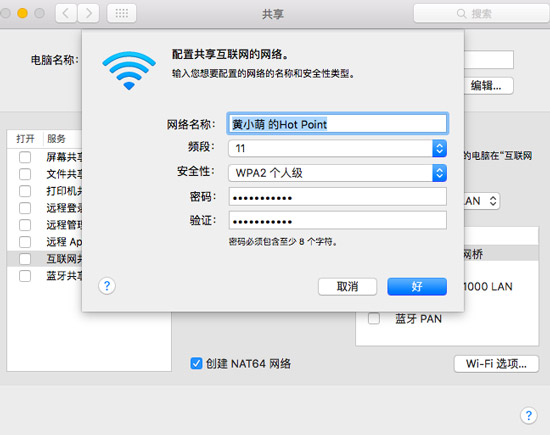
最後一步
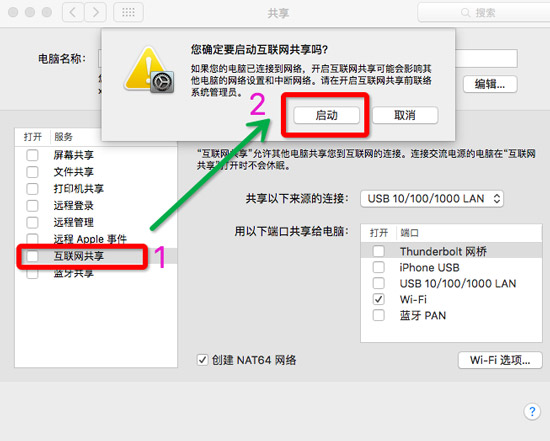
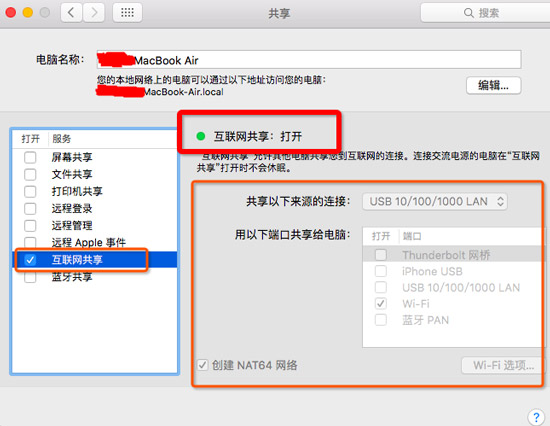
大功告成
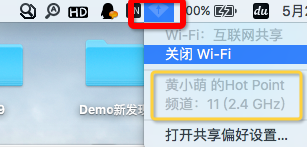
出現以下變化,說明你已成功生成一個 IPv6 熱點:
Wi-Fi 圖標變樣
看看手機連接共享 Wi-Fi 後的變化
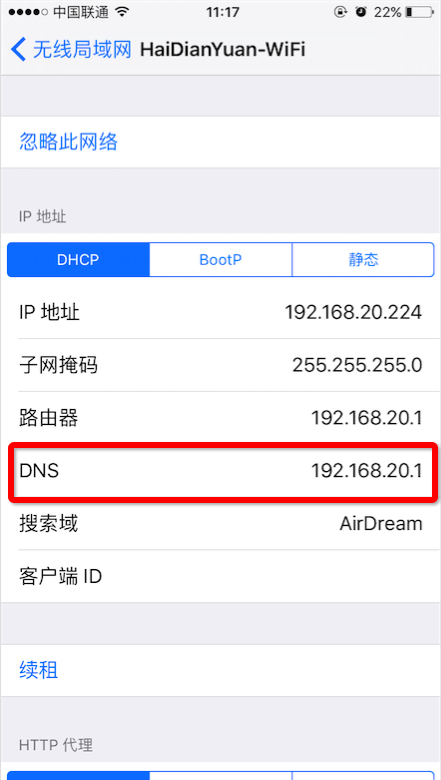
普通熱點共享
IPv6 熱點共享
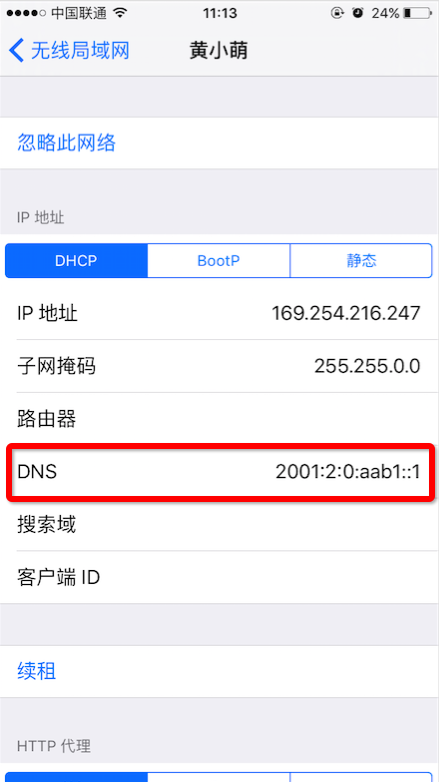
對比兩張圖的 DNS 地址不難看出差別:一個以「.」分隔,一個以「:」分隔。
接下來用 IPv6 熱點測試幾個常用 APP:
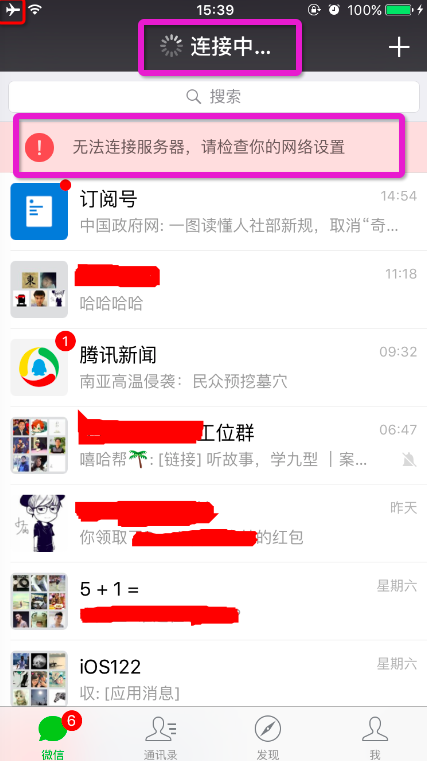
微信
提示無法連接服務器,不過 QQ 可以正常使用。
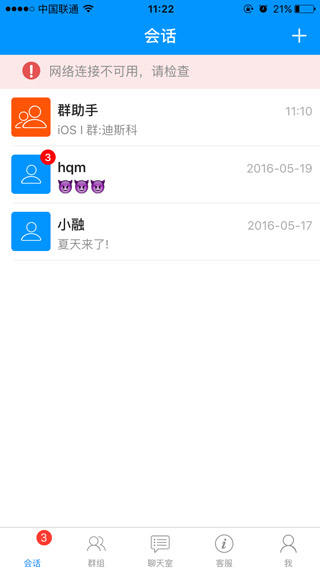
提示網絡連接不可用——環信老版本的 Demo 也可能出現這種情況,解決辦法請上官網查閱 SDK 文檔。此處僅用於檢測 APP 在 IPv6 環境下的連通性。