
iPhone 4S 自換螢幕實錄:從拆後蓋到「黑洗白」的八個步驟
開始之前先備妥工具:白紙一張(用來畫出手機長方形並標記螺絲位置)、電風扇或吹風機、撬板、鑷子、刀片、五角螺絲刀、小十字螺絲刀,以及一支大一點的一字螺絲刀(有兩顆螺絲是鎖在下方螺絲上的,得先取下底螺絲才能動)。螺絲千萬分開放,回裝時少一顆就麻煩。整個過程約耗三小時,第一次動手會比較慢,尤其電池那一段。
步驟一:拆後蓋
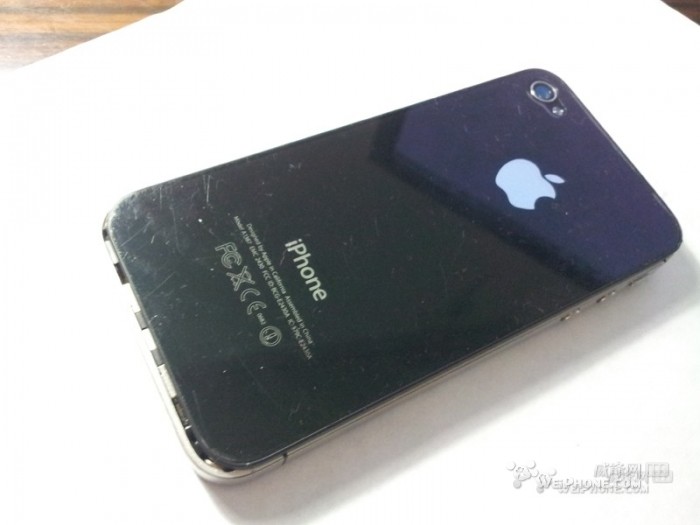
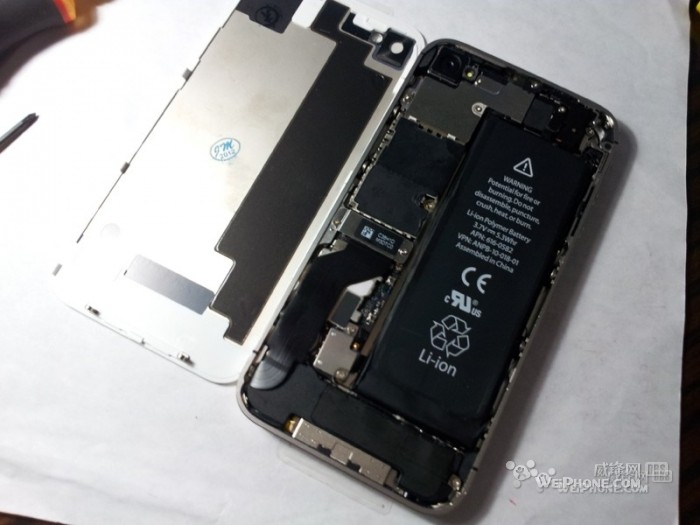
卸下底部的兩顆五角螺絲。要注意一般的精修套裝裡未必附這麼小的規格,建議買螢幕總成時請商家附贈;另外沒磁性的螺絲刀很難吸附螺絲,容易掉進機身。接著由底部往上推,後蓋很輕鬆就能取下。
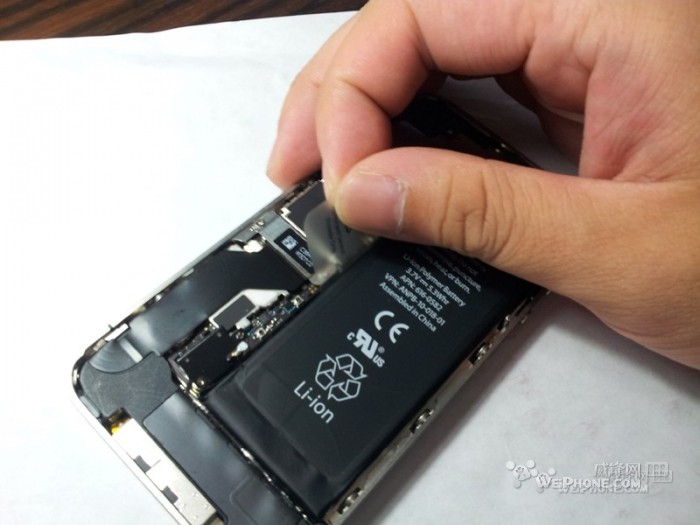
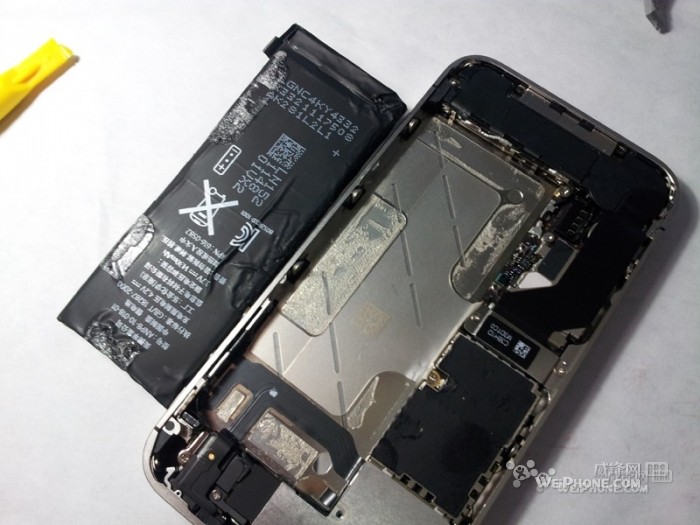
步驟二:拆電池
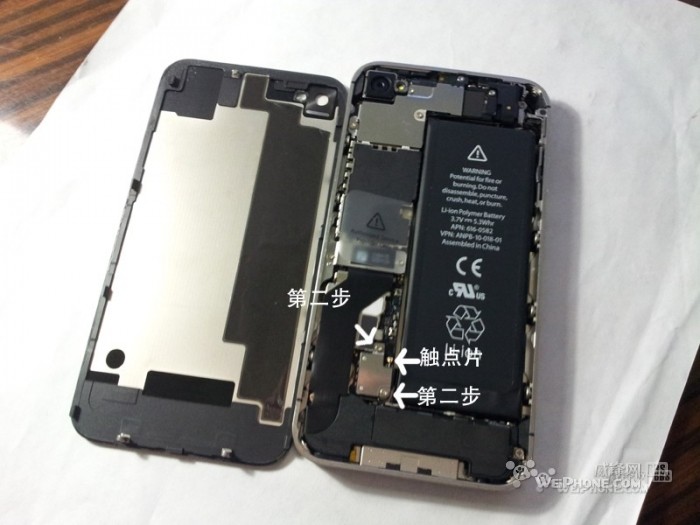
先擰下兩顆小十字螺絲,即可取下連接主板的排線座與一塊小觸點片(用途不明,記住位置,回裝別忘了)。電池下方有一片透明塑料拉條,但我的直接被我拉斷了,膠實在太強。建議先用吹風機加熱邊緣再取。我是冷機狀態下硬撬的,左、右、上、下輪流來才拔出來。iPhone 4S 的電池質地偏軟,撬的過程中明顯彎曲變形,當下只能硬著頭皮繼續,好在裝回後仍正常使用。
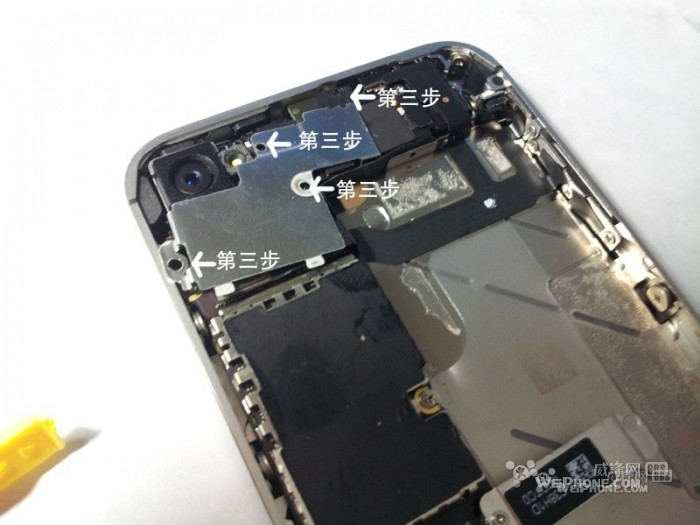
步驟三:拆頂部天線板與前鏡頭
共四顆十字螺絲,卸下後即可輕鬆取下該金屬板。接著輕輕撬起各個排線接頭,取下前置鏡頭。再擰下中間一字扣板兩側的螺絲,撬起接頭即可。(我的一字扣板有一顆螺絲擰不動,稍微轉個角度後就鬆開了。)
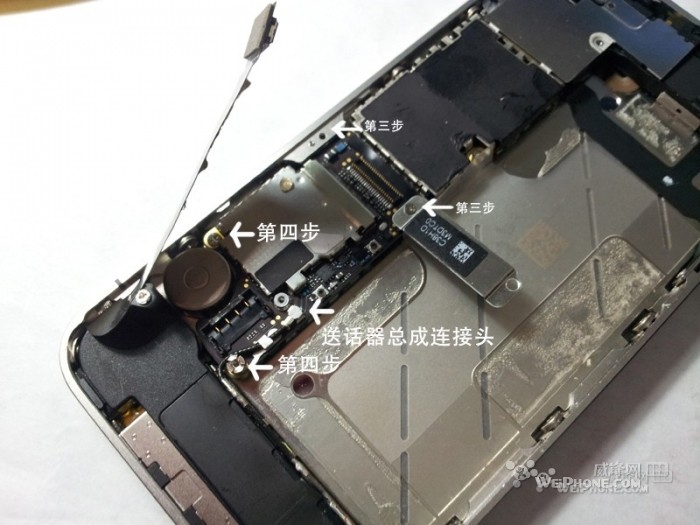
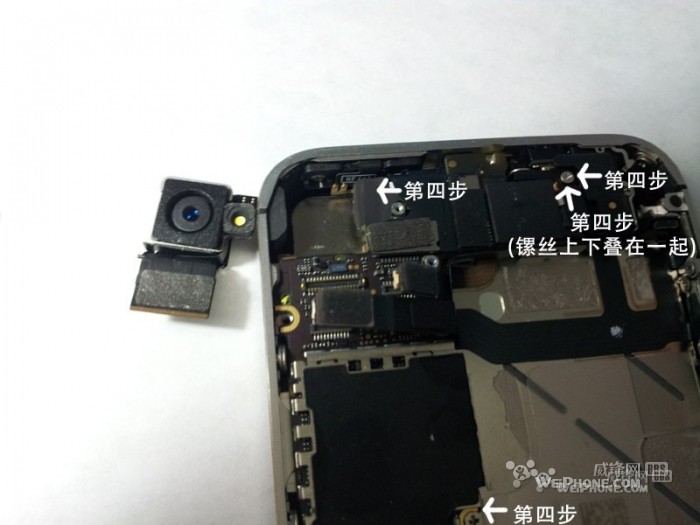
步驟四:拆主板
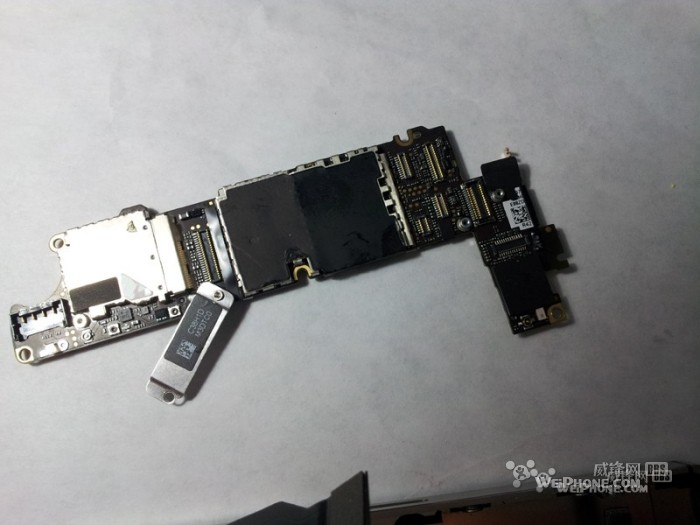
螺絲位置大致是上、中、下共三顆,加上右側一顆與兩顆較大的。最上面那顆在鏡頭旁、被黑色膠片蓋住;中間那顆在小主機板右側中段;下面那顆是固定圓形震動馬達的。接著用撬板起開下方送話器與喇叭總成的排線接頭(外型類似 SMT 天線頭),再拆右上壓片上那顆小螺絲,取下壓片後下方還有一顆大螺絲,另一顆大螺絲在送話器排線經過的路線上。取主板前記得先移除 SIM 卡托。之後主板即可輕鬆取出——注意主板頂端有一塊小橡膠墊,回裝時別漏裝。
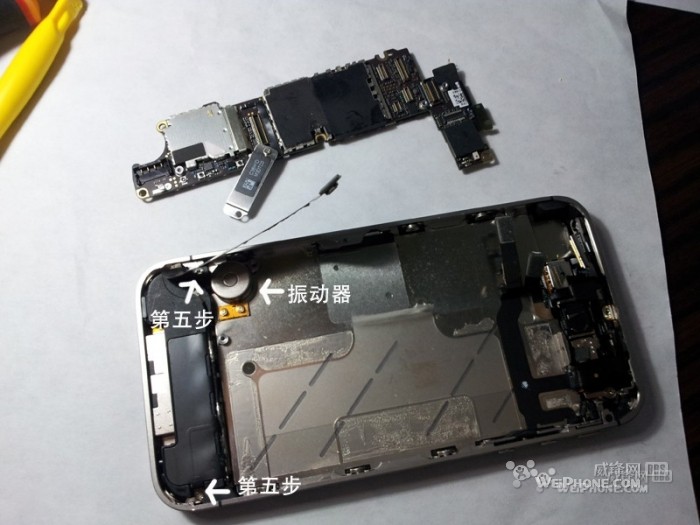
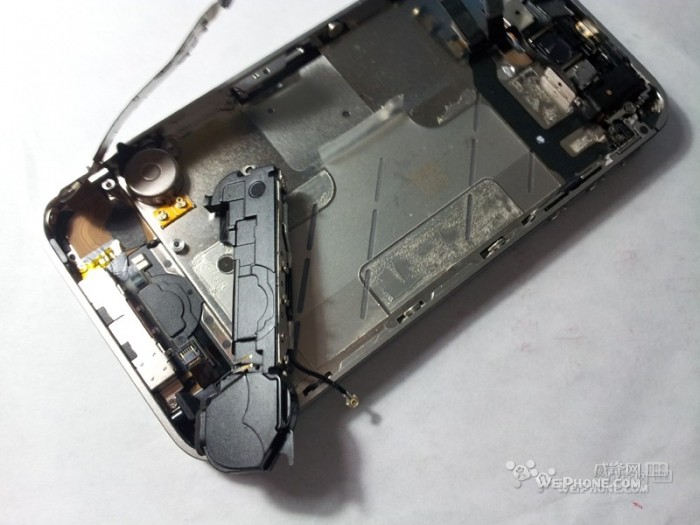
步驟五:拆底部送話器/喇叭總成與震動馬達
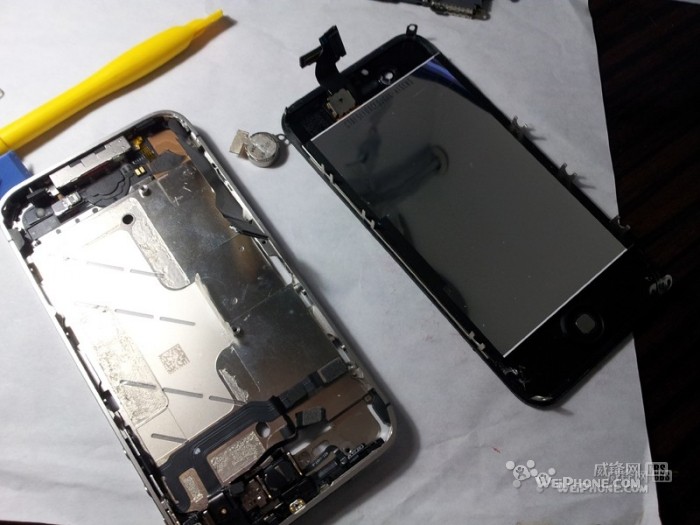
左右各一顆螺絲,卸下即可取出。震動馬達的膠很強,別像拆電池那樣硬撬,先用吹風機加熱,再用刀片挑出,它沒有排線連接,不必擔心。若不取下馬達,中殼與前殼之間有一顆螺絲會鎖不到。
步驟六:分離中殼與前殼
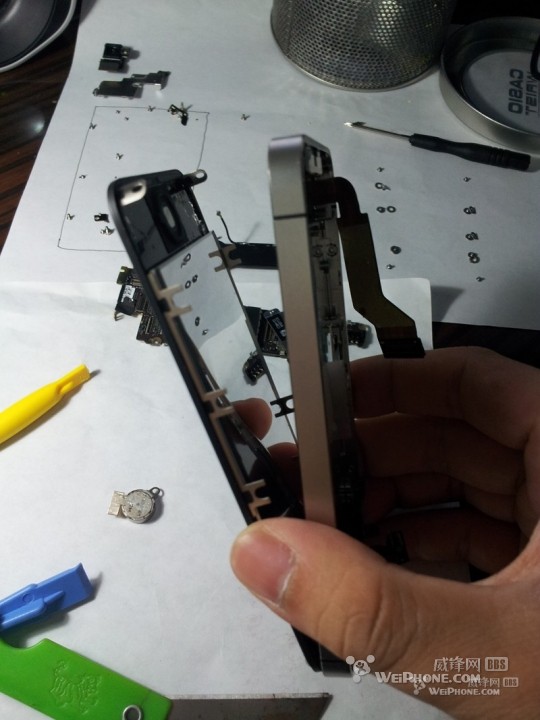
從背面看,左上角有一塊黑膠皮,撕開(我是先用撬板輕挑再用鑷子夾,以免刮傷外觀)。接著拆螺絲:四角各一顆,兩側各三顆,共十顆。然後用刀片輕插入頂部前殼與中殼的縫隙慢慢分開——這裡沒有卡扣,全靠膠固定,只要留意頂部那兩條螢幕排線即可。
步驟七:裝上新螢幕
注意排線上有一顆元件,走線別過度彎折。依白紙上標記的螺絲位置逐一把零件裝回。
步驟八:開機試機
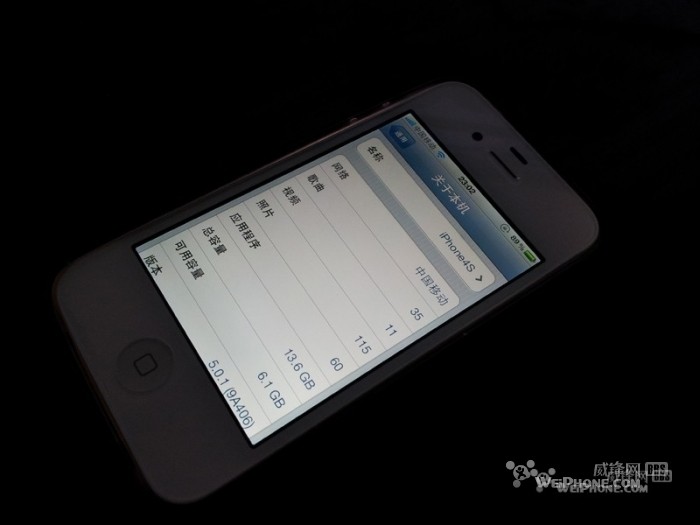
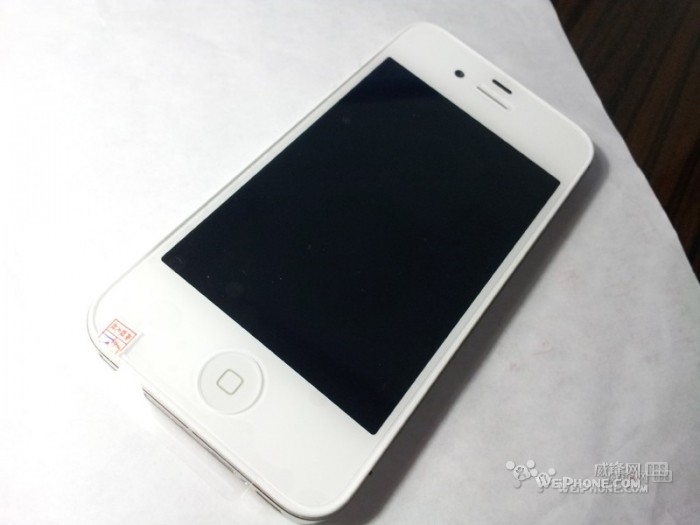
一台煥然一新的白 iPhone 就出現了。貼好前後貼膜、開機測試觸控與顯示,收工。




風險提示:拆機會失去保固,也可能弄斷排線或傷及電池。動手前請先備份資料,並確認自己有能力承擔失敗的結果。
- 上一篇文章: iOS 6 紅雪工具升級至 0.9.15b1:仍限 A4,屬不完美越獄
- 下一篇文章: 隨身耳機的八個隱藏功能,第兩項攝影玩家必學