
實戰分享:用 Objective-C 高仿下廚房 App 的界面與業務實現
前言
這個開源項目記錄了一批 App 常見功能界面的搭建方式與實現思路,比較適合新手閱讀。
為什麼選下廚房?
下廚房把工具、社區與電商揉成了一個家庭美食入口,產品思路清晰,App 界面也做得相當好看,是個很好的模仿對象。
關於項目(Github 地址在文章結尾)
開發環境:Xcode 7.2,語言:Objective-C
用到的工具:Charles 抓包
仿寫程度:耗時一個月,每天 12 小時以上,能實現的基本都實現了
剛開始控件是純代碼寫的,後來實在太耗時間,改用了 Xib
動手前沒看過其他人的源碼(ManoBoo 和維尼的小熊兩位前輩的項目都是 Swift,我當時還沒學),所以代碼裡若有不合理之處(比如命名),請多包涵
這個項目面向新手,基本界面布局與業務邏輯都有覆蓋,看完應該能自己寫出簡單的 App;但我自己也是新手,代碼不夠規範,建議只借鑑實現思路
非科班自學,請大神勿噴
效果預覽
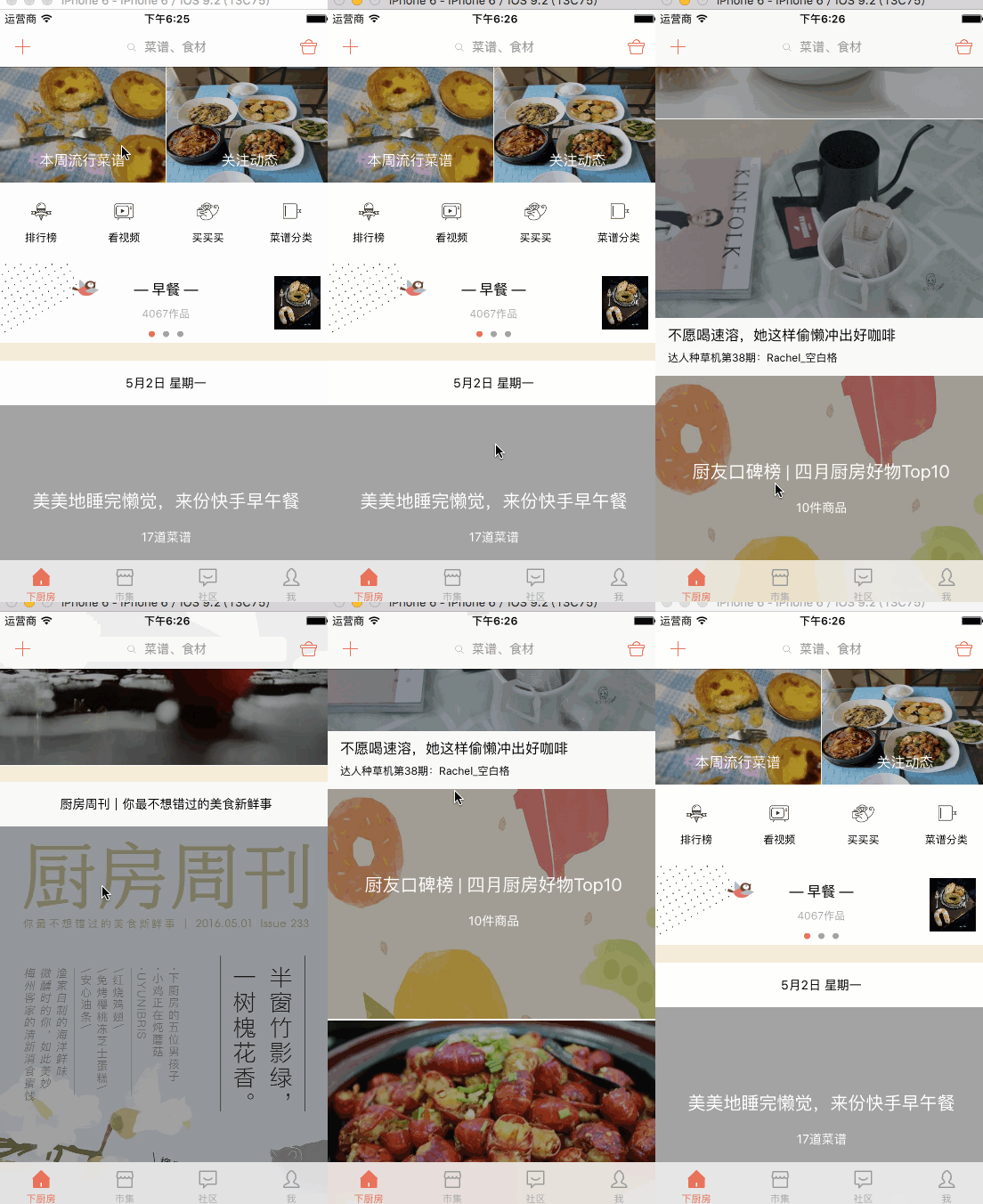
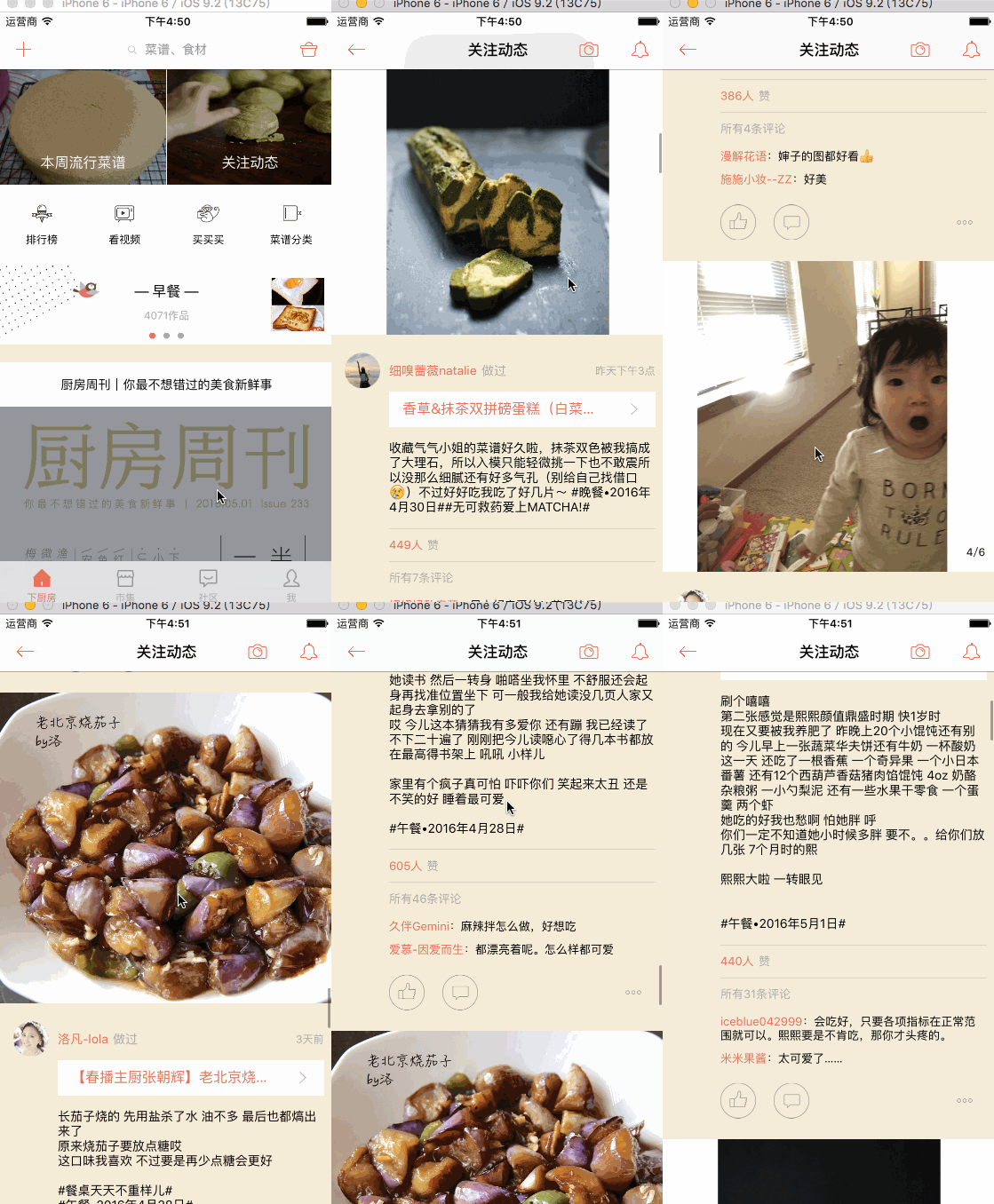
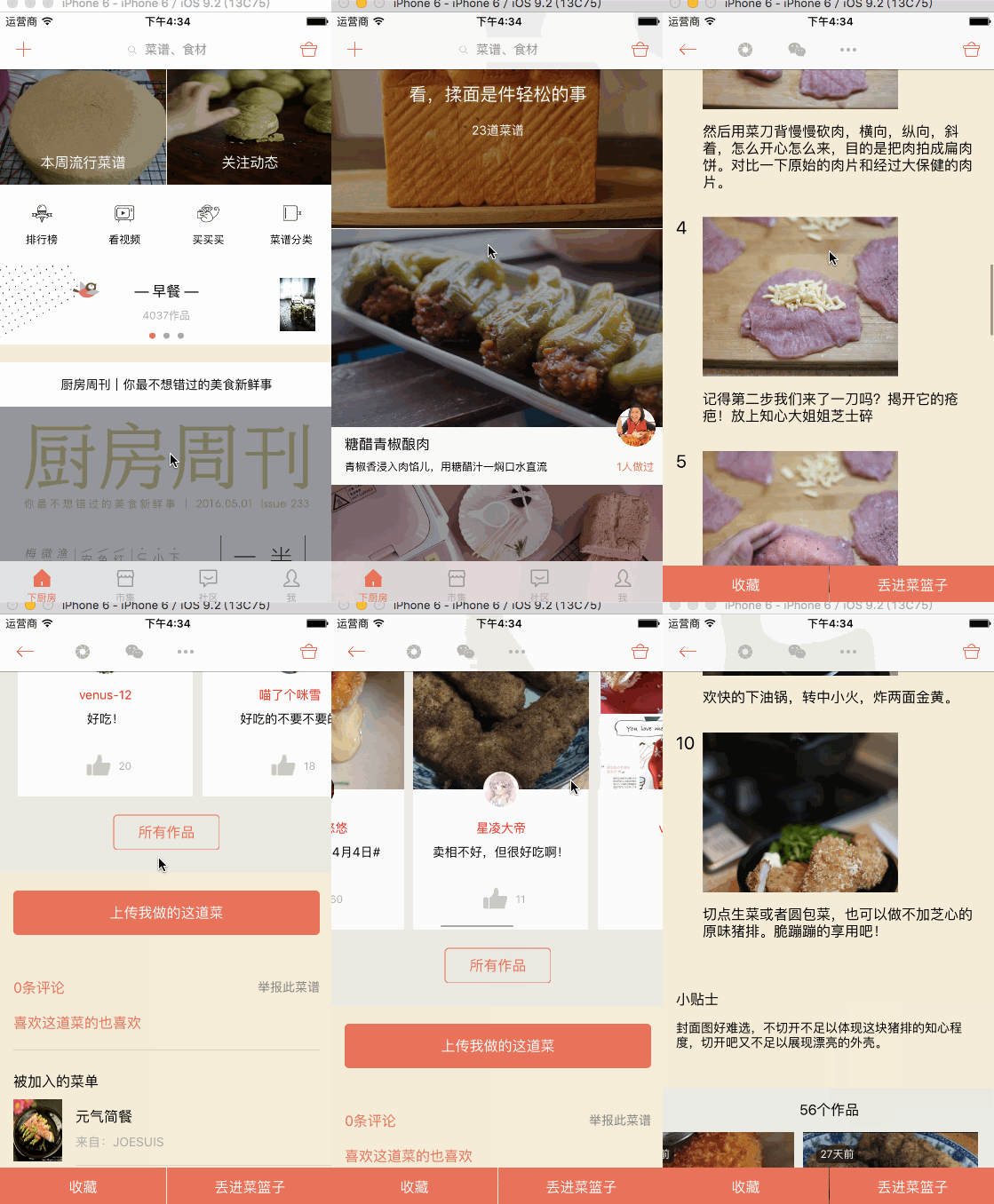
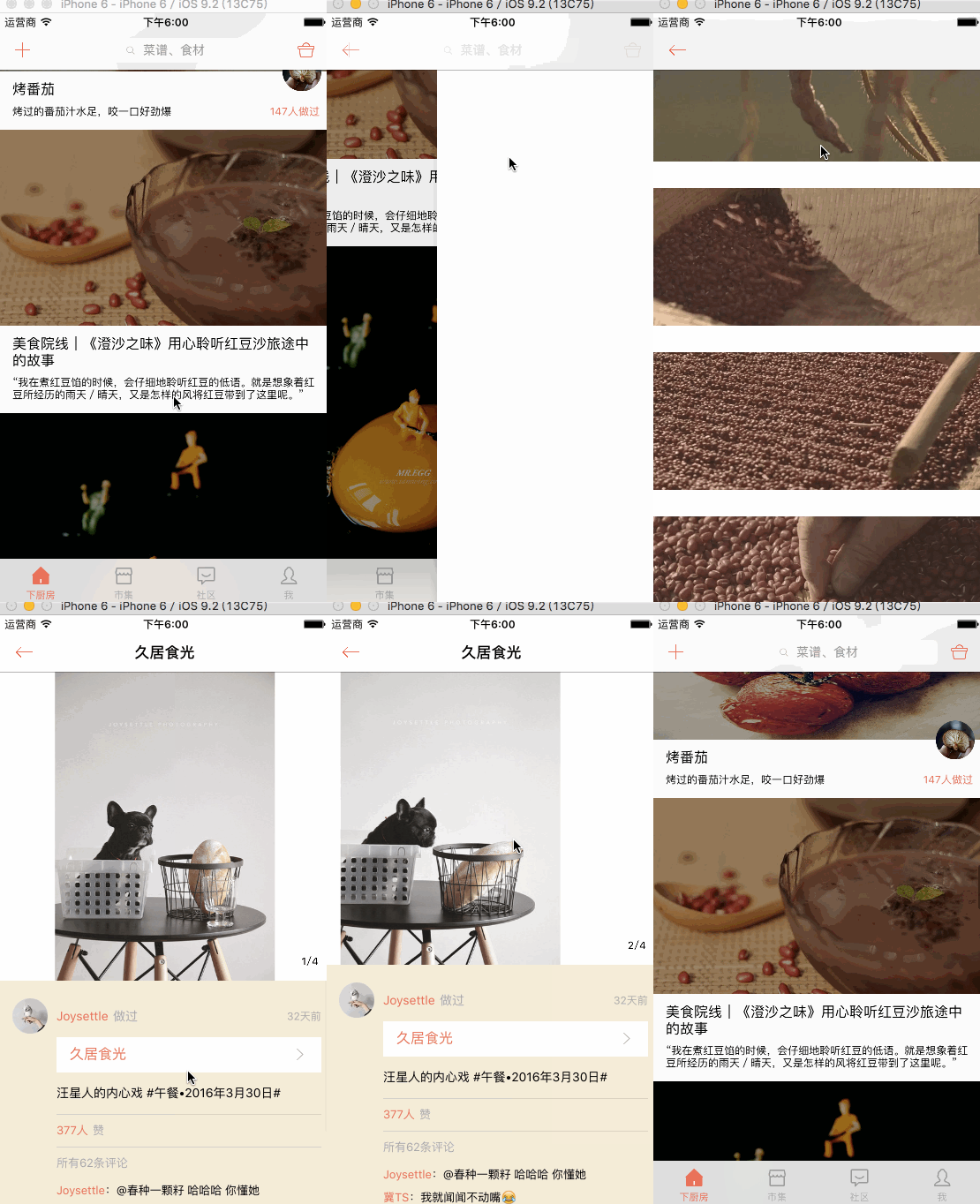
一、首頁
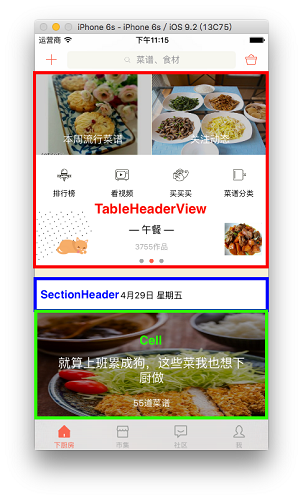
布局
如上圖,首頁一個 tableView 就能拿下
日期標題放在 sectionHeader
下方即為 cell。接口返回的數據中 cell 有六種模板,自定義 cell 並按模板切換展示即可,沒有太多難點
思路
頂部導航的點擊事件,做法是給每個控件綁定 tag,配套定義枚舉,然後用 block 把事件回傳給控制器,由控制器判斷枚舉值決定跳哪裡。
1. 跳轉的界面控制器
① 菜譜
布局
整個界面是一個 UIViewController,上面放 tableView,底部再加一個自定義 view 承載收藏與「丟進菜籃子」
用料、做法、小貼士、被加入的菜單這四個標題各作為一個 sectionHeader,內容各成一個 section,cell 自定義即可
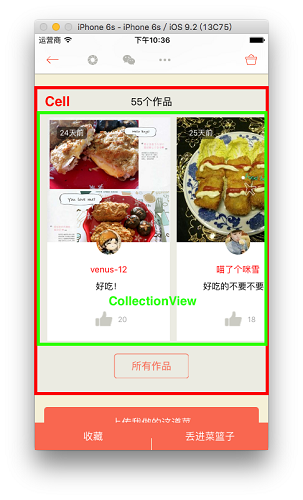
作品展示:
實現方式與用料、做法一致,獨立成一個 section,組內只有一個 cell;cell 的 contentView 自上而下依次放作品數 Label、作品展示 CollectionView、查看全部作品 Button
collectionView 支持左滑,手勢結束後加載更多作品。這裡通過 scrollView 代理判斷 contentOffset 是否達到預設閾值,達到就觸發 block,由控制器發請求拉取更多數據並刷新。(我只實現了需求本身,沒做進一步優化。)
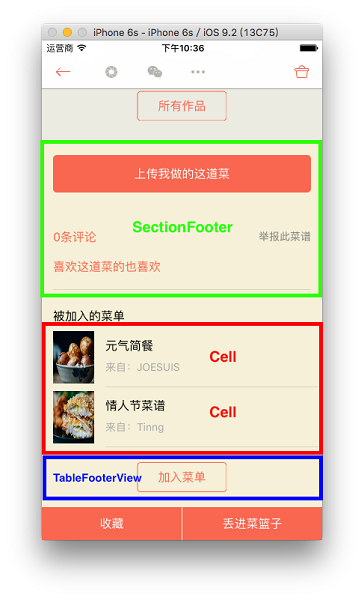
布局如圖,底部的加入菜單按鈕也可以放在 sectionFooter。下廚房幾乎不用邊框(只有分割線),但仔細拆解之後層次其實很清晰。
② 作品
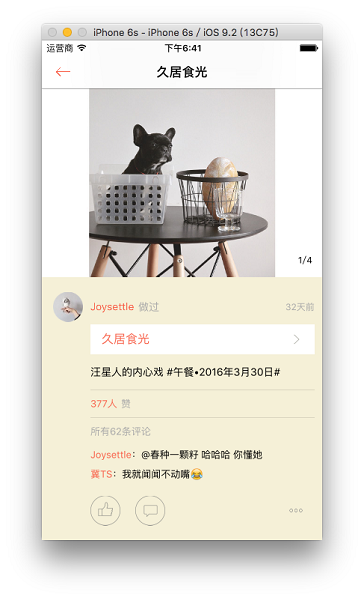
布局
關注動態、買買買幾個界面與此高度相似,需要複用同一套內容,因此整個界面做成只有一個 cell 的 tableView
頂部是圖片輪播器,下面依次排布控件。描述 Label 與評論 Label 的高度由內容決定,做法是在模型裡加一個 labelHeight 屬性,內部算好後直接返回給控件。界面差異部分可拆成若干塊,給 cell 加一個 type 屬性(枚舉),創建時告知類型,再按類型做相應調整
2. 導航
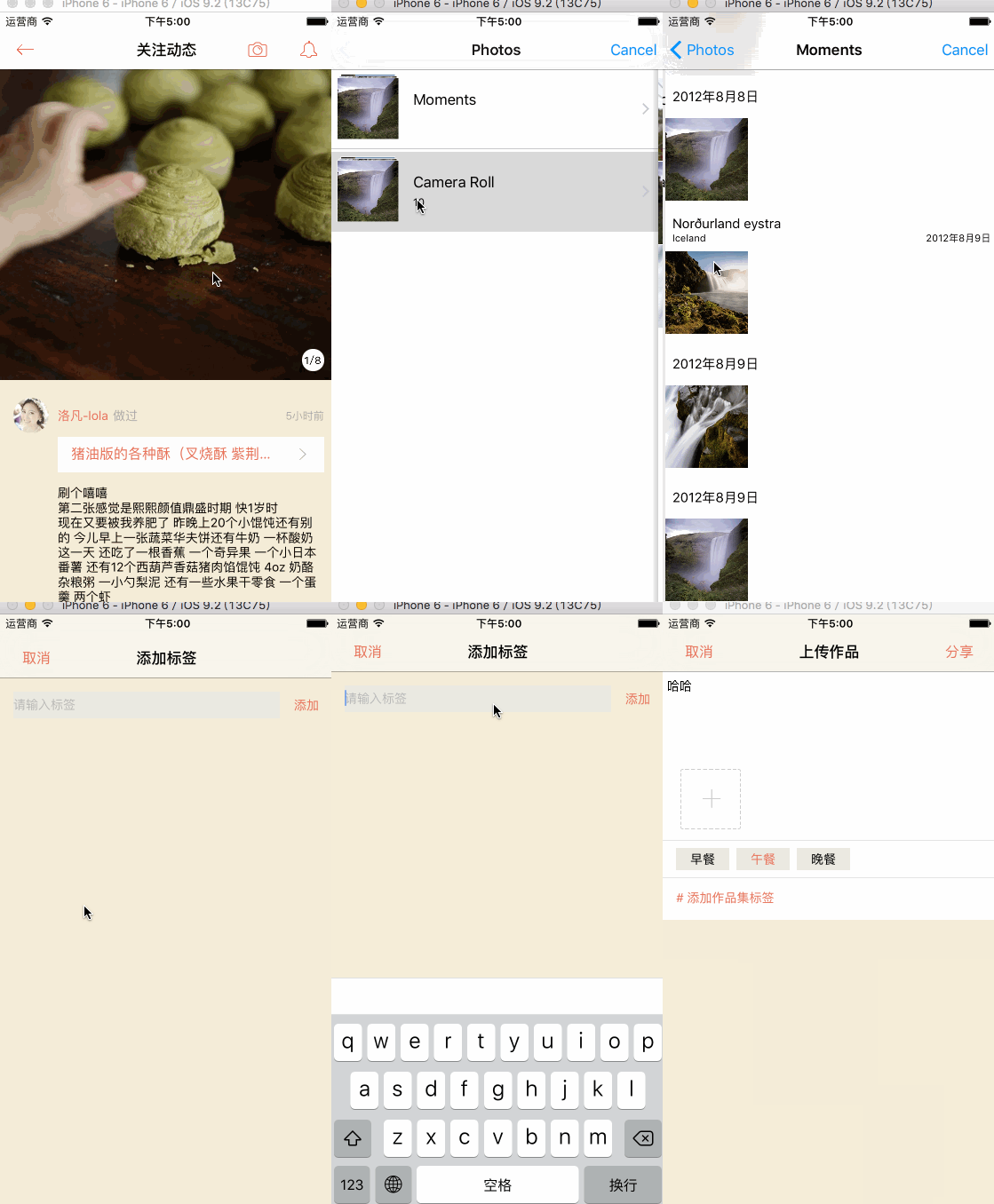
① 關注動態
布局
整個界面一個 tableView,每一條動態對應作品界面的 cell。
遇到的問題
圖片輪播器受 tableViewCell 復用機制影響,滾動位置會錯亂。(點贊按鈕的狀態由服務端數據決定,這裡沒有模擬。)
解決辦法:
在控制器裡維護一個記錄輪播器滾動位置的數組 imageViewCurrentLocationArray。輪播器內部實現 scrollView 代理,監聽並記錄最終的 contentOffset.x,停止滾動後通過 block 或代理把位置回傳控制器,由控制器寫入數組。這套思路同樣適用於其他因 cell 復用導致的信息錯亂問題。(數組維護要兼顧下拉刷新、上拉加載等場景,細節見工程。)
至於選哪個代理方法最合適,取決於具體業務需求與界面效果,下面的 textField 代理也是同理。
// scrollView停止滾動後記錄contentOffset.x - (void)scrollViewDidEndDecelerating:(UIScrollView *)scrollView { !self.imageViewDidScrolledBlock ? : self.imageViewDidScrolledBlock(scrollView.contentOffset.x); }最後給輪播器加一個屬性接口接收位置數據,並在構造方法裡恢復 contentOffset:
- (void)setImageViewCurrentLocation:(CGFloat)imageViewCurrentLocation { _imageViewCurrentLocation = imageViewCurrentLocation; // 恢復顯示collectionView滾動的位置 [self.collectionView setContentOffset:CGPointMake(imageViewCurrentLocation, 0)]; // 恢復顯示pageLabel的下標 if (!self.pageLabel.hidden && self.imageArray.count) { NSInteger currentIndex = imageViewCurrentLocation / self.collectionView.frame.size.width + 1; self.pageLabel.text = [NSString stringWithFormat:@"%zd/%zd", currentIndex, self.imageArray.count]; } }② 三餐
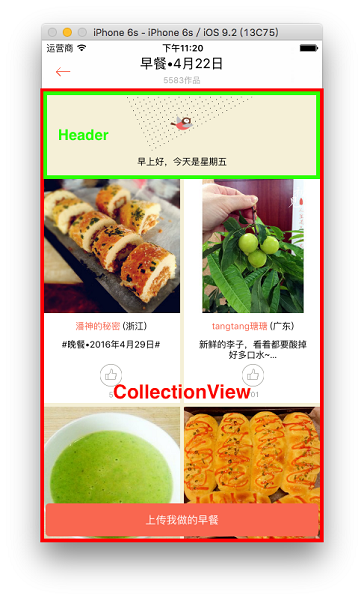
布局
如圖,控制器是 UIViewController,把 CollectionView 和發布按鈕加到 view 上即可,難度不高。導航欄標題是自定義 view,用 self.navigationItem.titleView = view 掛上去。
這個界面的接口號稱「時時死」,想看效果的同學可以自行重新抓包。
3. 功能界面
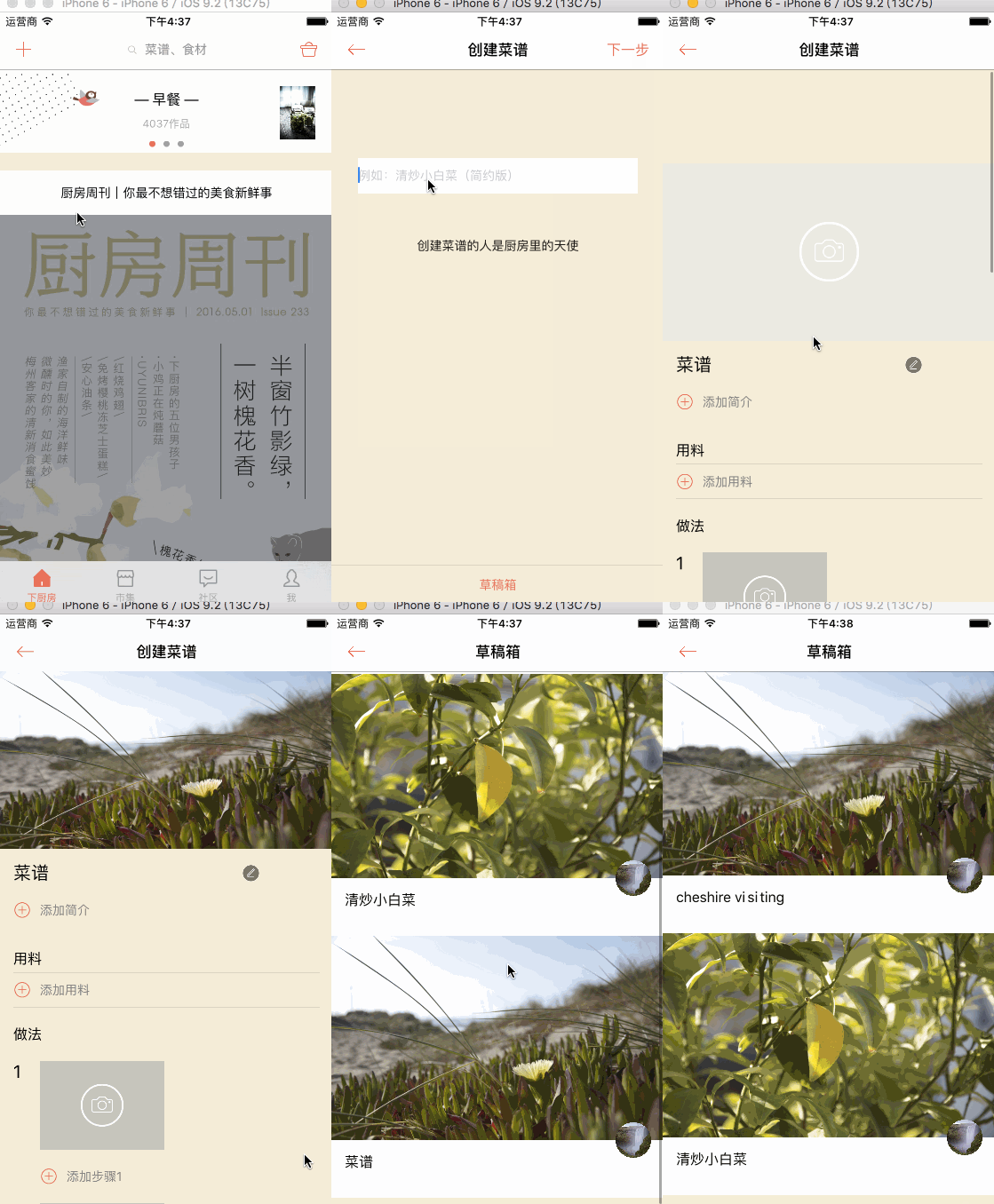
① 菜譜草稿(整個項目最難的界面)
菜譜創建 - 上半部分.png
菜譜創建 - 下半部分.png
布局
如圖即可。需要注意的是,這個界面操作的是本地數據,所以要時刻依據數據變化判斷控件的顯示與否、如何顯示。
思路
因為承擔創建與草稿兩種職責,操作對象是本地數據,我寫了一個菜譜草稿數據工具類負責增刪改查,非常省事。
照片上傳:
點擊彈出 ActionSheet 讓用戶選擇相機或相冊,然後在 UIImagePickerController 的代理方法 imagePickerController:didFinishPickingMediaWithInfo: 中取圖即可。
由於頂部大圖與做法步驟都有上傳需求,若不判斷調用來源,會出現圖片錯亂。在代理方法裡判斷 picker 是哪一個就能解決:
- (void)imagePickerController:(UIImagePickerController *)picker didFinishPickingMediaWithInfo:(NSDictionary*)info { // 如果是頂部大圖 if (picker == self.headerPicker) { self.createRecipe.image = info[UIImagePickerControllerEditedImage]; } // 如果是步驟圖 else if (picker == self.instructPicker) { self.instructionArray[self.setImageIndex].image = info[UIImagePickerControllerEditedImage]; } [self.tableView reloadData]; [picker dismissViewControllerAnimated:YES completion:^{ // 選取完成後更新本地數據 [self updateDarft]; }]; }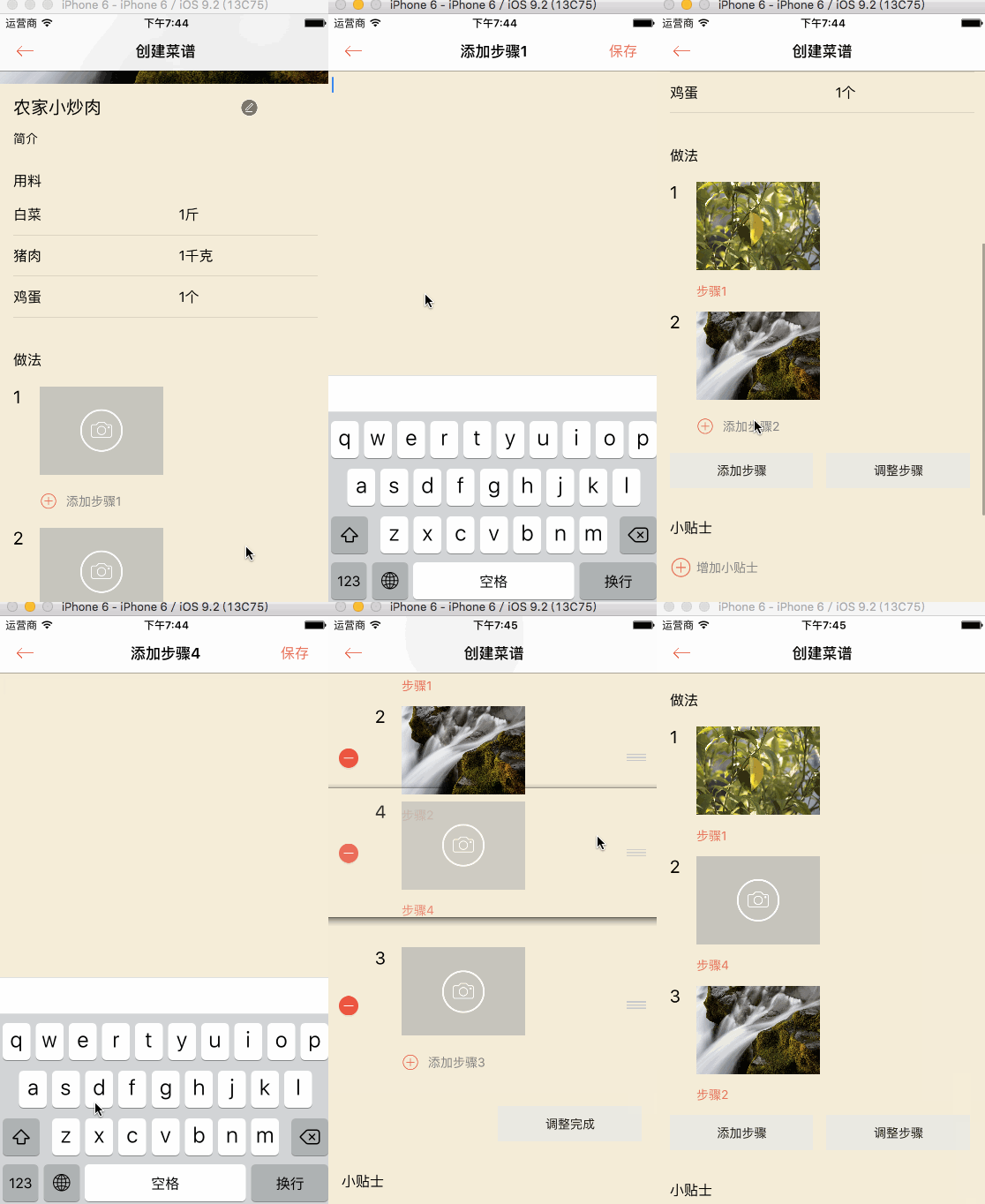
做法步驟:
點擊添加步驟時,往 tableView 的對應位置插入一行 cell,同時在模型數組的相同位置插入一條空的做法數據。少了這一步,後續點擊編輯就會因數組越界而崩潰。
// 增加一行點擊回調 instructionFooter.addInstructionBlock = ^{ // 添加一個空的本地數據 [weakSelf.instructionArray addObject:[[XCFCreateInstruction alloc] init]]; NSInteger row = weakSelf.instructionArray.count - 1; NSIndexPath *indexPath = [NSIndexPath indexPathForRow:row inSection:1]; // 插入cell [weakSelf.tableView insertRowsAtIndexPaths:@[indexPath] withRowAnimation:UITableViewRowAnimationBottom]];點擊調整步驟後讓 tableView 進入編輯態:[self.tableView setEditing:YES animated:YES];。這裡有幾處需要留意:
只有做法這一組 cell 才該進入編輯模式,在 tableView:canMoveRowAtIndexPath: 中判斷即可。
還要約束拖放目標位置——即使其他組無法進入編輯態,做法 cell 仍可能被拖進去,所以要規定:一旦超出做法所在的 section,無論怎麼拖,最終都回到做法 section。
移動完成後,數據數組中對應元素的位置也要同步調整。
// 如果不是步驟數組,就回到對應位置 - (NSIndexPath *)tableView:(UITableView *)tableView targetIndexPathForMoveFromRowAtIndexPath:(NSIndexPath *)sourceIndexPath toProposedIndexPath:(NSIndexPath *)proposedDestinationIndexPath { NSIndexPath *finalIndexPath; // 如果拖動到第0組,那麼松手就插入第1組第0個 if (proposedDestinationIndexPath.section == 0) { finalIndexPath = [NSIndexPath indexPathForRow:0 inSection:1]; } // 如果拖動到第1組,松手即插入目標位置 else if (proposedDestinationIndexPath.section == 1) { finalIndexPath = proposedDestinationIndexPath; } // 如果拖動到第2組,那麼松手就插入第1組最後一個 else if (proposedDestinationIndexPath.section == 2) { finalIndexPath = [NSIndexPath indexPathForRow:self.instructionArray.count-1 inSection:1]; } return finalIndexPath; }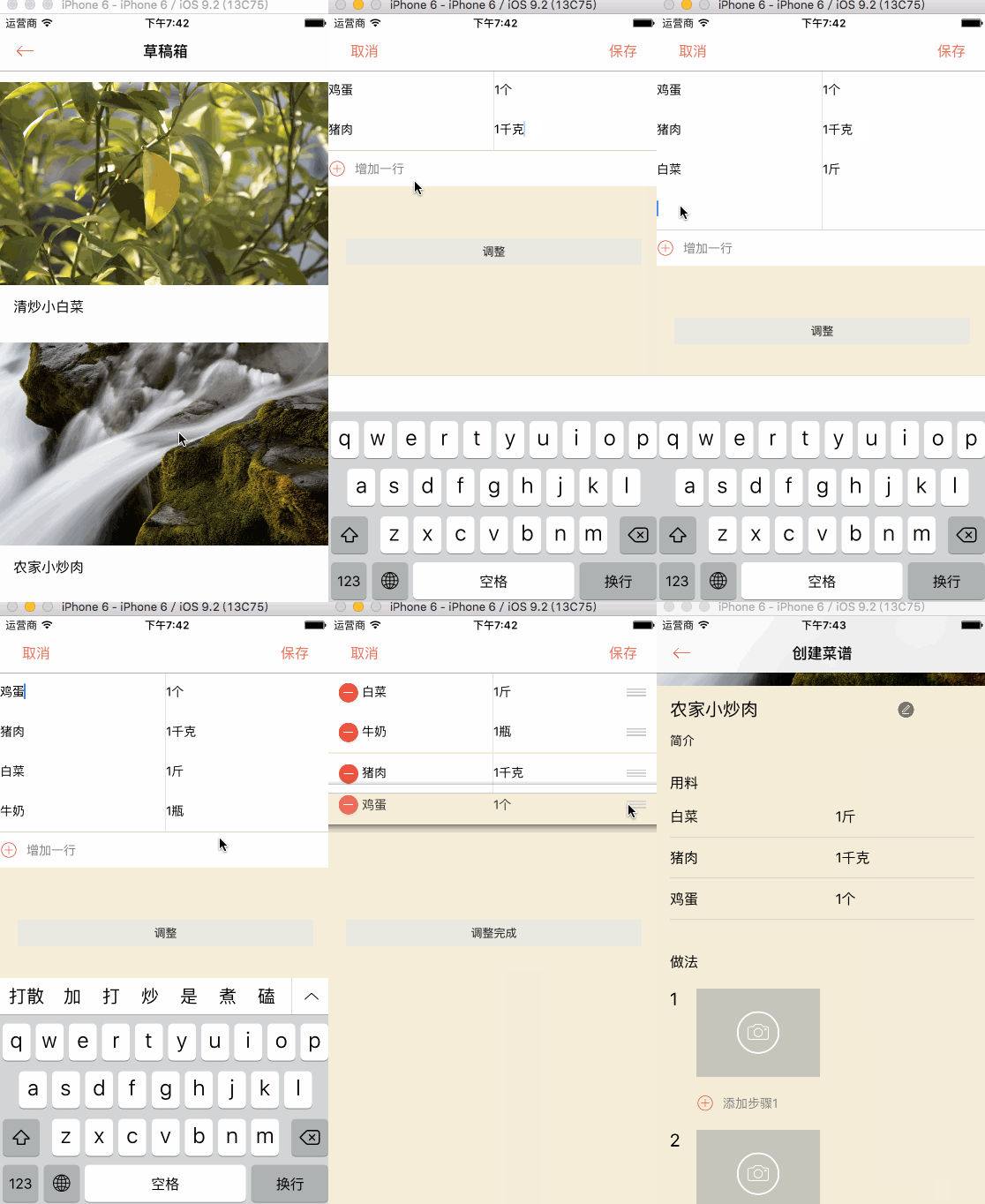
用料:
原理與做法步驟相近,差別在於用料的編輯放在獨立控制器 XCFIngredientEditController 中,無論有沒有用料,點擊都進入這個頁面。
做法是在 XCFIngredientEditController 中開一個接口接收已有用料:數據為空時默認放兩個示例 cell,不為空則展示已有內容,這樣新增與編輯就統一了。
編輯或保存後 pop 回創建菜譜頁,通過回調把用料數據回傳並刷新界面。
官方的行為是:只要動過數據,哪怕沒點保存也會存下來,所以我在每次數據操作後都調用 [self updateDarft];。
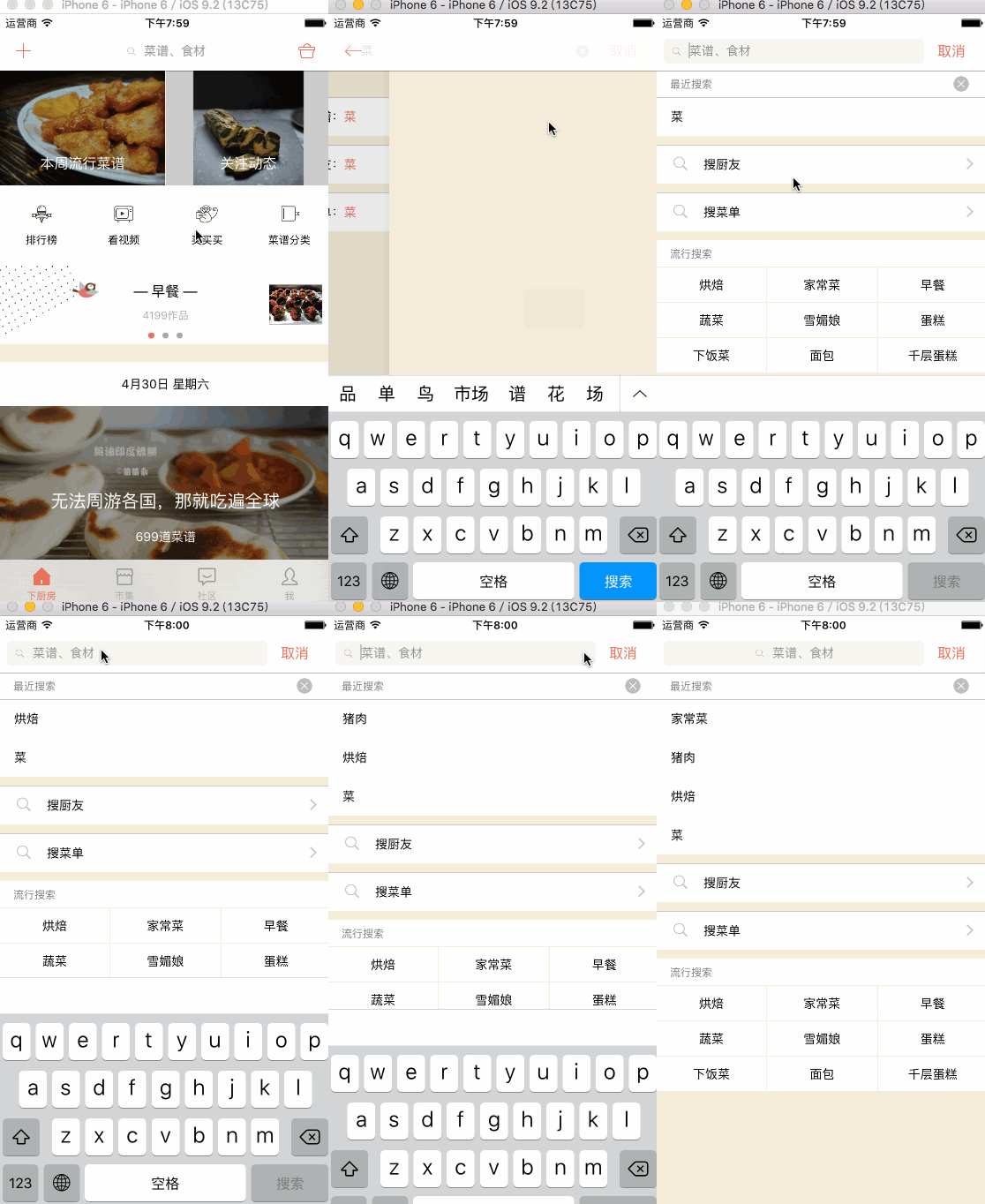
② 搜索
布局
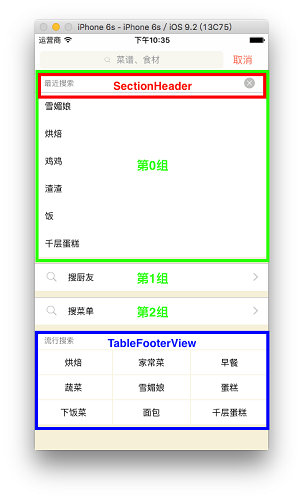
進入搜索頁時,先判斷本地是否存過搜索關鍵詞,有則加載,沒有就隱藏第 0 組 cell
監聽 UITextFieldTextDidChangedNotification,通過 block 把 textField 內容回傳控制器,並實時刷新 tableView
底部的熱門搜索關鍵詞來自網絡,一個九宮格搞定
思路
沒有可用接口,於是封裝了一個本地單例類保存歷史關鍵詞,並對外提供數據操作方法
搜索時先在本地遍歷:若關鍵詞已存在,刪掉舊的再插到第 0 位;不存在則直接插到第 0 位(細節見工程)
③ 上傳作品
布局
一個只有 tableHeaderView 的 tableViewController 就夠了。官方 App 中圖片與標簽的添加帶有動畫,我這裡偷了懶沒做——大致就是在改變控件 frame 時包一層動畫。
思路
用本地工具類即可,不需要持久化,靠回調完成數據操作。需要留意的是圖片與標簽的長度顯示與換行處理。
二、市集
1. 商品
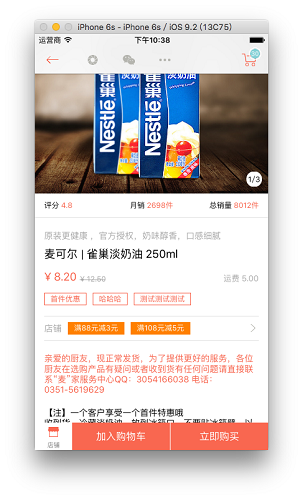
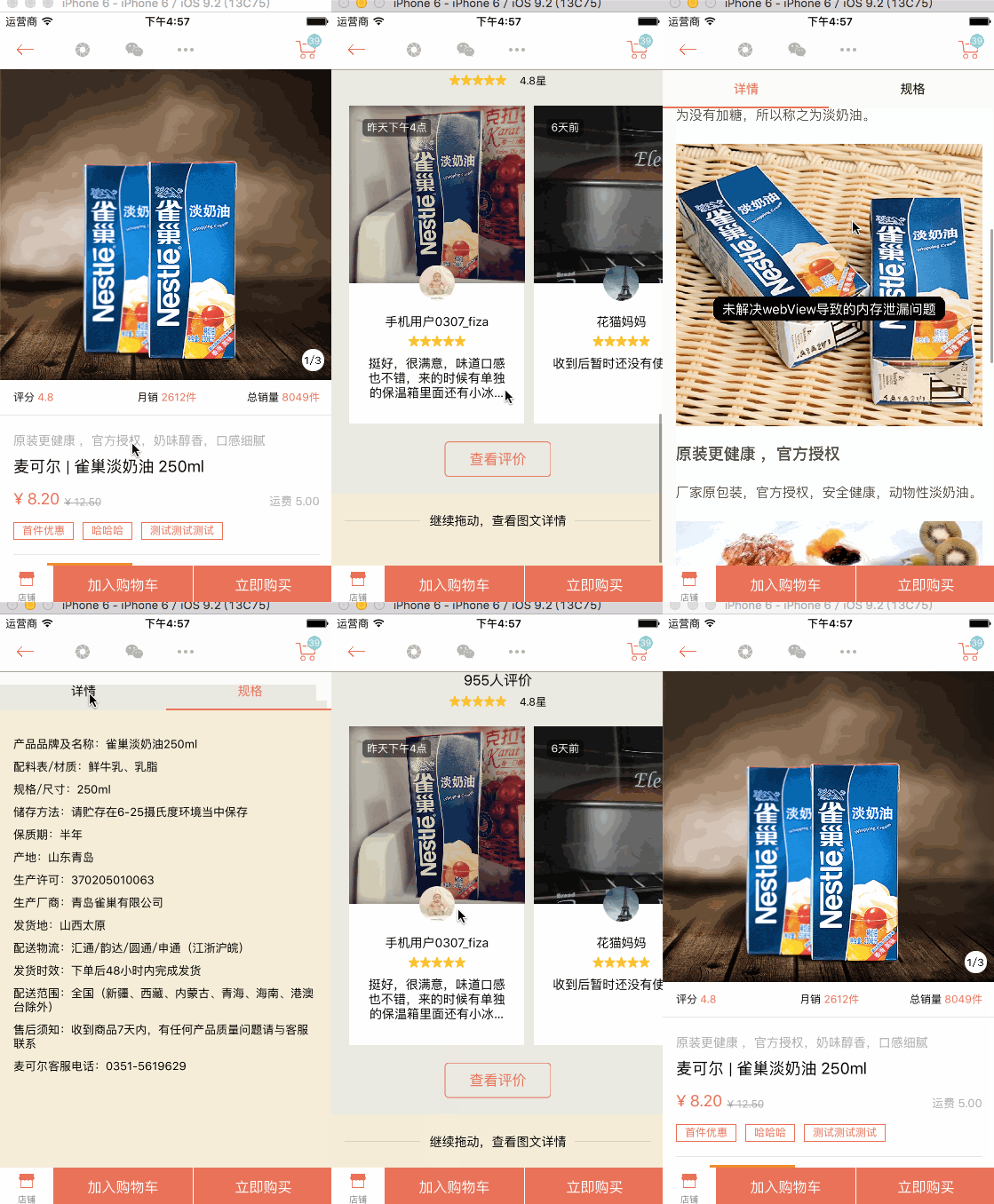
布局
上半部分我的做法是整體作為一個 tableHeaderView,內部再細分三塊,把布局排好即可
需要注意的是優惠信息:商品優惠(紅框按鈕)與店鋪優惠(橙色)由服務端以字符串返回,我用 button 呈現(用 Label 也行)。因為內容是動態的,可以計算字符串最大寬度再加上既定內距,得到每個按鈕的各自寬度
商品界面.gif
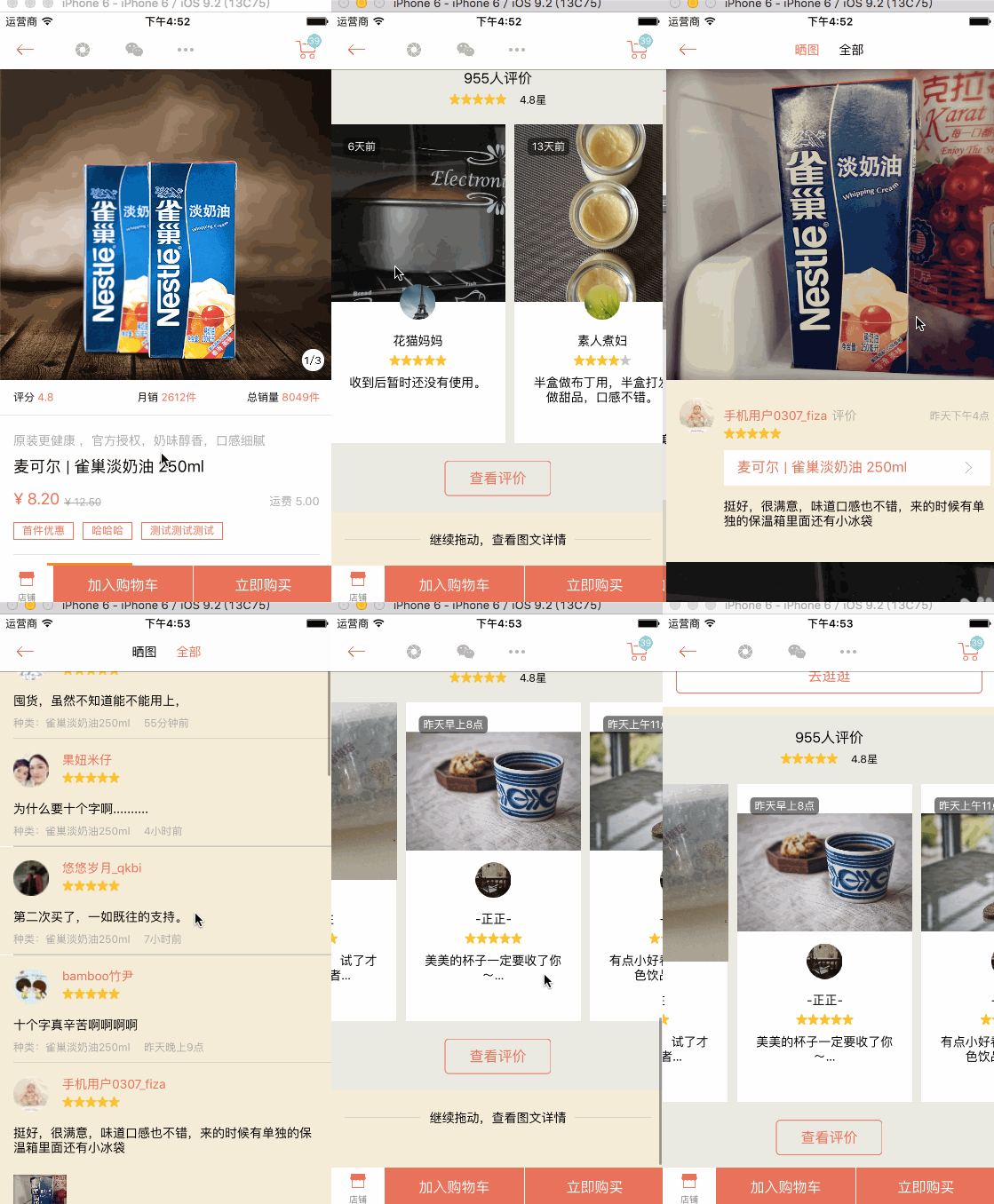
思路
控制器是 UIViewController:上方商品信息用 tableView,下方圖文詳情是一個 UIView(頂部放類似導航的標簽 view,下面接 CollectionView,CollectionView 的 cell 內部再放 tableView),把各部分的 frame 排好即可。
繼續上滑查看圖文詳情:同樣是 scrollView 代理,判斷 contentOffset.y 是否達到預定值。官方效果是不等手指離開,一旦越過閾值,商品 tableView 與圖文詳情 view 就開始同步位移,並把商品 tableView 的 hidden 置為 YES,形成界面切換的錯覺。反向切換也是同一套代理邏輯。
// 向上拖動到一定程度,切換至圖文詳情界面 - (void)scrollViewDidScroll:(UIScrollView *)scrollView { // 預定值為100 if (scrollView.contentOffset.y > self.tableView.contentSize.height - self.tableView.frame.size.height + 100) { // 隱藏商品信息 self.tableView.hidden = YES; // 動畫 [UIView animateWithDuration:0.5 animations:^{ self.tableView.transform = CGAffineTransformMakeTranslation(0, -(self.view.bounds.size.height-44-64)); self.imageTextView.transform = CGAffineTransformMakeTranslation(0, -(self.view.bounds.size.height-44)); } completion:^(BOOL finished) { [UILabel showStats:@"未解決webView導致的內存洩漏問題" atView:self.view]; }]; } }評價區的 CollectionView 左滑切換控制器:同樣靠 scrollView 代理回調完成。
曬圖與全部評價兩個界面:官方做法是讓兩個 tableView 疊在一起,點擊導航欄按鈕切換 hidden。
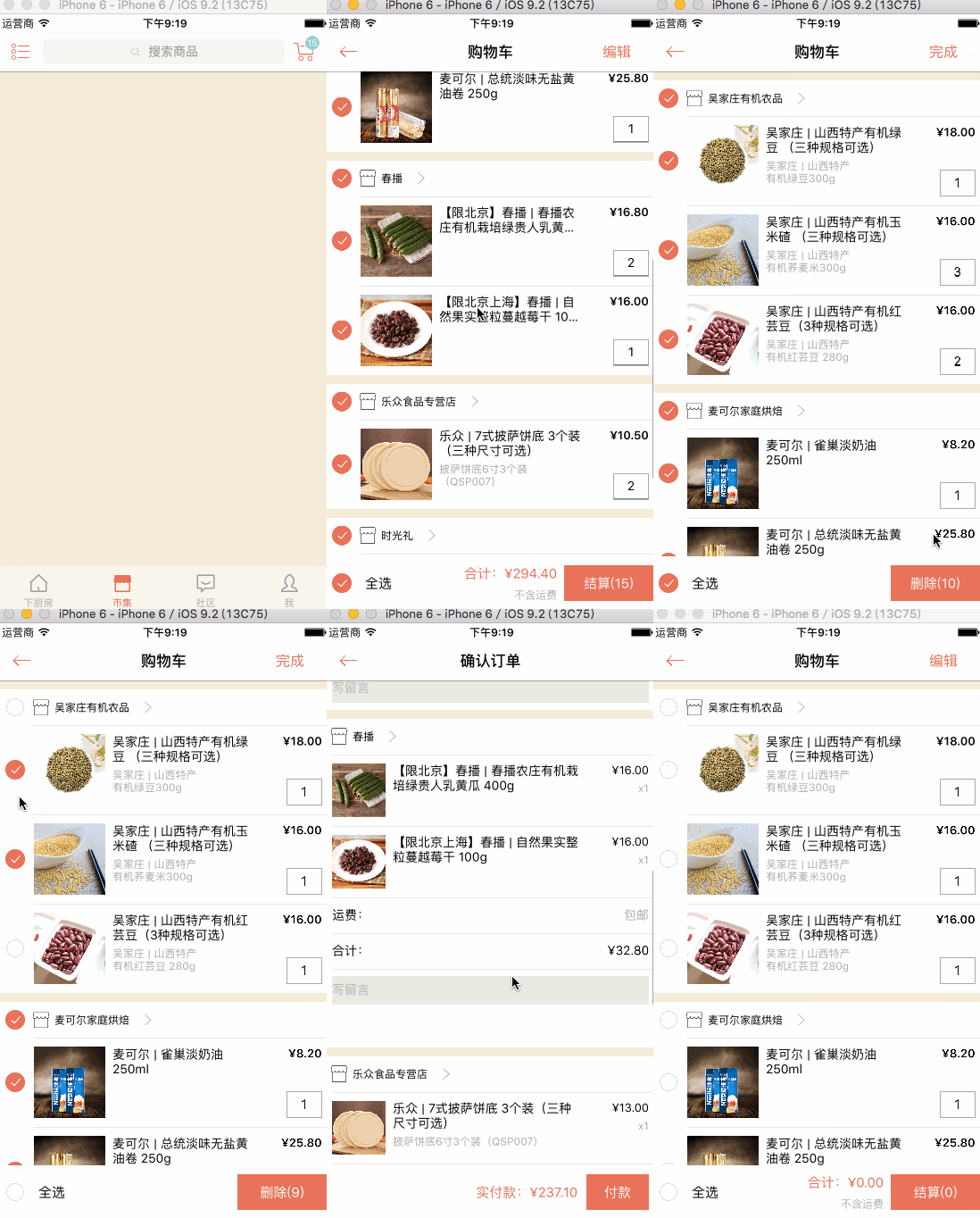
2. 購物車
布局
控制器是 UIViewController,self.view 上放 tableView 與底部結算 view
同一店鋪的商品作為一個 section,店鋪名放在 sectionHeader
思路(我設置了清空購物車就重新加載本地數據)
官方是通過服務端拿數據渲染購物車,我沒接口,於是新建了一個本地單例類保存購物車數據並提供操作方法。
業務邏輯:
給每個商品加一個 XCFCartItemState 枚舉屬性記錄選中狀態,點擊勾選後通過回調在控制器裡更新本地數據。
店鋪勾選與全選狀態,靠遍歷本地數據判斷對應範圍內的商品是否全選,再配合點擊回調刷新界面,就能達到實時聯動的效果。
商品購買數量:在 cell 內部實現 textFieldShouldEndEditing:,編輯結束後通過 block 把數量回傳控制器,由控制器更新數據並刷新。
cell.itemNumberChangeBlock = ^(NSUInteger number) { // 修改商品個數回調 // 拿到最新的數據,再修改數量 // 如果不拿到最新數據,在編輯商品數量時點擊店鋪全選 會導致正在編輯的商品無法同步選中狀態的bug NSArray *newShopArray = [XCFCartItemTool totalItems][indexPath.section]; XCFCartItem *newItem = newShopArray[indexPath.row]; // 修改數據中商品個數的值 newItem.number = number; // 更新本地數據 [XCFCartItemTool updateItemAtIndexPath:indexPath withItem:newItem]; // 刷新界面 [weakSelf.tableView reloadData]];切換編輯/刪除模式:簡單的 block 回調刷新界面即可。刪除時依據商品是否勾選決定刪哪些,因為勾選狀態與編輯模式共用同一份數據,無需額外計算。
3. 確認訂單
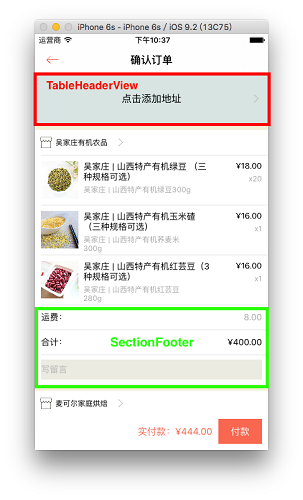
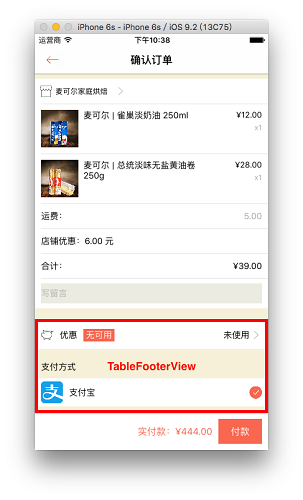
布局
如圖。需要注意的是,若店鋪優惠計算結果為 0,就要把該行隱藏掉。
思路
直接取購物車裡已勾選的商品,算好各項價格展示出來就行(運費只計一次)。
選擇收貨地址時讀本地存儲的地址數據,有則顯示,沒有則引導新增。
至於後續的訂單與優惠頁面,因為實在沒錢也沒見過真實樣式,就沒有繼續做,不過推測用 tableView 應該足以應付。
三、社區
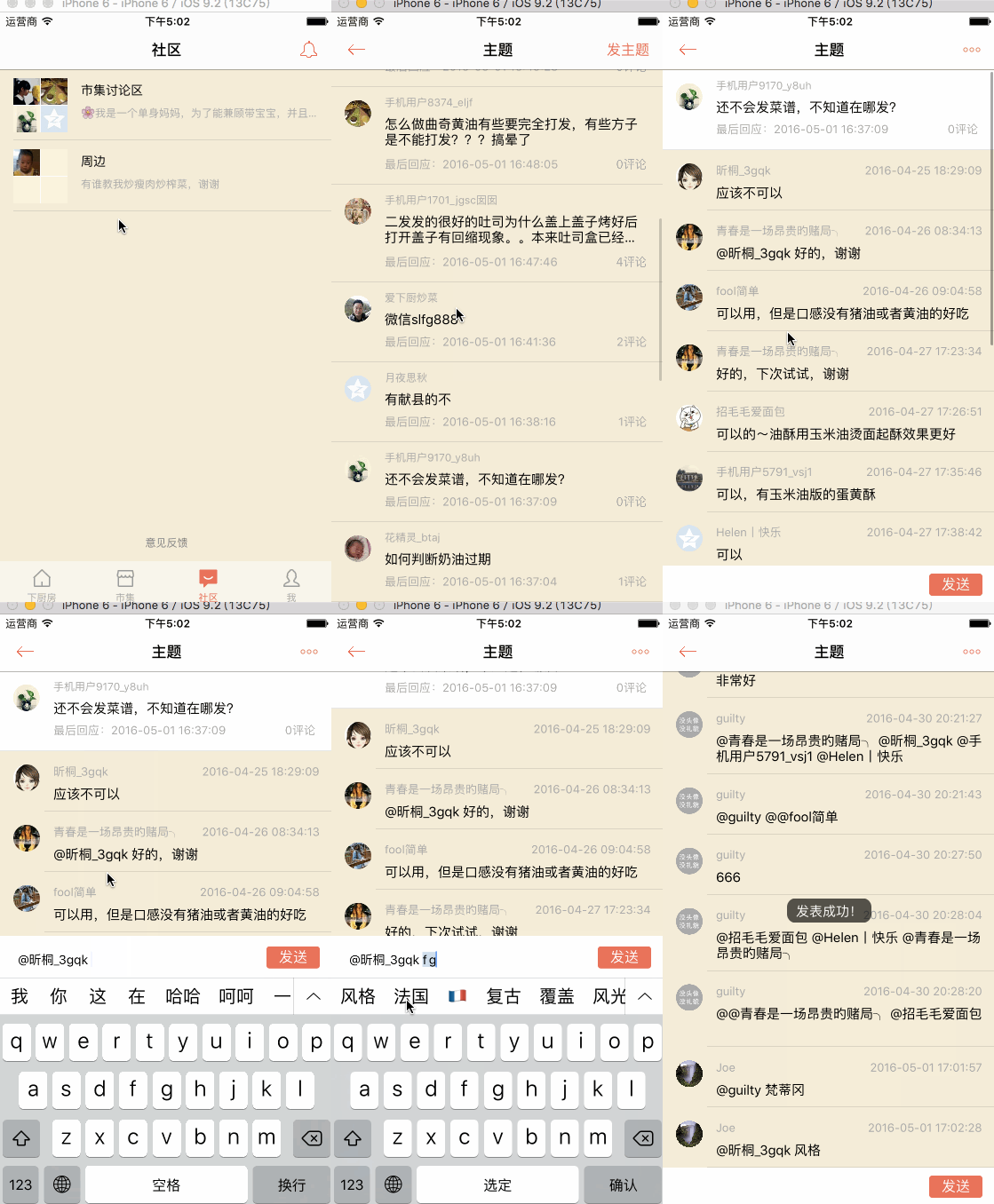
思路
點擊某條評論 cell,取出作者昵稱填入底部輸入框,並在輸入框內判斷該字符串是否已存在,有則刪、無則加。
當輸入框內容的最後一個字符是「@」時顯示用戶列表:通過監聽 UITextViewTextDidChangeNotification,把最後一個字符回調給控制器,由控制器決定是否展示。
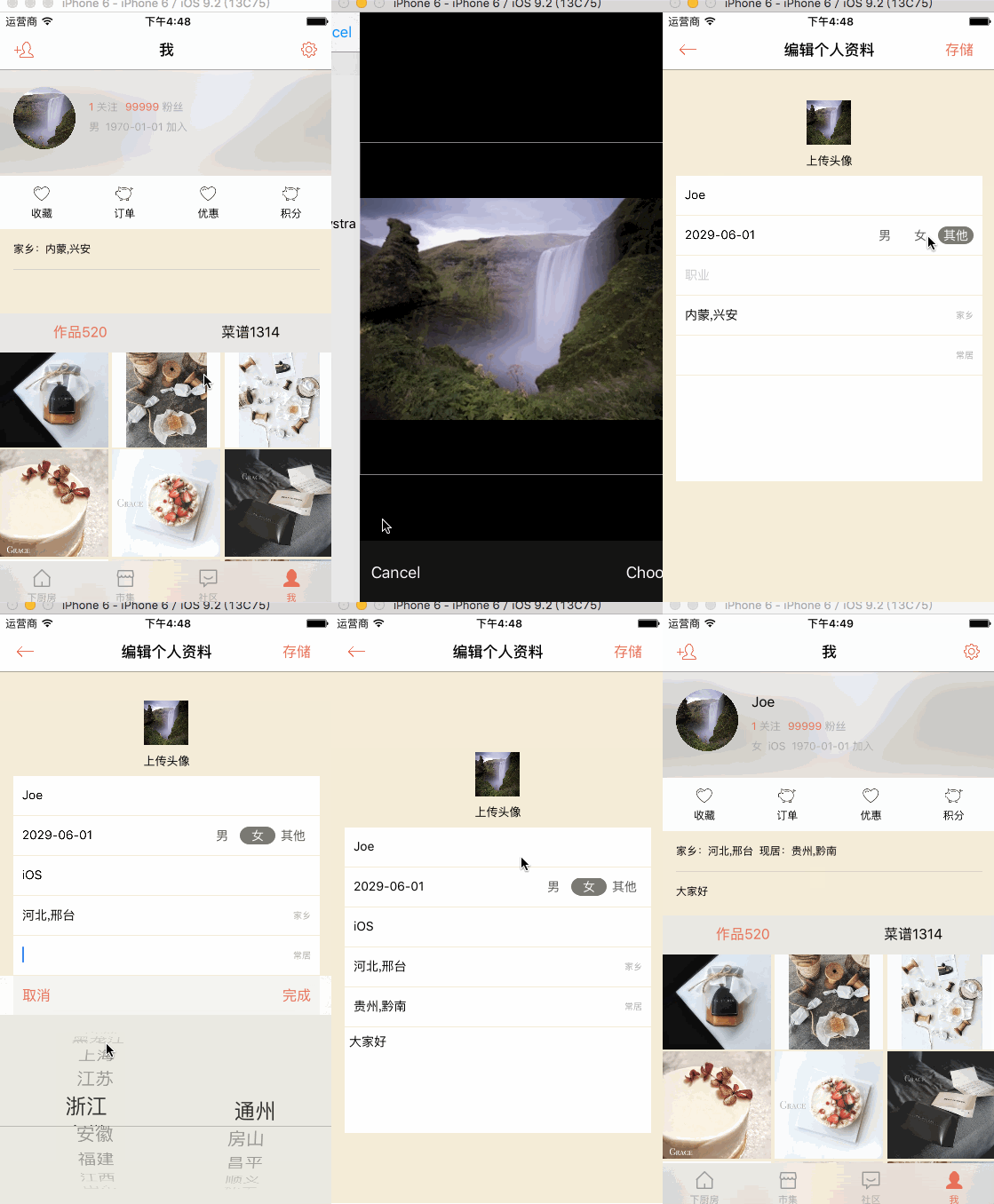
四、我
(因為賬號裡什麼數據都沒有,那些詳細頁面就沒做了)
1. 個人資料
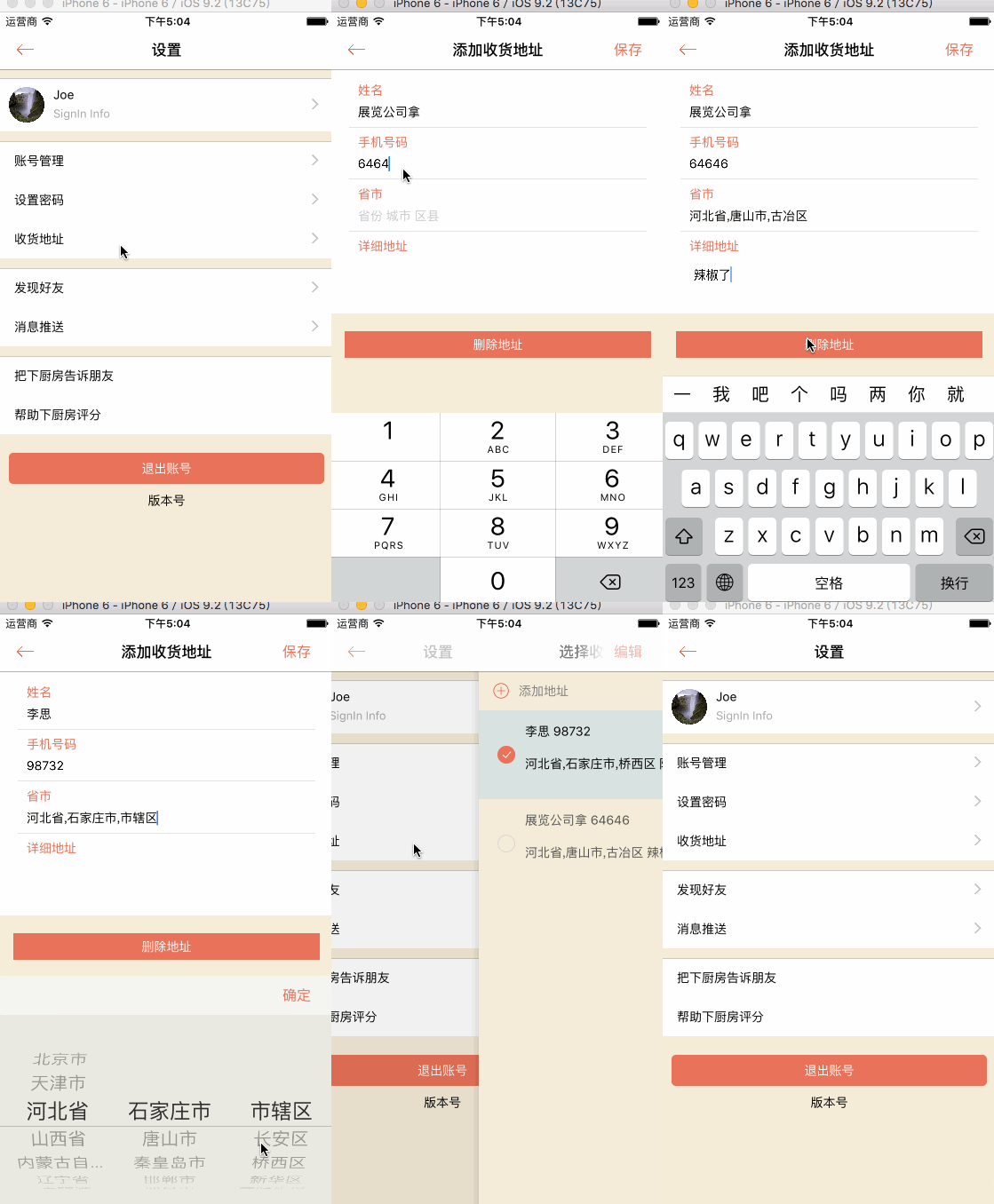
2. 收貨地址
思路
本地數據工具類,修改後通過 block 回調控制器刷新數據,內部把邏輯關係理清即可。
五、動畫
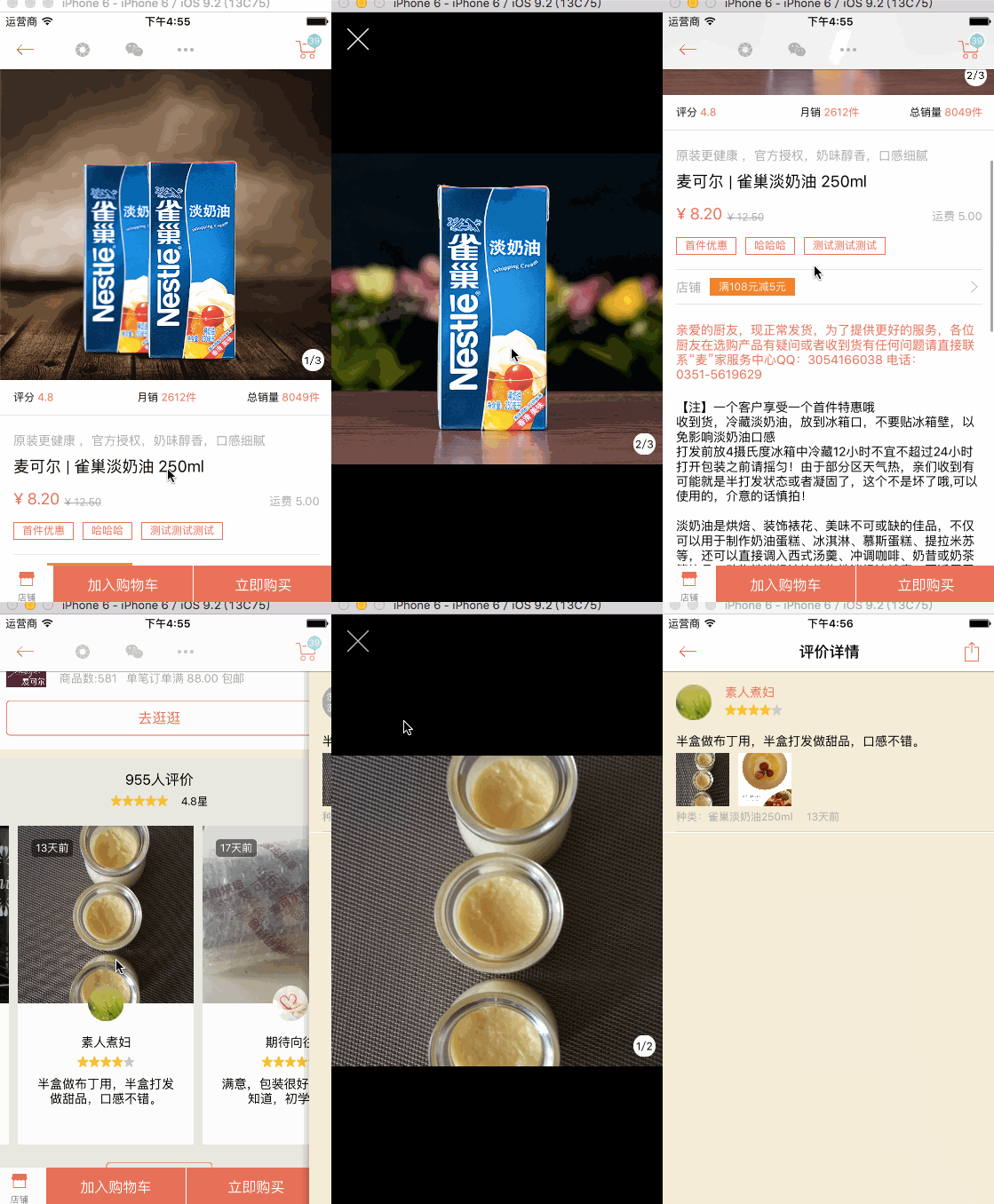
① 圖片展示
思路
界面是一個 UIViewController,對外提供數據接口,view 上放圖片輪播器,present 出現後跑動畫(我只顧著還原效果,控件布局沒做得很講究)。
大致步驟:
點擊圖片;
通過 block 把圖片在當前窗口的 frame 及其在數組中的下標回傳控制器;
控制器把這些值交給圖片展示控制器並 present;
展示控制器把數據賦給輪播器,同時建一個臨時 imageView 用於動畫,frame 設為上一頁傳來的值,播放形變動畫;
動畫結束後移除臨時 imageView,顯示真正的輪播器。
- (void)viewWillAppear:(BOOL)animated { [super viewWillAppear:animated]; // 關閉按鈕 UIButton *dismissButton = [[UIButton alloc] initWithFrame:CGRectMake(15, 15, 30, 30)]; [dismissButton setImage:[UIImage imageNamed:@"closeLandscape"] forState:UIControlStateNormal]; [dismissButton addTarget:self action:@selector(close) forControlEvents:UIControlEventTouchUpInside]; dismissButton.alpha = 0; [self.view addSubview:dismissButton]; // 圖片輪播器 CGRect displayRect = CGRectMake(0, XCFScreenHeight*0.5-175, XCFScreenWidth, 350); XCFImageShowView *showView = [[XCFImageShowView alloc] initWithFrame:displayRect]; // 設置屬性 showView.type = XCFShowViewTypeDetail; showView.imageArray = self.imageArray; showView.currentIndex = self.imageIndex; showView.imageViewDidScrolledBlock = self.imageViewDidScrolledBlock; // 默認先隱藏 showView.hidden = YES; [self.view addSubview:showView]; // 臨時添加一個imageView 作動畫 CGRect rect = [self.rectValue CGRectValue]; UIImageView *imageView = [[UIImageView alloc] initWithFrame:rect]; XCFReviewPhoto *photo = self.imageArray[self.imageIndex]; [imageView sd_setImageWithURL:[NSURL URLWithString:photo.url]]; [self.view addSubview:imageView]; // 動畫 [UIView animateWithDuration:0.3 animations:^{ imageView.frame = displayRect; } completion:^(BOOL finished) { // 移除動畫的imageView [imageView removeFromSuperview]; // 顯示圖片輪播器 showView.hidden = NO; [UIView animateWithDuration:0.3 animations:^{ dismissButton.alpha = 1; }]; }]; }② 添加商品到購物車
布局
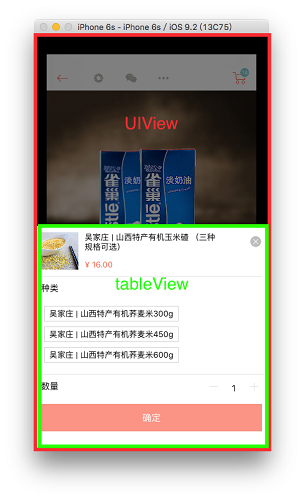
可以另開一個 window 來承載,也可以直接往 [UIApplication sharedApplication].keyWindow 上貼一個自定義 UIView,我選了後者。
自定義一個半透明 UIView,按照官方效果內部放一個 tableView,只設置了 tableHeaderView(因為懶得折騰 UIScrollView),tableHeaderView 裡又是一個自定義 UIView。控件排布沒什麼難度,但有幾點要留意:
控件之間的邏輯關係;
商品種類按鈕的標題由服務端數據決定,所以整個 tableView 的 frame 不是固定值;
沒找到現成的、能在計數器中間塞一個 view 的接口,於是自定義了一個 XCFStepper 小控件,把邏輯理順即可。
思路
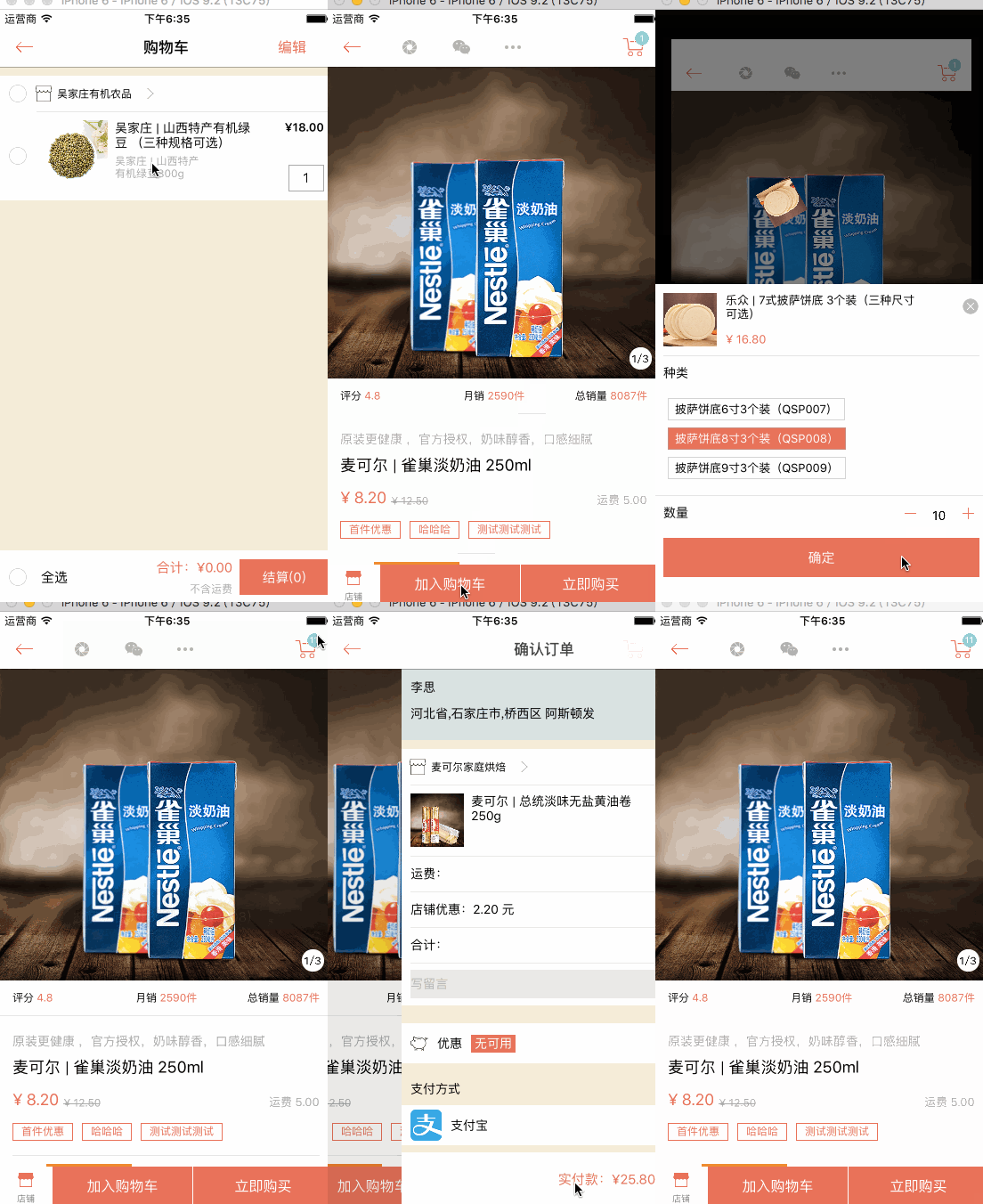
在購物車本地工具類 XCFCartItemTool 的刷新數據方法裡(無論增刪都會走到)發一條自定義通知,並帶上商品總數 totalNumber:
// 添加完成後發送通知,用處:購物車圖標動畫 [[NSNotificationCenter defaultCenter] postNotificationName:XCFCartItemTotalNumberDidChangedNotification object:nil userInfo:@{@"goodsCount" : @([self totalNumber])}];購物車圖標是自定義 UIView,用 [[UIBarButtonItem alloc] initWithCustomView:cartIcon] 掛到導航欄,在其內部接收通知後播放核心動畫即可:
- (void)awakeFromNib { // 監聽“添加商品到購物車”的通知 [[NSNotificationCenter defaultCenter] addObserver:self selector:@selector(cartItemTotalNumberDidChanged:) name:XCFCartItemTotalNumberDidChangedNotification object:nil]; NSUInteger count = [XCFCartItemTool totalNumber]; if (count) { // 有商品才顯示數量標簽 self.countButton.hidden = NO; [self.countButton setTitle:[NSString stringWithFormat:@"%zd", count] forState:UIControlStateNormal]; } } - (void)cartItemTotalNumberDidChanged:(NSNotification *)note { self.countButton.hidden = NO; NSDictionary *dict = note.userInfo; // 取得商品數量 NSUInteger count = [dict[@"goodsCount"] integerValue]; // 延時作動畫 dispatch_after(dispatch_time(DISPATCH_TIME_NOW, (int64_t)(1 * NSEC_PER_SEC)), dispatch_get_main_queue(), ^{ [UIView animateWithDuration:0.5 animations:^{ // 購物車圖標執行放大動畫 self.countButton.transform = CGAffineTransformMakeScale(1.5, 1.5); } completion:^(BOOL finished) { // 改變顯示的商品數 [self.countButton setTitle:[NSString stringWithFormat:@"%zd", count] forState:UIControlStateNormal]; // 還原圖標大小 [UIView animateWithDuration:0.5 animations:^{ self.countButton.transform = CGAffineTransformMakeScale(1, 1); }]; }]; }); }我模擬的添加效果是:從本地數據裡隨機取一件商品。若該商品只有一個規格,直接加入購物車;若有多個規格(如 300g、450g、600g),則以碰撞動畫(用的 Facebook pop 框架)彈出規格選擇 tableView,同時把後面的商品信息 view 縮小,選好規格與數量後播放商品圖片的核心動畫,移除選擇 view,再執行加入購物車動畫。
這個界面本身不複雜,重點在於各種細節的順序,以及加入購物車(或立即購買)的業務銜接。
// 隨機添加一樣商品 XCFCartItem *randomItem = [XCFCartItemTool randomItem]; XCFGoods *randomGoods = randomItem.goods; // 加入購物車 if (type == BottomViewClickedAddToShoppingCart) { // 如果該商品有多種類型,就彈窗讓用戶選擇具體購買哪種類型 if (randomGoods.kinds.count > 1) { UIWindow *window = [UIApplication sharedApplication].keyWindow; // 縮小當前界面 [UIView animateWithDuration:0.3 animations:^{ window.rootViewController.view.transform = CGAffineTransformMakeScale(0.9, 0.9); }]; // 顯示商品分類view XCFKindsCategoryView *kindsView = [[XCFKindsCategoryView alloc] initWithFrame:window.bounds]; // 分類view的彈出類型(購物車) kindsView.type = XCFKindsViewTypeCart; kindsView.item = randomItem; [window addSubview:kindsView]; // 確認購買回調 kindsView.confirmBlock = ^(XCFCartItem *item) { // 本地購物車數據添加商品 [XCFCartItemTool addItem:item]; [UILabel showStats:[NSString stringWithFormat:@"添加:\n%@", item.kind_name] atView:weakSelf.view]; }; // 取消回調 kindsView.cancelBlock = ^{ // 恢復界面大小 [UIView animateWithDuration:0.3 animations:^{ window.rootViewController.view.transform = CGAffineTransformMakeScale(1, 1); }]; }; } else { // 如果只有一個商品,直接加入購物車 [XCFCartItemTool addItemRandomly:^(NSString *goodsName) { [UILabel showStats:[NSString stringWithFormat:@"隨機添加:\n%@", goodsName] atView:weakSelf.view]; }]; } }最後想說的話
關於項目
自動布局以 iPhone 6s 為基準,其他機型可能有偏差,敬請諒解
自學半年,這是我的第一個項目,bug 在所難免
全程在虛擬機上開發,沒條件真機調試(沒有 Mac,也不能黑蘋果)
能實現的基本都實現了
市集模塊的接口做了加密,暫時做不了,不過看界面推測,無非是 CollectionView 加一些動畫
菜籃子頁面應該是我的思路有問題,後續有時間再試
一些效果重複的簡單界面實在提不起興趣,就留給感興趣的同學自己補上
這是一個新手的代碼,設計上若有不合理之處歡迎指正。至於命名,實在是一門學問,接下來得好好規範一下
寫代碼期間頻繁騷擾 ManoBoo,在這裡鄭重道謝——他還幫我排掉了兩個 bug。也感謝維尼的小熊前輩的開源 App,兩位對界面實現思路的講解讓我受益匪淺。感謝一切開源。
關於學習
從一個連 block 都不會用的新手,到能做出基本界面與業務需求,感慨頗多:
當伸手黨照抄也許能交差,但獨立思考才是成長的來源
動手之前要想周全:哪些控件會被複用、怎麼複用、接口該怎麼設計才合理
代碼不夠漂亮,命名尤其不規範,接下來要花時間補課
數組、字典這類數據操作要格外小心。遇到問題時,正如 Cyan 所說:永遠應該找出導致問題的原因並解決它,而不是加保護去迴避問題
連續敲了一個月沒有休息,從整理接口與模型數據開始,到後來吃飯睡覺都在想需求怎麼落地,時間過得飛快,技能點收穫不少,但遠遠不夠
接下來的計劃:
聽 ManoBoo 的建議,去蘋果開發者中心好好補代碼規範
學 Swift
學實用技能:內存管理、性能優化,嘗試搭建更複雜的界面
學編程思想
Github 代碼下載地址
高仿下廚房 App
備註:
由於接口問題,加上發現項目被一些人拿去偽造簡歷、給招聘方造成了困擾,我已清空該倉庫。
新手借鑑一下實現思路就夠了,代碼本身並不難,还请見諒。
文/callmeJoeJoe(簡書作者)
原文鏈接:https://www.jianshu.com/p/a8f619a2c622
- 上一篇文章: 動畫篇:用 maskView 實現碎片消失動畫
- 下一篇文章: Objective-C Runtime 全方位實戰指南