
iOS 遠程推送通知完整實戰教學
本文翻譯自 raywenderlich.com,原作者 Jack Wu,譯者 JMStack。
每個 iOS 開發者心裡都藏著一個錯覺:用戶會永遠捧著自己的 App。現實卻是,用戶總有洗好的衣服要疊、有地鐵要趕、有飯要吃。App 被切到後台、被劃掉、被遺忘,是常態而非例外。
推送通知正是為了解決這份「被遺忘」而存在的一條通道——在用戶沒有打開 App 的情況下,你依然能把一句話、一個數字、一聲提示音送到他眼前。
從最初只能彈一行文字,到如今功能齊全,iOS 9 上的遠程推送已經能做到:
展示一段簡短的文本提醒
播放通知提示音
在 App 圖標上顯示角標數字
在用戶不啟動 App 的前提下與通知互動
靜默喚醒後台中的 App 執行任務
這篇教程會帶你搞清遠程推送的運作原理,並動手把上述能力逐一實現。
開始之前,你需要準備
一台真機。遠程推送無法在模擬器上運行,這一步沒有捷徑。
一個開發者帳號。從 Xcode 7 起,真機調試已不必加入開發者計劃;但要拿到與 App ID 綁定的推送證書,你必須是付費開發者。
整體流程
要讓一條遠程推送成功抵達,需要三方協作:
一、App 正確配置並向 APNS 完成註冊。這樣一旦條件齊備,通知就能立刻送達。
二、服務端向 APNS 投遞通知。這條通知必須明確指向一台或多台設備。
三、App 接收通知並響應。App 既可以執行通知附帶的任務,也可以在代理回調裡處理用戶的互動。
其中第一步和第三步是 iOS 開發者的主戰場,也是本文重點。第二步通常只在測試階段被簡化處理——真正發送通知是後端的工作,各家實現差異很大。多數團隊會接入 Parse、Google Cloud Messaging 之類的第三方服務,也有團隊選擇自研方案或使用 Houston 這類開源框架。
先下載起始工程 WenderCast。這是一個用來瀏覽 raywenderlich.com 播客與動態消息的示例 App。
在 Xcode 打開 WenderCast.xcodeproj,編譯運行,你會看到最新的播客列表:
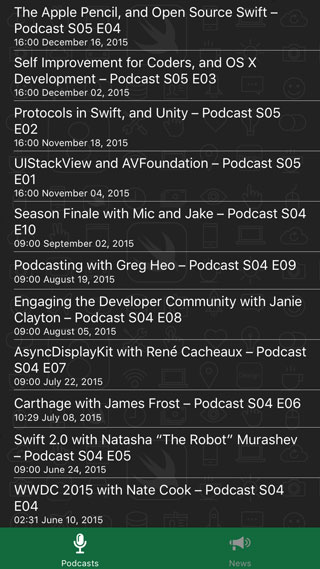
它當前的短板很明顯:有新播客上線時無法通知用戶,也收不到任何即時動態。接下來我們就用遠程推送把這兩件事補上。
為 App 開通推送能力
推送通知對安全性的要求相當高——畢竟你不希望隨便誰都能往你的用戶手機裡塞消息。這也意味著配置過程會多繞幾個彎。
開啟 Push Notifications
第一步是換一個唯一的 Bundle Identifier。進入 App Settings → General,把 Bundle Identifier 改成你自己獨有的字符串。

接著要在開發者帳號下登記這個 App ID 並打開推送開關。好消息是 Xcode 能代勞:切到 App Settings → Capabilities,把 Push Notifications 打開。
等 Xcode 下載完成,畫面大致如下:
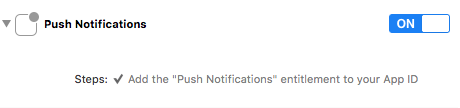
這一步背後发生的事情是:若當前帳號下不存在對應 App ID,Xcode 會自動創建並勾選推送能力。登入開發者中心也能核對結果:
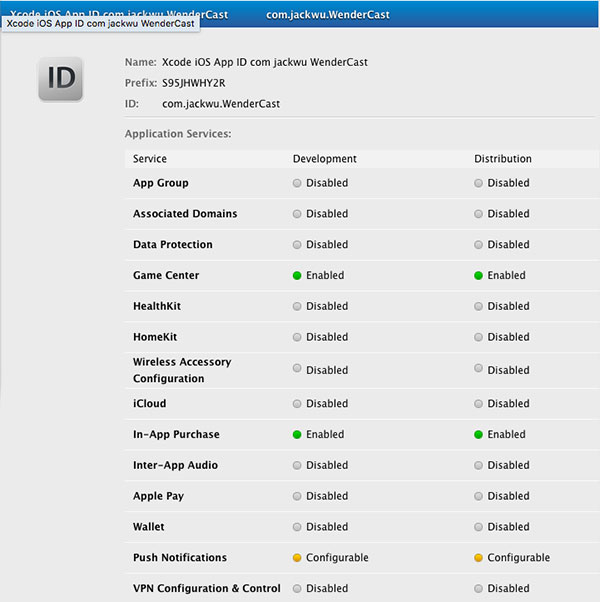
萬一中途出錯,可以手動新建 App ID,或在開發者中心點擊 + / Edit 自行開啟推送開關。
註冊遠程推送
註冊分兩步走。先向用戶索要通知授權,拿到同意後再向 APNS 註冊。一切順利的話,系統會回傳一個 device token——你可以把它理解為「這台設備上這個 App」的通訊地址。
在 WenderCast 中,我們希望 App 一啟動就完成註冊。打開 AppDelegate.swift,在文件末尾加入:
func registerForPushNotifications(application: UIApplication) { let notificationSettings = UIUserNotificationSettings( forTypes: [.Badge, .Sound, .Alert], categories: nil) application.registerUserNotificationSettings(notificationSettings) }這個方法構造了一個 UIUserNotificationSettings 對象,並把它交給 registerUserNotificationSettings(_:)。
UIUserNotificationSettings 用來描述你的 App 打算使用哪些通知形式,forTypes 可以傳入以下枚舉的任意組合:
.Badge:允許在圖標上顯示角標數字
.Sound:允許播放聲音
.Alert:允許展示文本提醒
categories 參數是一個集合,此處先傳 nil。它用於聲明 App 能處理哪些通知分類,等到後面動手做可交互通知時,這個參數就必須派上用場了。
接著在 application(_:didFinishLaunchingWithOptions:) 的第一行調用剛寫好的方法:
func application(application: UIApplication,didFinishLaunchingWithOptions launchOptions:[NSObject: AnyObject]?) -> Bool { registerForPushNotifications(application) //... }編譯運行,App 啟動時會彈出授權請求:
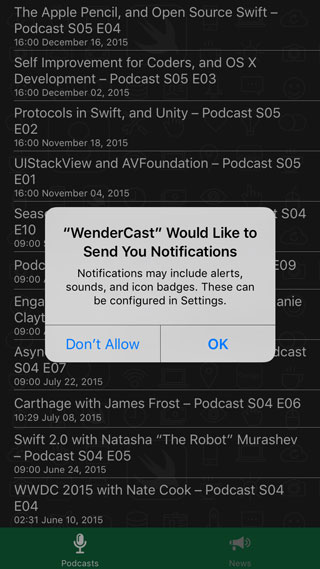
點擊 OK,通知能力就到手了。但如果用戶拒絕了呢?
無論用戶當場做出選擇,還是此前已經選過一次,UIApplicationDelegate 都會回調相應方法告知結果。在 AppDelegate 中加入:
func application(application: UIApplication,didRegisterUserNotificationSettings notificationSettings: UIUserNotificationSettings) { }這裡拿到的 notificationSettings 與你此前傳入的那份不同:你傳入的是「期望的設置」,而這份是「用戶實際授予的設置」。
正因如此,每次啟動都調用 registerUserNotificationSettings(_:) 非常重要——用戶隨時可能跑去系統設置裡改主意,而這個回調會如實告訴你当下的授權狀態。
第一步完成,現在可以註冊遠程推送了。這一步很輕鬆,因為不再需要向用戶索取任何許可。更新剛才的方法:
func application(application: UIApplication,didRegisterUserNotificationSettings notificationSettings: UIUserNotificationSettings) { if notificationSettings.types != .None { application.registerForRemoteNotifications() } }先判斷用戶是否至少授予了一項通知權限,若為真則調用 registerForRemoteNotifications()。
註冊結果會通過 UIApplicationDelegate 的另一組方法回傳,在 AppDelegate 中補上:
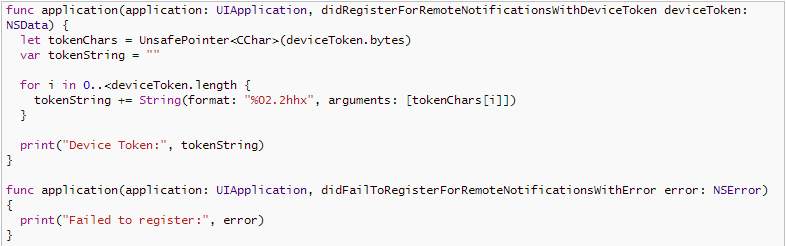
顧名思義,成功時系統調用 application(_:didRegisterForRemoteNotificationsWithDeviceToken:),失敗時則走 application(_:didFailToRegisterForRemoteNotificationsWithError:)。
成功回調的實現看起來有點晦澀,本質上只是把 deviceToken 取出來轉成字符串。這串內容由 APNs 服務器頒發,唯一標識「設備 + App」的組合,發送推送時它就是送達目標的地址。
注意:註冊失敗的原因很多,最常見的是把程序跑在了模擬器上,或者 App ID 配置有誤。把 error 打印出來,通常能看到更具體的線索。
現在編譯運行,確保目標是真機,控制台就會打印出 device token:

把它複製下來存好,發送通知時還要用。接下來回到開發者中心做最後一點準備。
生成 SSL 證書與 PEM 文件
進入 Certificates, Identifiers & Profiles → Identifiers → App IDs,找到你的 App ID。此時 Application Services 下的 Push Notifications 應顯示為 Configurable:

點擊 Edit,滾動到 Push Notifications 區域:
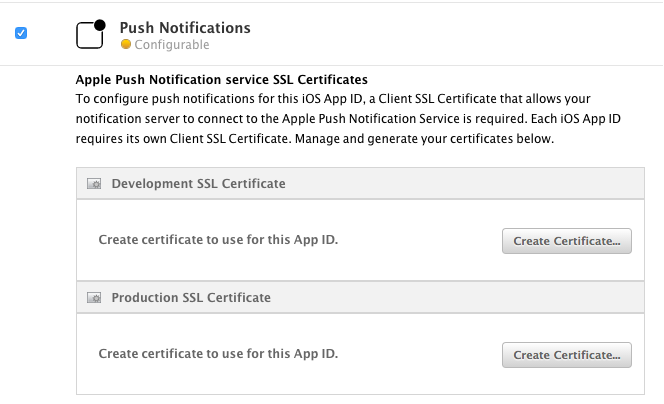
在 Development SSL Certificate 一欄點擊 Create Certificate…,隨後按提示創建 CSR 文件;上傳 CSR 後點 Continue 與 Generate 生成證書,下載並雙擊安裝。證書會被加入鑰匙串,並與私鑰配對。

回到 App ID 頁面,development 環境下的 Push Notifications 應已变为 Enabled:

關掉鑰匙串之前還有一件事:右鍵點擊剛安裝的證書,選擇 Export:
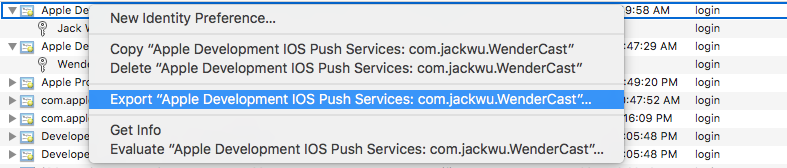
存到桌面,命名為 WenderCastPush.p12。
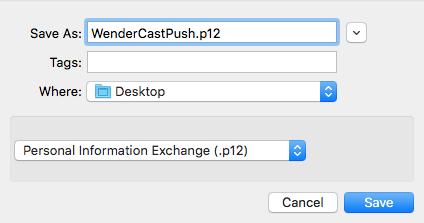
系統會要求為 .p12 設置密碼,你可以留空,也可以填一個自己記得住的(本文用 WenderCastPush)。隨後還需輸入登入密碼以授權導出。
接下來打開終端,從 p12 轉出 PEM:
$ cd ~/Desktop $ openssl pkcs12 -in WenderCastPush.p12 -out WenderCastPush.pem -nodes -clcerts
如果導出 p12 時設過密碼,這裡要輸入同一個。
繞過這麼多坑之後,你手裡終於有了 WenderCastPush.pem——用它就能發出第一條通知。
發送第一條通知
起始工程裡自帶一個 WenderCastPush 文件夾,其中兩個腳本負責發送通知,我們要用的是 newspush.php,它會給用戶推送一條彈窗消息。
發送通知需要與 APNS 建立 SSL 加密連接,加密憑證正是剛才生成的 PEM。把 WenderCastPush.pem 重命名為 ck.pem,替換掉文件夾中已有的同名文件。
打開 newspush.php,填入之前保存的 $deviceToken 和導出時設置的密碼 $passphrase:
// Put your device token here (without spaces): $deviceToken = '43e798c31a282d129a34d84472bbdd7632562ff0732b58a85a27c5d9fdf59b69'; // Put your private key's passphrase here: $passphrase = 'WenderCastPush';
打開終端,cd 到腳本所在目錄並執行:
ush.php 'Breaking News' 'https://raywenderlich.com'
順利的話,終端會回顯:
Connected to APNS Message successfully delivered
此時你的第一條通知應該已經躺在通知中心裡了:
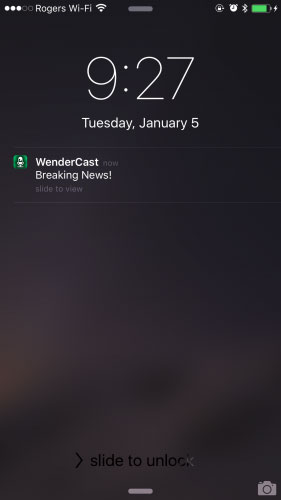
注意:如果 App 正處於前台,你不會看到任何動靜——通知確實送達了,只是 App 還沒處理它。把 App 切到後台再發一次即可。
常見問題排查
只收到部分通知:連續發送多條時只有一條生效,這其實是預期行為。APNS 會為每個開啟推送的設備維護一條高質量服務(QoS)隊列,容量為 1,因此只有最新那條會被投遞。
連接 APNS 失敗:先檢查防火牆是否擋住了 APNS 使用的端口;其次確認私鑰與 CSR 是否匹配——每個 App ID 都有唯一配對的 CSR 與私鑰,混用必然出錯。
推送通知的結構解剖
在動手處理接收端之前,先打開 newspush.php 看看一條通知究竟長什麼樣。
注意第 32–40 行,那段 JSON 就是真正發給 APNS 的裝載體(payload)。本例的內容是:
{ "aps": { "alert": "Breaking News!", "sound": "default" "link_url" : "https://raywenderlich.com, } }對不熟 JSON 的人來說,花括號裡就是一個字典結構。
裝載體必須至少包含 aps 這一個鍵,而 aps 本身又是一個字典。本例中它帶了 alert、sound 和 link_url。設備收到後會彈出顯示「Breaking News!」的提醒,並播放系統默認提示音。
link_url 屬於自定義字段。你可以在裝載體裡塞任意自定義鍵值,它們都會原封不動送到 App 手上;只是因為目前 App 還沒寫處理邏輯,收到也不會有任何反應。
aps 字典支持以下五個預置鍵:
alert:可以是字符串(如本例),也可以是字典,字典形式支持本地化文本等更豐富的內容,具體鍵名可查閱蘋果文檔。
badge:顯示在圖標上的數字,設為 0 即可清除角標。
sound:替換系統默認提示音,改播 App 內自帶的聲音文件;自定義音頻需在 30 秒以內並滿足其他限制。
content-available:設為 1 時,這條通知變為靜默通知,後文會詳細探討。
category:聲明通知所屬分類,用於呈現預設的互動按鈕,同樣是後文的重點。
除此之外,只要不超過 4096 字節,你想加多少自定義數據都行。
處理接收到的通知
這一節要解決的是:通知送達後,或者用戶點了通知之後,App 該做什麼。
通知到達時會發生什麼
App 收到通知時,UIApplicationDelegate 的某個方法會被調用,具體走哪條路徑取決於 App 當時的狀態:
App 未在運行,用戶點擊通知將其啟動:通知內容會通過 application(_:didFinishLaunchingWithOptions:) 的 launchOptions 傳入。
App 正在前台運行:通知不會被系統展示,但 application(_:didReceiveRemoteNotification:) 會立即觸發。
App 在後台運行或處於掛起狀態,用戶點擊通知使其回到前台:同樣走 application(_:didReceiveRemoteNotification:)。
先處理第一種情況。WenderCast 的做法是新建一條動態並直接打開對應分頁,在 application(_:didFinishLaunchingWithOptions:) 的 return 之前加入:
// Check if launched from notification // 1 if let notification = launchOptions?[UIApplicationLaunchOptionsRemoteNotificationKey] as? [String: AnyObject] { // 2 let aps = notification["aps"] as! [String: AnyObject] createNewNewsItem(aps) // 3 (window?.rootViewController as? UITabBarController)?.selectedIndex = 1 }這段代碼做了三件事:
檢查 launchOptions 中是否存在 UIApplicationLaunchOptionsRemoteNotificationKey,若存在,其值就是通知裝載體。
取出 aps 字典交給 createNewNewsItem(_:),由它創建 NewsItem 並刷新列表。
把 tab 控制器的選中索引切換到 1,直接呈現動態頁面。
要測試這段邏輯,需要改一下 scheme:
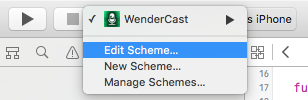
在 Run → Info 中選擇 Wait for executable to be launched:

這樣調試器會先等 App 完成安裝,直到它被首次啟動才接管進程。
編譯運行,裝好之後發一條新動態,再點擊通知啟動 App,就能看到新消息已經躺在列表裡。
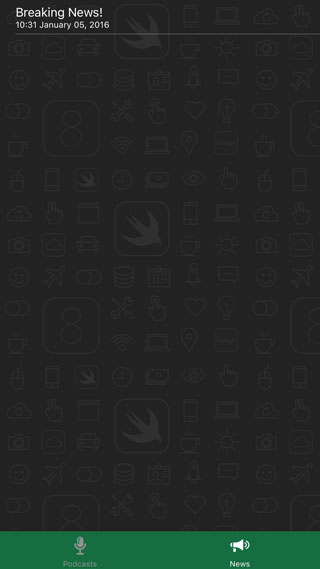
注意:如果通知突然收不到了,最可能的原因是 device token 變了——刪除 App 再重裝就會導致 token 更新,記得同步替換腳本裡的值。
再來處理另外兩種情況,在 AppDelegate 中補上:
func application(application: UIApplication, didReceiveRemoteNotification userInfo: [NSObject : AnyObject]) { let aps = userInfo["aps"] as! [String: AnyObject] createNewNewsItem(aps) }方法體直接創建一條新的 NewsItem。此時可以把 scheme 改回自動啟動。
編譯運行,讓 App 保持前台並停在動態頁,發送通知,新消息會直接出現在眼前。
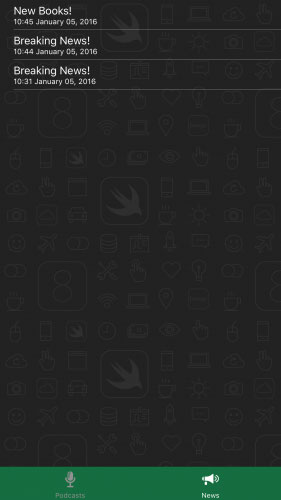
至此,你的 App 已經具備處理基礎推送的能力。
不過要提醒一句:推送通知並非百分百可靠,丟失是常有的事。對 WenderCast 這樣的示例無傷大雅,但在真實產品裡,你不應該把推送當成內容分發的唯一途徑。更穩妥的設計是:推送只負責「提醒有新內容」,App 收到後再自行向服務端拉取完整數據。WenderCast 在這點上做了妥協,因為它並沒有真正的後端。
可交互通知
可交互通知允許你在通知上掛幾個自定義按鈕——郵件通知裡的「回覆」「歸檔」、微博通知裡的「轉發」「點贊」,都是這個機制。
可交互通知通過註冊時設置的 categories 來定義,每個分類可以掛多個預先配置好的動作。註冊完成後,只要發送的通知帶上對應分類標識,用戶就能直接在通知上操作。
給 WenderCast 我們定義一個 NEWS_CATEGORY 分類,其中包含名為 View 的動作;用戶點擊後 App 進入前台並展示對應的動態詳情。
在 registerForPushNotifications(_:) 的開頭加入:
let viewAction = UIMutableUserNotificationAction() viewAction.identifier = "VIEW_IDENTIFIER" viewAction.title = "View" viewAction.activationMode = .Foreground
這裡創建了一個標題為 View 的動作,activationMode 設為 .Foreground 表示觸發時 App 會被切到前台;identifier 是 VIEW_IDENTIFIER,用於在同一通知的多個動作之間做區分。
緊接著定義通知分類:
let newsCategory = UIMutableUserNotificationCategory() newsCategory.identifier = "NEWS_CATEGORY" newsCategory.setActions([viewAction], forContext: .Default)
分類標識為 NEWS_CATEGORY,關聯的動作就是剛才的 View。這個標識隨後要寫進裝載體,用來告訴系統該通知屬於哪一類。
最後把新分類傳進 UIUserNotificationSettings:
let notificationSettings = UIUserNotificationSettings(forTypes: [.Badge, .Sound, .Alert], categories: [newsCategory])
編譯運行,App 會完成新一輪註冊。按 Home 鍵退出 App,讓通知有機會正常展示。
重新跑 newspush.php 之前,先讓裝載體聲明分類:
$body['aps'] = array( 'alert' => $message, 'sound' => 'default', 'link_url' => $url, 'category' => 'NEWS_CATEGORY', );
保存後執行腳本發送通知。順利的話,下拉或橫掃通知時就能看到 View 按鈕。
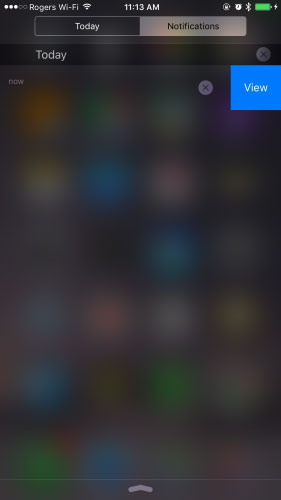
點擊 View 會拉起 WenderCast,但暫時什麼也不會發生——因為我們還沒處理動作回調。
響應互動動作
回到 AppDelegate.swift,再補一個方法:
func application(application: UIApplication, handleActionWithIdentifier identifier: String?, forRemoteNotification userInfo: [NSObject : AnyObject], completionHandler: () -> Void) { // 1 let aps = userInfo["aps"] as! [String: AnyObject] // 2 if let newsItem = createNewNewsItem(aps) { (window?.rootViewController as? UITabBarController)?.selectedIndex = 1 // 3 if identifier == "VIEW_IDENTIFIER", let url = NSURL(string: newsItem.link) { let safari = SFSafariViewController(URL: url) window?.rootViewController?.presentViewController(safari, animated: true, completion: nil) } } // 4 completionHandler() }用戶通過通知動作打開 App 時,這個方法被調用。步驟並不複雜:
取出 aps 字典。
據此創建 NewsItem,並把界面切到動態頁。
比對傳入的 identifier,若為 VIEW_IDENTIFIER 且鏈接有效,就用 SFSafariViewController 把內容展示出來。
處理完畢後調用系統交給你的 completionHandler,告知本次響應已收尾。
編譯運行,退出 App,發送一條帶有效 URL 的通知:
$ php newspush.php 'New Posts!' 'https://raywenderlich.com'
點擊通知上的動作,WenderCast 啟動後會立刻彈出 Safari 控制器。
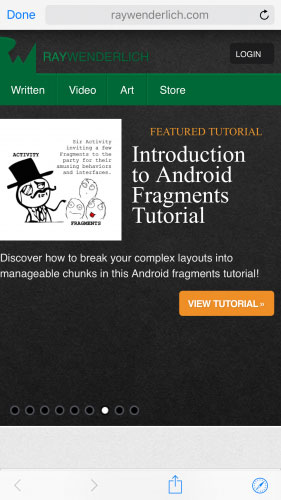
恭喜,可交互通知已經跑通。不妨多發幾次,嘗試不同的打開方式,觀察各種場景下的表現差異。
靜默推送通知
靜默推送能在不出聲、不彈窗的前提下喚醒後台中的 App 執行任務。WenderCast 用它來悄悄刷新播客列表。
配合合適的後端,這個能力相當實用:你不必讓客戶端定時輪詢,只需在有新數據時推一條靜默通知過去。
開始之前,進入 App Settings → Capabilities 打開 Background Modes,勾選最後一項 Remote Notifications。
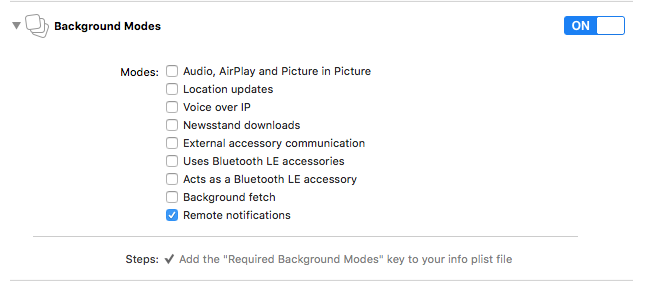
此後 App 收到靜默通知就能在後台被喚起。
在 AppDelegate 中,用功能更強的版本替換 application(_:didReceiveRemoteNotification:):
func application(application: UIApplication, didReceiveRemoteNotification userInfo: [NSObject : AnyObject], fetchCompletionHandler completionHandler: (UIBackgroundFetchResult) -> Void) { let aps = userInfo["aps"] as! [String: AnyObject] // 1 if (aps["content-available"] as? NSString)?.integerValue == 1 { // Refresh Podcast // 2 let podcastStore = PodcastStore.sharedStore podcastStore.refreshItems { didLoadNewItems in // 3 completionHandler(didLoadNewItems ? .NewData : .NoData) } } else { // News // 4 createNewNewsItem(aps) completionHandler(.NewData) } }邏輯逐段拆解:
先看 content-available 是否為 1,以此判斷是不是靜默推送。
是則刷新播客列表;由於涉及網絡請求,刷新是異步的。
刷新結束後調用 completionHandler,如實告知系統有沒有拿到新數據。
否則按普通動態處理,創建一條 NewsItem。
一定要確保 completionHandler(_:) 被調用,並且傳入的結果真實反映數據獲取情況。系統會依據這個回調來估算耗電,並動態調整 App 的後台執行時間與喚醒頻率。
現在可以用 contentpush.php 發送靜默通知了,先確認腳本中的 deviceToken 與密碼無誤:
// Put your device token here (without spaces): $deviceToken = '43e798c31a282d129a34d84472bbdd7632562ff0732b58a85a27c5d9fdf59b69'; // Put your private key's passphrase here: $passphrase = 'WenderCastPush';
然後在終端執行:
$ php contentpush.php
一切正常的話,屏幕上不會有任何變化——這正是靜默推送的意義。想確認它確實生效,把 scheme 同樣設為 Wait for executable to be launched,並在 application(_:didReceiveRemoteNotification:fetchCompletionHandler:) 裡打個斷點即可。
接下來呢?
恭喜你走完了整份教程,WenderCast 也湊齊了全套推送能力。完整工程可供下載,但記得替換 Bundle ID 與證書才能正常跑起來。
推送通知已是現代 App 的標配,但分寸感同樣重要:發得太頻繁,用戶只會果斷拒絕你的通知請求。反之,一條恰到好處的推送,往往能把用戶重新拉回你的 App。

這隻貓在收到「推送通知」後,就知道晚飯好了。
希望這份教程對你有幫助,有任何問題都歡迎在評論區提出。
- 上一篇文章: iOS 圖片動態緩存方案設計與實現
- 下一篇文章: iOS 應用內購(IAP)快速入門:流程、注意事項與服務端驗收