
iOS 離屏渲染優化全解析(附完整 DEMO)

本文授權轉載,作者:seedante(簡書)
什麼是離屏渲染(Offscreen Render)
objc.io 出品的《Getting Pixels onto the Screen》中譯版《繪製像素到屏幕上》,大概是把「離屏渲染」這個概念推向國內的最大功臣。文中提到:「直接把圖層合成到屏幕的幀緩衝區,比先創建屏外緩衝區、渲染進紋理、再輸出到幀緩衝區要廉價得多,因為後者涉及兩次昂貴的環境切換。」一旦觸發離屏渲染,這種切換會在每一幀都發生,若界面滾動時大量觸發,幀率便會明顯受損。
蘋果官方最早公開談論離屏渲染,是在 2011 年的 WWDC。多個 session 都提醒開發者盡量避免會觸發離屏渲染的效果,包括:mask、shadow、group opacity、edge antialiasing。
最早大概是從英文社區流傳開一種說法:使用 Core Graphics 的繪製 API(比如重寫 drawRect:)也會觸發離屏渲染。這種認知為何出現已難考證。在 WWDC 2011: Understanding UIKit Rendering 中,蘋果演示了用「Core Animation Instruments」裡的「Color Offscreen-Renderd Yellow」選項來檢測離屏渲染;WWDC 2014: Advanced Graphics and Animations for iOS Apps 也再次演示了這個工具。
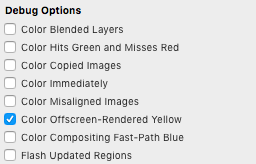
Core Animation Instruments Debug Options
《Designing for iOS: Graphics & Performance》一文也提到用 Core Graphics API 會觸發離屏渲染。對此,Andy Matuschak(蘋果 iOS 4.1–8 時期 UIKit 成員、WWDC 2011 該 session 主講人之一)回應說:Core Graphics 的繪製 API 確實會觸發離屏渲染,但那不是 GPU 意義上的離屏渲染——Core Graphics 運行在 CPU 上,觸發的是 CPU 版的離屏渲染。
本文以「Color Offscreen-Renderd Yellow」能否標記為判斷標準(除非存在該標準也測不出來的離屏行為)。按此標準,Core Graphics API 不會觸發離屏渲染,重寫 drawRect: 也不例外;而除了上述四種效果,使用系統圓角同樣會觸發離屏渲染,例如:
view.layer.cornerRadius = 5 view.layer.masksToBounds = true
圓角優化前陣子被炒得火熱,我不想湊熱鬧,但這個話題必須認真談談。
開場前,先墊一點基礎知識。
UIView 與 CALayer 的關係
官方文檔《The Relationship Between Layers and Views》講得很細,但略顯冗長。一句話概括:UIView 是對 CALayer 的封裝。
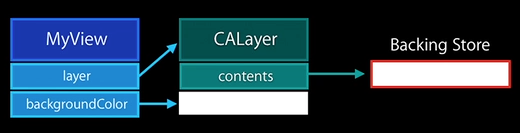
出自 WWDC 2012: iOS App Performance: Graphics and Animations
CALayer 負責顯示內容(contents),UIView 則為它提供內容,並處理觸摸等事件、參與響應鏈。CALayer 的結構如下,出自《Layers Have Their Own Background and Border》:
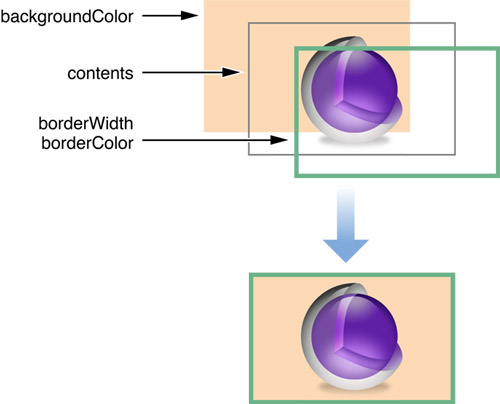
CALayer 構成
CALayer 有三個視覺要素,其中間的 contents 聲明為 var contents: AnyObject?,實際上必須是 CGImage 才能顯示。當你用 let view = UIView(frame: CGRectMake(0, 0, 200, 200)) 生成一個視圖並添加到屏幕時,從 CALayer 結構可知,這個 layer 的三個視覺要素是:contents 為空、背景色為空(透明)、前框寬度為 0 的前框——視覺上什麼都看不到。CALayer 文檔第一句話就寫道:「The CALayer class manages image-based content and allows you to perform animations on that content.」換言之,UIView 展示的內容很大程度上就是一張圖片(CGImage)。
UIImageView
既然直接給 CALayer 的 contents 賦一個 CGImage 就能顯示圖片,UIImageView 也就順理成章地誕生了。其實 UIImage 就是對 CGImage(或 CIImage)的一層輕量封裝。記得剛接觸 iOS 時,我總分不清這兩者,後來才明白出處就在這裡:
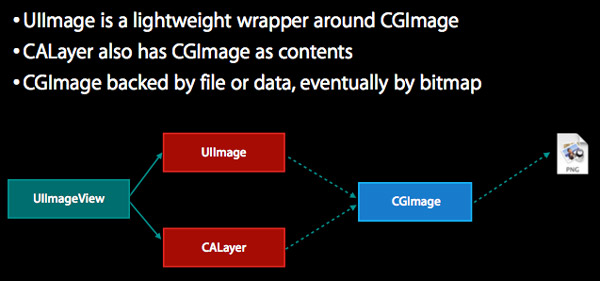
出自 WWDC 2012: iOS App Performance: Graphics and Animations
UIKit 與 Core Graphics 關係緊密,UIKit 裡帶 CG 前綴屬性的類基本是對應 Core Graphics 對象的封裝,其繪製能力也是 Core Graphics 繪製 API 的封裝,《Drawing with Quartz and UIKit》列出了這些對應關係。界面內容不外乎圖像與文字,而文字同樣是用 Core Graphics 繪製出來的。
下面正式進入主題。
RoundedCorner(圓角)
設置圓角:
view.layer.cornerRadius = 5
這行代碼做了什麼?看 cornerRadius 的文檔說明:半徑大於 0 時,layer 會開始在背景上繪製圓角;默認情況下,圓角只作用於背景色與邊框,並不裁剪 contents 裡的圖像,除非把 masksToBounds 設為 YES,內容才會被裁剪成圓角。
說得很清楚:cornerRadius 只對前框和背景色起作用。再看 CALayer 結構,如果 contents 有內容、或內容背景並非透明,就還得把這部分也裁出圓角,否則合成結果依舊沒有圓角——這正是要把 masksToBounds 改為 true 的原因(在 UIView 上對應 clipsToBounds,在 IB 裡則是「Clip Subviews」)。此前熱議的圓角優化文章中有觀點認為,真正觸發離屏渲染的是 masksToBounds = true 而非 cornerRadius;但若以「Color Offscreen-Renderd Yellow」為準,這兩個屬性單獨作用時都不會引發離屏渲染,唯有兩者合體(masksToBounds = true 且 cornerRadius > 0)才會。
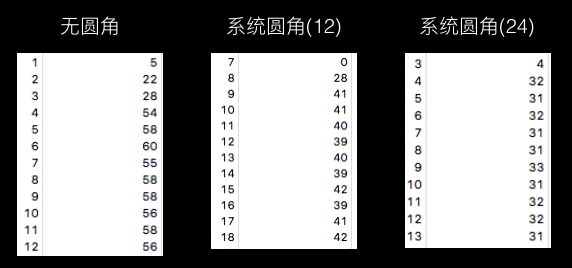
系統圓角需要裁剪 layer 中間的 contents,那麼裁剪工作與離屏渲染,究竟誰對性能的影響更大?我頗有疑問。雖然系統圓角下裁剪與離屏渲染無法剝離,但可以單獨測出裁剪工作的影響。我用某篇圓角優化文章附帶的 Demo,在快速滾動下測得幀率如下,並在此基礎上做驗證:
基礎幀率
圖中括號內的數字代表滾動時同屏圓角效果的個數。我還順帶測了圓角半徑的影響,結果兩者並無關聯——cornerRadius 取 0.1 和 10 時沒有明顯差別。用「Color Offscreen-Renderd Yellow」檢測時,只有圓角部分才會出現黃色特徵,因此 cornerRadius = 0.1 時幾乎觀察不到。如果你對「cornerRadius 與 masksToBounds 合體才觸發離屏渲染」仍存疑,對比幀率數據便知。
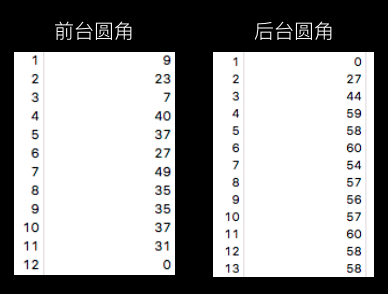
這個 Demo 的優化思路是重繪圓角,作者給出了他在 iPhone 6 上的測試結果,相當亮眼。奇怪的是 Demo 並沒有把繪製圓角放到後台,文中也未加解釋。而這個 Demo 在我服役多年的 iPad mini 1 代(iOS 9.3.1)上跑起來效果並不理想,顯然應該放到後台重繪再切回主線程設置內容。做個對比測試——前台圓角(主線程繪製,即 Demo 方案)與後台圓角(把繪製放到後台線程再切回主線程),同屏圓角數 24 個,對比結果:
圓角對比
前台圓角性能略優於系統圓角,後台圓角則與無圓角基本持平。測試表明,masksToBounds=true 與 cornerRadius>0 單獨作用時對性能幾乎無影響(針對無圓角、前台圓角、後台圓角三種情況),且單獨作用時觀察不到離屏渲染的黃色特徵——也就是說,只有系統圓角才真正觸發了離屏渲染。
對比上述結果,眼看就要得出「系統圓角中(阻塞主線程的)裁剪才是性能元兇,離屏渲染不該背鍋」的結論。但當視圖性能出問題時,必須分清瓶頸在 CPU 還是 GPU,可用 GPU Driver Instruments 檢測。以下測試同屏圓角數約 24 個:
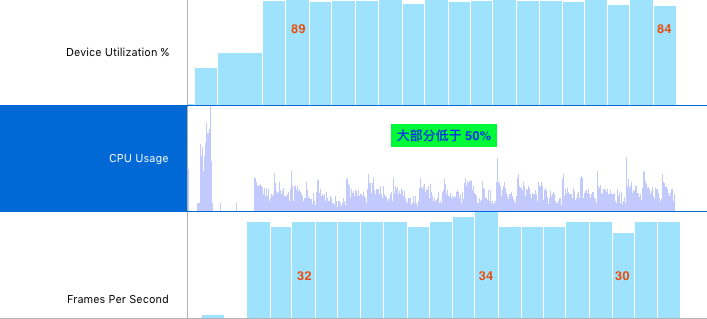
系統圓角:幀率很低,CPU 利用率較低,GPU 利用率很高
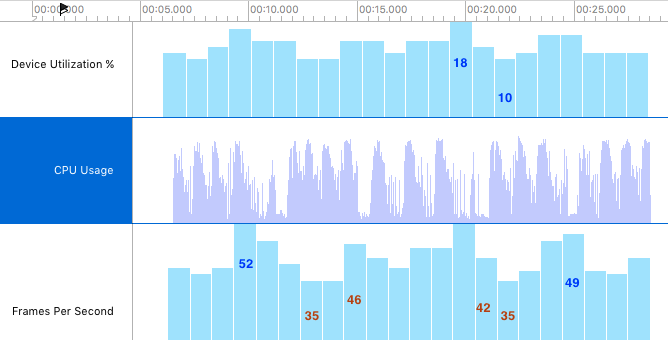
前台圓角:幀率略好但不穩定,CPU 利用率起伏劇烈,高峰近 100%,低谷不足 20%,GPU 利用率很低
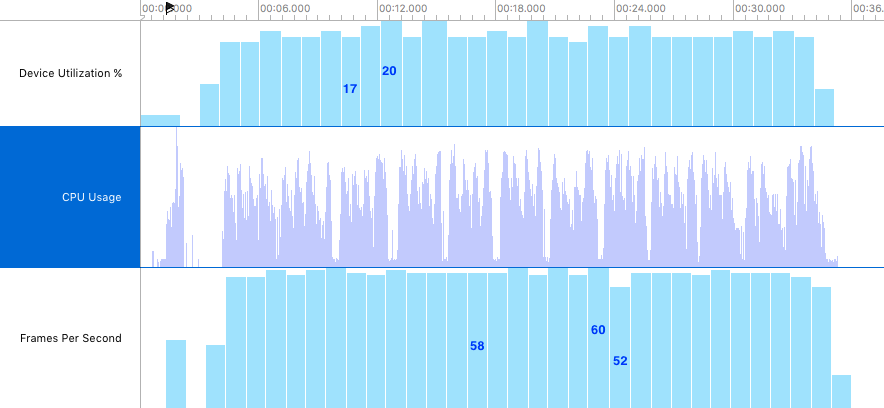
後台圓角:幀率非常好,CPU 利用率起伏更大,高峰超過 120%,低谷不足 10%,GPU 利用率很低
慘遭打臉!有點意外的是,前台圓角的 CPU 使用率竟和後台圓角一樣劇烈起伏。重繪圓角時,繪製工作由 CPU 承擔,這本身就可能成為瓶頸;而在系統圓角下,瓶頸在 GPU。由於無法把離屏渲染與我所謂的「裁剪工作」徹底分開,先前試圖用自繪圓角來證明「裁剪才是主因」的對比其實站不住腳。
《Mastering UIKit Performance》講離屏渲染時也舉了圓角的例子,但它給的代碼並未在後台繪製;作者稱繪製圓角代碼只會執行一次(實務中確實該這樣設計,只繪製一次後複用結果),但從貼出的代碼看,繪製根本無法只跑一次(畢竟是 Demo,沒做這層優化),實際上就变成了和系統圓角一樣每幀重繪,最終淪為主線程手工繪製,優化有限,幀率截圖也沒達到結論所說的高幀率與穩定性。由於該文並未開源,難以探究差異所在。他的測試機是 iPhone 4(iOS 7.1.1),我的 iPad mini 1 代比它晚兩年,Demo 裡的 iPhone 6 又晚兩年——考慮到硬件代差,把重繪圓角放到後台才是最優解。
OffscreenRenderDemo
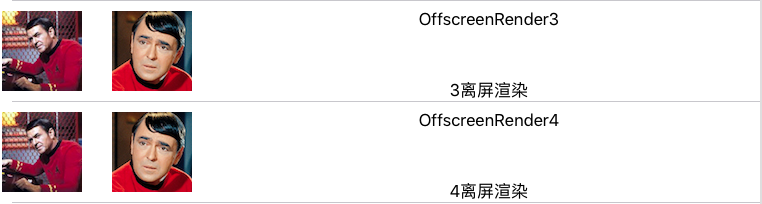
還有幾個效果需要測試,於是我寫了個 Demo:OffscreenRenderDemo,涵蓋本文涉及的全部效果與優化方案。測試 Demo 還是老套路——TableView 配圖像與文本,長這樣,後續效果測試主要集中在左側兩個 UIImageView 上,尺寸均為 (80, 80),cell 高度 100。
界面元素
測試環境:
iPad mini 1st generation,iOS 9.3.1
Xcode 7.3,Swift 2.2
OS X 10.11.4
Demo 裡實現了圓角優化,但這個話題還沒完——上一節只證明了滾動中大量離屏渲染確實是幀率殺手。再放截圖太佔篇幅,接下來改用表格呈現數據。數據為目測估算,會有誤差且僅單次測試,但量級沒問題。描述中:「左右」表示在某值附近浮動,「以下」表示都接近某值且很少超出,「以上」表示絕大部分高於某值但超出幅度不大。
OffscreenRenderDemo 的基準性能:
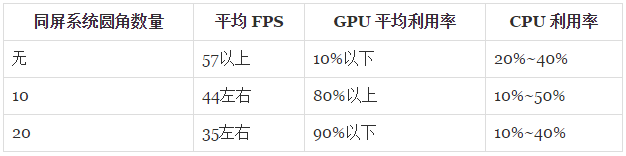
CPU 利用率很難用平均數呈現——如上圖所示,它是週期性波動的,這類 Demo 的 CPU 曲線因此難以在兩次測試間直接對比。表中標註的波動範圍只能作為「CPU 是否為瓶頸」的參考,不宜與其他測試橫向比較。上圖中 CPU 採樣間隔為 1ms,FPS 與 GPU 利用率採樣間隔為 1s,皆為默認值。若想拉大 CPU 採樣間隔做成柱狀圖,意義不大,因為這裡是累計利用率,稍不留神就會看到超過 100%。觸發離屏渲染的效果,瓶頸主要在 GPU,CPU 利用率偏低;當然視圖性能與 CPU、GPU 都相關,後續效果會對 CPU 利用率另作說明。
在我的 Demo 裡,後台繪製圓角的性能與「無任何效果」非常接近,主線程繪製圓角也只是略微下降。這與上一個 Demo 差異很大:後者顯示同屏 24 個圓角時平均幀率勉強在 40 左右,改為 20 個再測,平均幀率仍在 40 附近徘徊。而我的 Demo 無論主線程還是後台繪製,CPU 利用率都不像前一個 Demo 那樣劇烈變化。由於代碼差異,這些現象很難說明什麼,但再次印證一點:為追求高幀率,後台繪製才是最優解。
多數「賺星星」方案都採用重繪圓角,重繪方式多種多樣、殊途同歸。實務中重繪圓角需要權衡:把圖像重繪成圓角圖相當於多一份拷貝,要不要緩存?A. 首次重繪後把圓角圖緩存到磁盤,二次加載直接用緩存;B. 直接存內存,內存吃緊時並非良策;C. 不緩存,像系統圓角一樣每次重繪,浪費電量。
說了這麼多,重繪方案與其他方案相比並無明顯優勢。來看看其他做法:
如果圓角圖並非外部來源、可由設計師直接畫成圓角圖片,那是最省事的;
混合圖層:在要加圓角的視圖上再疊一層部分透明的視圖,只遮擋四角。VVebo 微博客戶端就是這麼做的,遮擋部分背景最好與周圍一致。多一個圖層會增加合成開銷,但與離屏渲染相比微不足道,性能各項都與無效果持平。下圖左側是 VVebo 用來做圓形頭像的 mask 圖,實務中這類需求基本是圓形頭像;普通圓角遮罩需要左二那種,左三則更通用。若疊加視圖都一樣,遮罩圖只加載一次即可省內存。
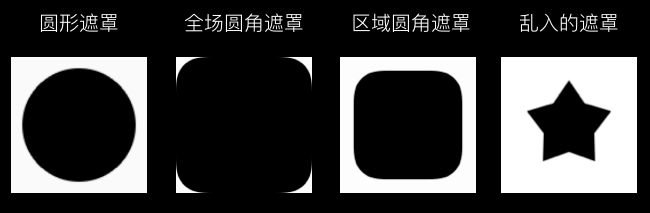
遮罩
除了用軟件畫好存進項目,直接用代碼畫也很簡單。即便不熟 Core Graphics API,搜出來的重繪圓角代碼也容易看懂,但要畫出上面那些圖形還是有點門檻。這種事多試就好:在一個設置 opaque = false 的 CGContext 裡,設定填充色,用兩條貝塞爾曲線圍出封閉區域,再從繪製環境導出圖像即可。我寫了個函數來生成區域圓角遮罩圖:Draw a transparent image。
如何在文本視圖上實現圓角?文本視圖主要三類:UILabel、UITextField、UITextView。其中 UITextField 自帶圓角外觀;UILabel 與 UITextView 要顯示圓角,需呈現與周圍不同的背景色。想讓它們實現低成本圓角(不觸發離屏渲染),要保證 layer 的 contents 背景透明——文本視圖的 layer contents 默認就是透明的(字符就在這層透明環境裡繪製),此時只需設置 layer 的 backgroundColor 再加 cornerRadius 即可。不過 UILabel 改寫了 backgroundColor 的行為,它不再是設置 layer 背景色,而是為 contents 設背景色,UITextView 則保持原樣。所以在 UILabel 上做圓角要這樣寫:
//不要這麼做:label.backgroundColor = aColor 以及不要在 IB 裡為 label 設置背景色 label.layer.backgroundColor = aColor label.layer.cornerRadius = 5
Shadow(陰影)
Shadow Properties 展示了陰影如何與視圖結合:

Layer displaying the shadow properties
陰影直接合成在視圖下方,視圖結構裡並不會多出獨立視圖。未指定陰影路徑時,陰影沿視圖非透明部分擴展,且 CALayer 三個視覺要素至少存在一個時才會有陰影。使用陰影必須保證 masksToBounds = false,因此陰影與系統圓角天生互斥——注意,只是視覺上看不到,對性能的影響依然存在。通常這樣實現陰影:
let imageViewLayer = avatorView.layer imageViewLayer.shadowColor = UIColor.blackColor().CGColor imageViewLayer.shadowOpacity = 1.0 //此參數默認為0,即陰影不顯示 imageViewLayer.shadowRadius = 2.0 //給陰影加上圓角,對性能無明顯影響 imageViewLayer.shadowOffset = CGSize(width: 5, height: 5) //設定路徑:與視圖的邊界相同 let path = UIBezierPath(rect: cell.imageView.bounds) imageViewLayer.shadowPath = path.CGPath //路徑默認為 nil
在 OffscreenRenderDemo 中,僅開啟陰影(不指定路徑,同屏 10 個以上)時滾動幀率大幅下降,並檢測到離屏渲染黃色特徵;指定一個與邊界相同的簡單路徑後,黃色特徵消失,幀率恢復正常。
測試結果:
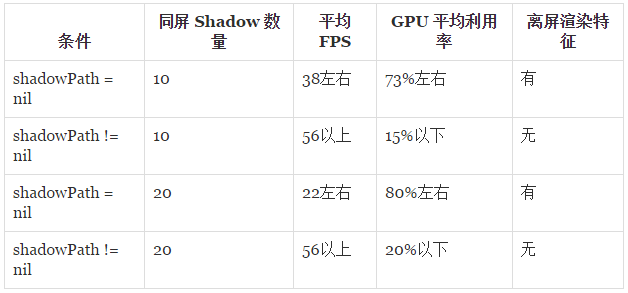
指定路徑前後 CPU 利用率無明顯變化,大部分時間在 50% 以下,難以判斷設路徑是否增加了 CPU 負擔。這裡要吐槽 CALayer 的設計:shadowPath 默認是 nil,效果卻等同於沿視圖邊界路徑——若默認就添加邊界路徑,本可避免這個坑。
除指定路徑外,還有兩種高性能陰影做法:一是用圓角優化裡的混合圖層法模擬陰影,在目標視圖下方放一個帶同樣效果的視圖;二是用 Core Graphics 繪製陰影,但除非萬不得已,沒人願碰 Core Graphics。從實現成本看,都不如指定路徑方便。這兩種方法做簡單形狀(如下圖左、中)還行,面對右側那種效果就頗為棘手,用指定路徑也麻煩。好在還有更省事的做法,見壓軸章節。
Mask(遮罩)
Mask 效果與混合圖層非常相似,只是用同一張遮罩圖時,兩者效果恰好相反,Demo 裡用反向內容的遮罩來實現圓角。實現 mask 用 CALayer 的 mask 屬性,iOS 8 以上也可用 UIView 的 maskView。代碼:
if #available(iOS 8.0, *) { avatorView.maskView = UIImageView(image: maskImage) } else { let maskLayer = CALayer() maskLayer.frame = avatorView.bounds maskLayer.contents = maskImage?.CGImage avatorView.layer.mask = maskLayer }若所有 maskImage 相同,用一張就夠,否則每次生成新 UIImage 也是性能隱患。注意:可以共用同一個 maskImage,但不能共用同一個 maskView,否則同時只有一個 mask 生效。
測試結果:

maskImage 的透明面積是否影響性能?粗略測試並無影響,至少在 Demo 裡 (80, 80) 這種尺寸下沒有明顯差異。兩組測試 CPU 利用率大部分時間在 50% 以下,無明顯區別。看第 1 組數據很有意思:同屏 mask 數為 10 時性能幾乎不受影響,儘管 GPU 利用率偏高,但仍能維持流暢滾動;mask 數增到 20 後,GPU 使用率明顯上揚——10 個時 GPU 已偏高,再加 10 個便撐不住,幀率大幅下滑。相比前兩種效果,mask 引發的離屏渲染對性能影響稍弱。
Mask 無法取消離屏渲染,改用混合圖層模擬 mask,性能各項都與無效果持平。用 mask 實現圓角時也可以不用圖片,而用 CAShapeLayer 指定混合路徑:
let roundedRectPath = UIBezierPath(roundedRect: avatorView.bounds, byRoundingCorners: .AllCorners, cornerRadii: CGSize(width: 10, height: 10)) let shapeLayer = CAShapeLayer() shapeLayer.path = roundedRectPath.CGPath avatorView.layer.mask = shapeLayer
同樣的 mask 效果改用 CAShapeLayer 時,幀率略低於直接用 maskImage,CPU 利用率無明顯變化,但 GPU 利用率也更低一些。WWDC 2014: Advanced Graphics and Animations for iOS Apps 詳細講了 mask 的渲染過程,看起來和合成兩個視圖差別不大,但缺更多細節難說清性能差異。按該 session 說法,系統圓角正是用 mask 方式實現的,只是顯然沒優化好;另外那時 GPU Driver 還叫 Open GL ES Driver。
GroupOpacity
先看看 GroupOpacity 是什麼效果:
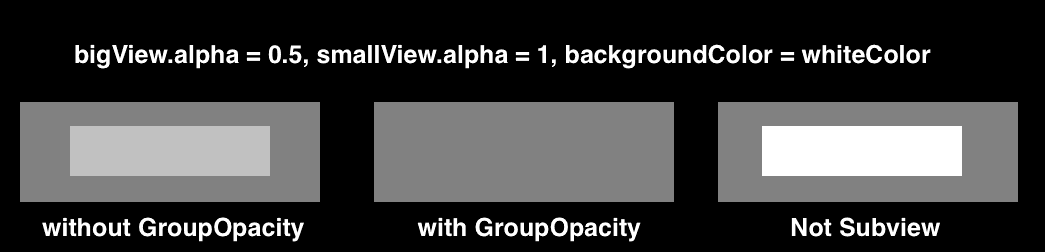
GroupOpacity 指 CALayer 的 allowsGroupOpacity 屬性,UIView 的 alpha 等同於 CALayer 的 opacity。開啟後,子 layer 視覺上的透明度上限即為其父 layer 的 opacity。其文檔說明:默認值讀自 Info.plist 中的 UIViewGroupOpacity;若無配置,基於 iOS 7 及以後 SDK 的 App 默認為 YES,更早的則為 NO。也就是說 iOS 7 之後全局默認開啟了它,目的是讓子視圖與容器保持一致的透明度。
GroupOpacity 觸發離屏渲染的條件是:layer.opacity != 1.0 且存在子 layer 或背景圖。這個條件並不要求 subLayer.opacity != 1.0,非常容易滿足。然而在 TableView 裡把 cell 或 cell.contentView 的 alpha 設為小於 1,卻檢測不到黃色特徵,性能也無明顯差別。反覆摸索後發現:只有把 tableView 的 alpha 設為小於 1 才會觸發離屏渲染,且對性能無明顯影響;設置 cell 的 alpha 不會影響整體透明度,只有設 cell.contentView 才有效。在普通 UIViewController 下則很容易觀察到 GroupOpacity 觸發的離屏渲染,只能猜測是 TableView 改寫了這些行為。
EdgeAntialiasing
經測試,開啟 edge antialiasing(旋轉視圖並設 layer.allowsEdgeAntialiasing = true)在 iOS 8 與 iOS 9 上都不會觸發離屏渲染,對性能也無影響——也許如今這個功能已被優化。
終極優化方案
除 GroupOpacity 與 EdgeAntialiasing 外,其他效果觸發的離屏渲染都會嚴重影響性能。離屏渲染真的一無是處嗎?不,它本是為優化而生。如何物盡其用?答案是:Rasterization。在 OffscreenRenderDemo 裡只需這樣做:
cell.layer.shouldRasterize = true cell.layer.rasterizationScale = cell.layer.contentsScale
shouldRasterize = false 時,黃色特徵僅限於上述自動觸發離屏渲染的效果部分;設為 true 後,該部分與整個開啟此屬性的 layer(這裡就是整個 cell)都呈黃色,可見開啟 Rasterization 就是手動啟動離屏渲染。既然離屏渲染會拖累 GPU,強開豈不是更糟?恰恰相反——開啟 Rasterization 後,GPU 只合成一次內容,隨後複用合成結果;若合成內容超過 100ms 未被使用則會被移出緩存,內容更新時才會產生新的離屏渲染。對於內容不變的視圖,原本拖後腿的離屏渲染反而成了助力;若視圖內容動態變化,這個方案有可能適得其反。
Core Animation Instruments 有個「Color Hits Green and Misses Red」選項:開啟 Rasterization 後再開啟它,屏幕上綠色部分表示有渲染緩存可用,紅色部分表示無緩存可用。在 Demo 裡,對上述任一效果開啟 Rasterization 後,滾動時仍在屏幕範圍內的視圖會複用緩存(標記為綠色),而即將進入屏幕、處於滾動邊緣的視圖則標記為紅色。
shouldRasterize 默認為 false,開啟後與原測試對比:
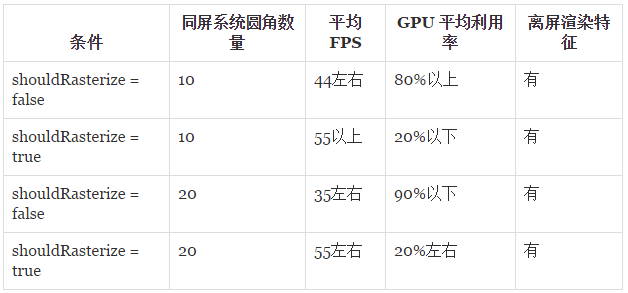
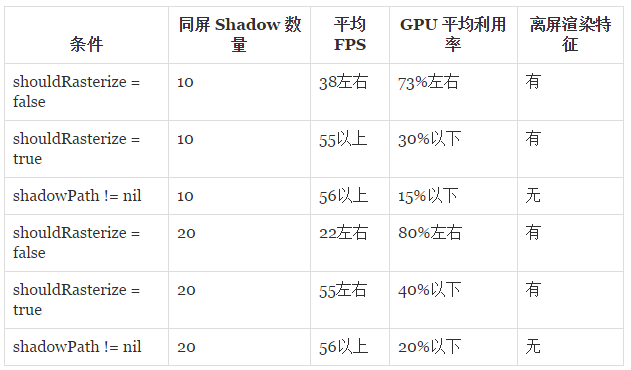
以上 Rasterization 與 shadowPath 至少保留其一的默認設置。與指定路徑相比,Rasterization 的 GPU 利用率略高一些。
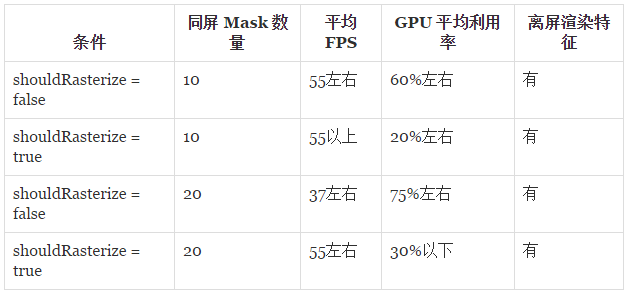
從數據看,Rasterization 的優化效果非常給力。對 GPU 而言,利用率在 60% 以下時界面能維持較高幀率。
前面提到,若視圖內容動態變化,開啟 Rasterization 可能讓性能變差。什麼情況會遇到動態內容視圖?能想到的就是後台下載圖片完成後切回主線程設置這類。來模擬一下,在 tableView:cellForRowAtIndexPath: 裡調用:
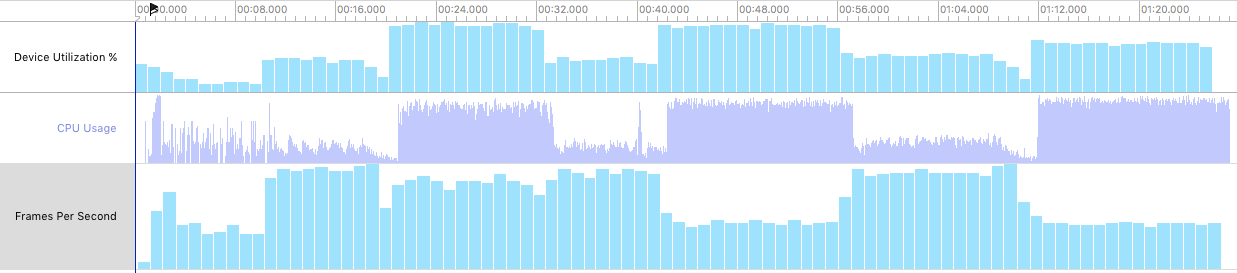
func dynamicallyUpdateCell(cell: UITableViewCell){ let number = Int(UInt32(arc4random()) % UInt32(10)) let labelL = cell.viewWithTag(30) as! UILabel labelL.text = "OffscreenRender" + String(number) let avatorViewL = cell.viewWithTag(10) as! UIImageView avatorViewL.layer.cornerRadius = CGFloat(number) avatorViewL.clipsToBounds = true let delay = NSTimeInterval(number) * 0.1 performSelector(#selector(TableViewController.dynamicallyUpdateCell(_:)), withObject: cell, afterDelay: delay) }這段代碼在隨機時間內更新 UILabel 內容與頭像圓角半徑,這裡只設置了一半的視圖。下面是開啟 Rasterization 後同時設置兩個頭像與兩個 label 的性能:GPU 高峰約 50%,CPU 高峰接近 100%,FPS 高峰約 55,低谷約 20。
動態視圖
時間軸:啟動後前 8 秒無操作;8–20 秒滾動;20–32 秒無操作;32–42 秒滾動;42–56 秒無操作;00:56–01:12 滾動;01:12 至結束無操作。除 20–32 秒 FPS 反常偏高外,其餘都頗有規律:無操作時 FPS 很低(約 20)、CPU 滿載、GPU 也在高峰(約 50%);滾動時 FPS 很高(50 以上),CPU 與 GPU 利用率都有下降。
還有兩點需要了解:其一,主線程繁忙時 performSelector:withObject:afterDelay: 會推遲執行,所以觸摸或滾動期間該方法不會運行;其二,用「Color Hits Green and Misses Red」觀察發現,GPU 能複用視圖部分內容的緩存,而非每次更新都重渲染整個視圖,渲染效率因此提升。所以在視圖靜止、而 dynamicallyUpdateCell: 仍不停自調用時,畫面會呈現紅綠斑駁。
據此分析性能走勢:啟動後前 8 秒 CPU 走勢較隨機,間歇性衝高,此階段 CPU 是瓶頸,FPS 很低;滾動時因 performSelector 不執行,與普通 cellForRowAtIndexPath 調用無異,CPU 利用率不高,加上 Rasterization 作用,GPU 利用率也不高,FPS 大幅提升;停止滾動後 performSelector 開始執行,累積的工作讓刻意設置的隨機性失效,CPU 時刻滿載、GPU 利用率隨之上升(受益於 Rasterization 未至過高),但受 CPU 拖累,FPS 降到很低。總體看,開啟 Rasterization 後 GPU 利用率始終不高,只要 CPU 控制得當,FPS 就不會難看,實際表現比預期更好。
總結
RoundedCorner:僅設 cornerRadius 不會觸發離屏渲染,但僅適用於特殊情況——contents 為 nil,或 contents 不會遮擋背景色圓角;
Shadow:可通過指定 shadowPath 取消離屏渲染;
Mask:無法取消離屏渲染。
同等規模下,上述效果對性能的影響等級為:Shadow > RoundedCorner > Mask > GroupOpacity(迷之效果)。任何時候都應優先避免觸發離屏渲染;實在無法避免時,有兩種優化方案:
Rasterization:適用於靜態內容視圖(內部結構與內容不變)。對上述所有效果而言,它在實現成本與性能上最為均衡。即便動態視圖,開啟後也能有效降低 GPU 負荷,只是是否啟用仍需看 Instruments 數據。
規避離屏渲染,用其他手法模擬效果。混合圖層是性能最好、最省電的通用方案,尤其適合 rounded corner 與 mask。
最後附上 Demo:OffscreenRenderDemo。
- 上一篇文章: iOS 動畫入門:用「拍電影」的思維玩轉 CABasicAnimation
- 下一篇文章: 十分鐘搞定支付寶與微信支付的常見踩坑記錄