
iOS 動畫入門:用「拍電影」的思維玩轉 CABasicAnimation

本文授權轉載,作者:編程小翁(簡書)
流暢細膩的動效一直是 iOS 平台備受稱道的優勢,恰到好處的動畫能顯著拉升使用者體驗,而支撐這些絢爛效果的核心,正是動畫技術。本系列文章會由淺入深地梳理 iOS 動畫的各個層次,作為開篇第一站,本文聚焦最基礎、也最常用的 CABasicAnimation。
讀完這篇,你將掌握:
以「拍電影」的思路來組織動畫代碼
動手打造屬於自己的簡易動畫庫
一、先理清幾個核心概念
1、CALayer
CALayer 與 UIView 有不少相似之處,兩者都具備 backgroundColor、frame 等相近屬性,我們甚至可以把 UIView 看成一個特殊的 CALayer。但嚴格來說,UIView 是在 CALayer 之上做的封裝,它在具備顯示能力的基礎上額外承擔了互動處理。也正因為如此,UIView 的呈現離不開它背後的 CALayer。
我們可以像創建 view 那樣新建一個 layer,再把它添加到已有的 layer 上,同樣能調整它的大小、位置與透明度。實務中,layer 通常有兩大用途:一是修飾與 view 相關的外觀參數,例如圓角、陰影、邊框等;二是承載對 view 的動畫操控。所以,對一個 view 做動畫,本質上就是對它的 .layer 進行動畫操作。
2、CAAnimation
在 iOS 裡,Core Animation 層的動畫依賴 CAAnimation 類來實現。這裡要引出一個關鍵概念——Core Animation 層動畫。既然存在「Core Animation 層」,那自然還有其它層級的動畫方案,如下圖所示:
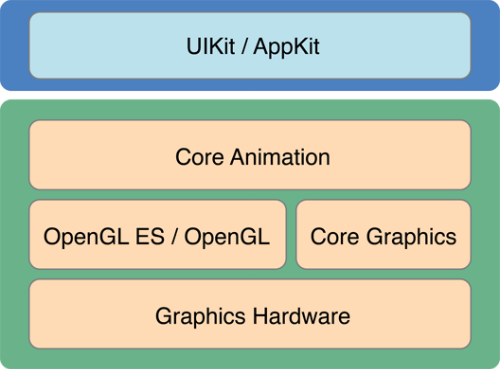
在 iOS 不同的圖形層次上都能寫動畫代碼。層級越高,封裝越完善,實現起來越簡潔省事,但自由度也相應越低;反之則更靈活卻更繁瑣。本系列主要聚焦 Core Animation 層的基礎動畫方案。
CAAnimation 大致可分為三類:
CABasicAnimation:基礎動畫,只需設定起點、終點與時間,對象就會沿著這段變化播放動畫,可以理解為一種特殊的 CAKeyframeAnimation。
CAKeyframeAnimation:關鍵幀動畫,可定制度比 CABasicAnimation 更高,是後續文章的內容。
CAAnimationGroup:組動畫,支持讓多個 CABasicAnimation 或 CAKeyframeAnimation 同時運行。
作為系列首篇,我們先從最簡單的 CABasicAnimation 講起。
3、把動畫當成拍電影
看到這裡,你心裡大概會犯嘀咕:這跟拍電影有什麼關係?別急,實現 CABasicAnimation 的流程,和拍攝一部電影簡直如出一轍:
準備劇本 → 配置 CAAnimation,規定動畫怎麼演、怎麼走、怎麼變
正式開拍 → 調用 AddAnimation,讓動畫跑起來
唯一的差別大概在於:電影裡演員至關重要,顏值擔當必不可少,只要顏值夠高,劇本狗血一點也有人買賬;而對基礎動畫來說,演員反而沒那麼關鍵,真正決定成敗的是劇本本身——也就是 CABasicAnimation 夠不夠精彩。
閒話不多說,進入正題。
二、開始拍電影
依照上面的思路,想實現圖 2 中藍色方塊那樣的「心跳」效果,可以分三步走:
step1:挑選演員(CALayer 初始化)
CALayer *scaleLayer = [[CALayer alloc] init]; scaleLayer.backgroundColor = [UIColor blueColor].CGColor; scaleLayer.frame = CGRectMake(60, 20 + kYOffset, 50, 50); scaleLayer.cornerRadius = 10; [self.view.layer addSublayer:scaleLayer]; [scaleLayer release];//MRC下
step2:準備劇本(配置 CABasicAnimation)
//設定劇本 CABasicAnimation *scaleAnimation = [CABasicAnimation animationWithKeyPath:@"transform.scale"];//keyPath不能填錯,有特定被選值 scaleAnimation.fromValue = [NSNumber numberWithFloat:1.0]; scaleAnimation.toValue = [NSNumber numberWithFloat:1.5]; scaleAnimation.autoreverses = YES; scaleAnimation.fillMode = kCAFillModeForwards; scaleAnimation.removedOnCompletion = NO; scaleAnimation.repeatCount = MAXFLOAT; scaleAnimation.duration = 0.8;step3: 開演
step3:正式開演
[scaleLayer addAnimation:scaleAnimation forKey:@"scaleAnimation"];
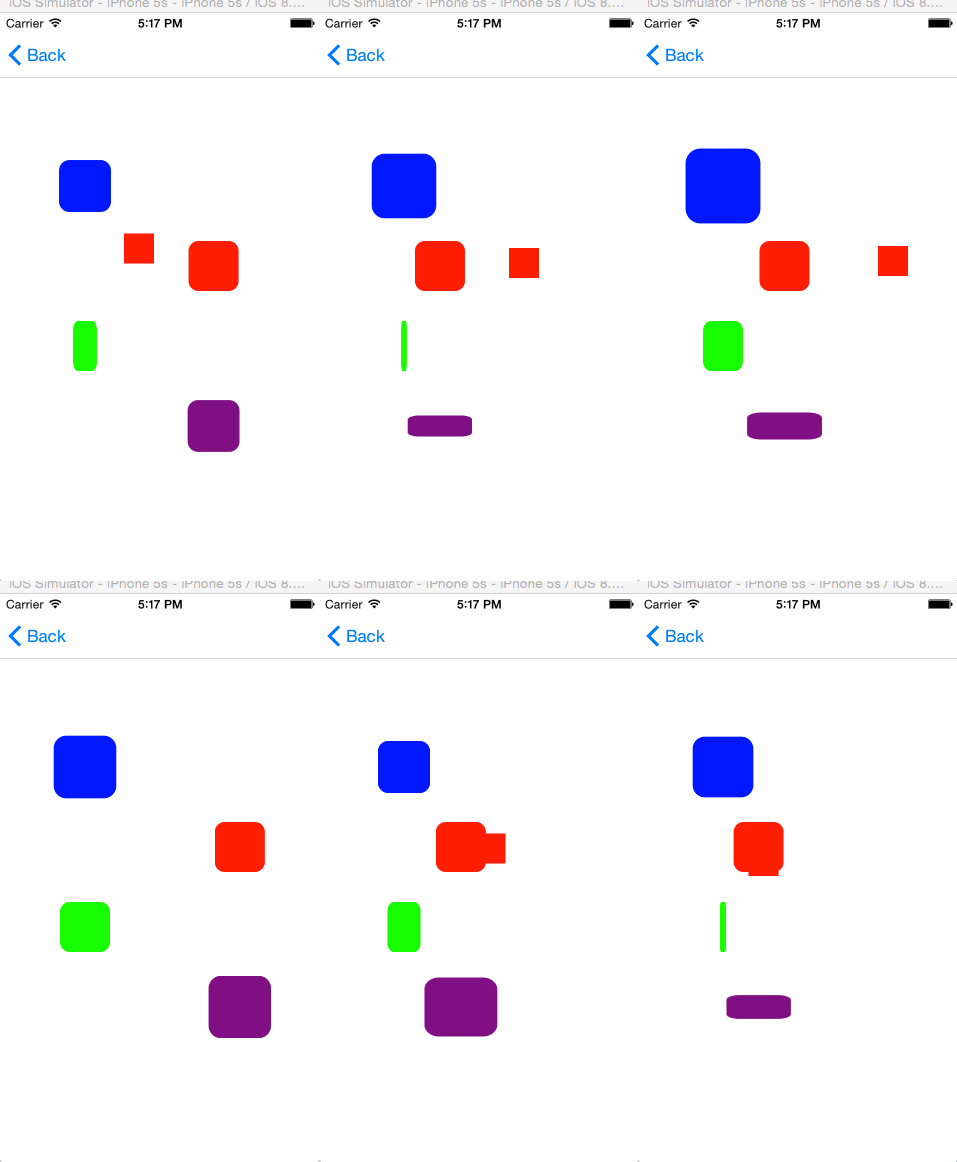
圖2.gif
代碼中有幾個參數值得細說:
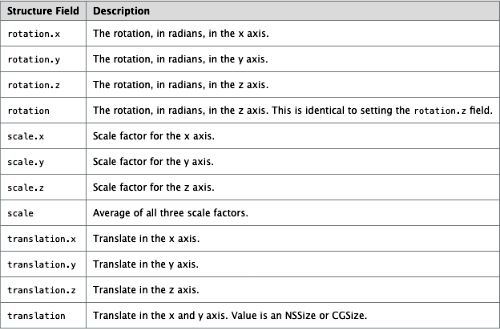
keyPath:決定基礎動畫的類型,這個值不能隨便填,一旦寫錯就得不到預期效果。想改位置就用 position,想改透明度就用 opacity,想等比例縮放就用 transform.scale……更多 key 見下文表 1,建議盡量記牢。
fromValue:動畫的起始狀態值。雖然 iOS 文檔標註的類型是 id,但這裡實際應傳入 NSValue 對象,例如 NSNumber(它繼承自 NSValue)。
autoreverse:控制動畫播放到 toValue 指定狀態後,是沿原路倒放回 fromValue,還是直接跳回 fromValue 再重播一遍。
fillMode:決定對象在「非 active 時間段」的行為,所謂非 active 時間段,指動畫開始之前與結束之後。若希望 fillMode 生效,必須把 removedOnCompletion 設為 NO。各取值的含義如下:
kCAFillModeRemoved:默認值。動畫開始前與結束後都不影響 layer,動畫一結束,layer 便恢復原狀。
kCAFillModeForwards:動畫結束後,layer 會一直停留在動畫的最終狀態。
kCAFillModeBackwards:與上一個相反。動畫加入後、正式開始前,layer 就立即進入動畫的初始狀態。由於 fromValue 未必等於 layer 當前狀態,因此當 fromValue 恰好就是當前狀態時,這個參數意義不大。
kCAFillModeBoth:顧名思義,是上面兩者的結合。動畫加入後立刻進入初始狀態,動畫結束後則保持最終狀態。
接下來看看如何讓多個動畫同時運行,這裡就要用到前面提到的 CAAnimationGroup。目標是還原圖 2 最下方那個紫色方塊的效果——縮放、移動、旋轉同時進行。
不妨再回想一下拍電影的過程:
演員:CALayer 對象
劇本:這次改用 CAAnimationGroup 來當總劇本,它由縮放、移動等若干「小劇本」組合而成。
開演:addAnimation
縮放:
CABasicAnimation *scaleAnimation = [CABasicAnimation animationWithKeyPath:@"transform.scale"]; scaleAnimation.fromValue = [NSNumber numberWithFloat:1.0]; scaleAnimation.toValue = [NSNumber numberWithFloat:1.5]; scaleAnimation.autoreverses = YES; scaleAnimation.repeatCount = MAXFLOAT; scaleAnimation.duration = 0.8;
移動
CABasicAnimation *moveAnimation = [CABasicAnimation animationWithKeyPath:@"position"]; moveAnimation.fromValue = [NSValue valueWithCGPoint:groupLayer.position]; moveAnimation.toValue = [NSValue valueWithCGPoint:CGPointMake(320 - 80, groupLayer.position.y)]; moveAnimation.autoreverses = YES; moveAnimation.repeatCount = MAXFLOAT; moveAnimation.duration = 2;
旋轉
CABasicAnimation *rotateAnimation = [CABasicAnimation animationWithKeyPath:@"transform.rotation.x"]; rotateAnimation.fromValue = [NSNumber numberWithFloat:0.0]; rotateAnimation.toValue = [NSNumber numberWithFloat:6.0 * M_PI]; rotateAnimation.autoreverses = YES; rotateAnimation.repeatCount = MAXFLOAT; rotateAnimation.duration = 2;
你應該注意到了,每個「小劇本」彼此獨立,它們唯一的關聯就是被一起放進 GroupAnimation:
CAAnimationGroup *groupAnnimation = [CAAnimationGroup animation]; groupAnnimation.duration = 2; groupAnnimation.autoreverses = YES; groupAnnimation.animations = @[moveAnimation, scaleAnimation, rotateAnimation]; groupAnnimation.repeatCount = MAXFLOAT;
最後,把整合好的「大劇本」groupAnimation 交給導演開拍:
[groupLayer addAnimation:groupAnnimation forKey:@"groupAnnimation"];
三、打造自己的動畫庫
從第二節不難看出,實現基礎動畫的關鍵就在於一個 CABasicAnimation。於是我們可以借助工具類或類擴展,提前把各類動畫(劇本)封裝好,統一返回 CABasicAnimation 對象。每當想到一種新的動畫玩法,就往裡面添一個,日積月累便形成自己的動畫代碼庫。像這樣:
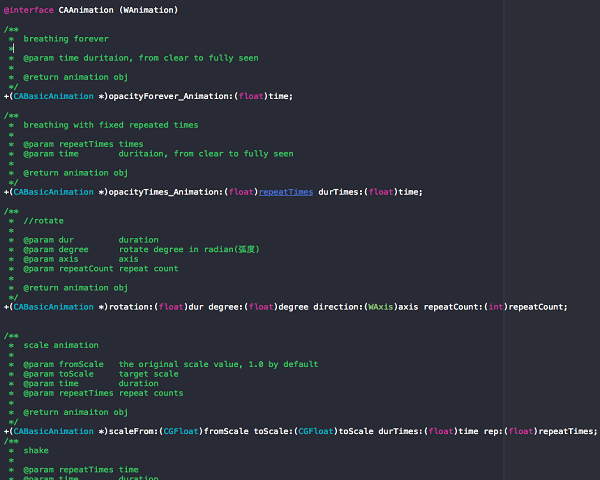
圖3 動畫庫舉例.png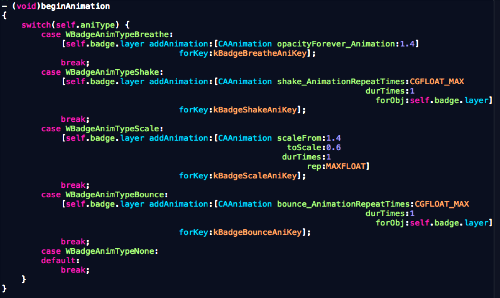
圖4 動畫庫應用舉例.png
以上代碼來自我開源的一份角標庫,一行就能實現 badge 效果,動畫庫文件為 CAAnimation+WAnimation.h,有興趣的朋友歡迎點個 star。
四、The End
以上就是 CABasicAnimation 的全部核心內容。帶著「拍電影」的思路去寫代碼,再記牢常用的 keyPath 與各動畫屬性的含義,你也能實現屬於自己的炫酷基礎動畫!
- 上一篇文章: 如何寫好一個 UITableView(完整版):從解耦到網絡層封裝
- 下一篇文章: iOS 離屏渲染優化全解析(附完整 DEMO)