
用 TableView 實現時間線列表:從氣泡圖到滾動連線
本文授權轉載,作者:Cyandev
之前看到美團的訂單詳情頁挺有特色,於是決定仿一個出來。
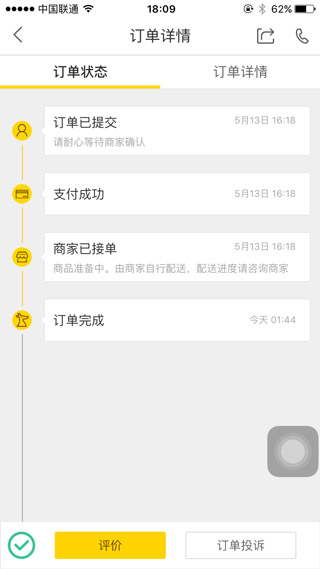
本質上就是 TableView 的一些技巧,我們一步步來。
先畫個氣泡
打開 Sketch 把氣泡畫出來。
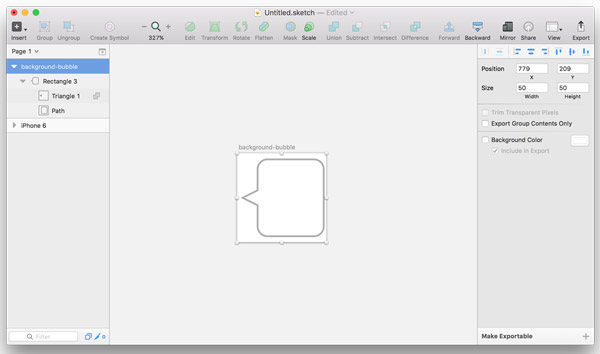
很簡單:一個圓角矩形加一個三角形,做 Union 合併,勾個邊,搞定。然後導出圖片文件加進 Xcode。
設計 TableViewCell 原型
子類化一個新的 UITableViewCell + Xib,拖幾個控件進去。
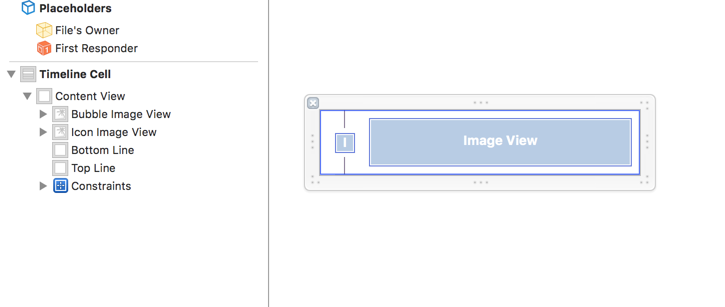
那兩條豎線我沒用 AutoLayout,尺寸太小了,回頭直接用代碼布局更省事。拖好 Outlet,再把氣泡背景設置一下:
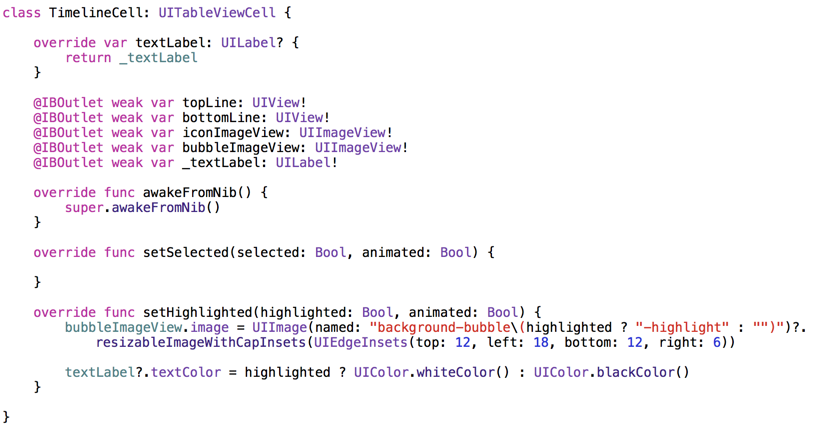
氣泡背景圖我做了兩版,分別對應選中和未選中狀態(底色不同),所以在 setHighlighted(_:_:) 裡切換,其他保持預設即可。
接著在 ViewController 裡造點假數據,先看看效果。
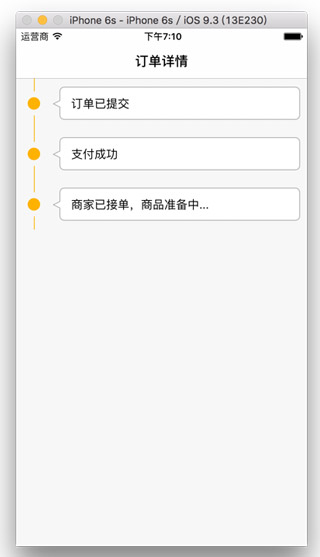
已經初具雛形。不過還有兩個問題:
底部的線斷了,而且顏色不對
下拉時頂部的線也會斷掉
下面來修。
完善細節
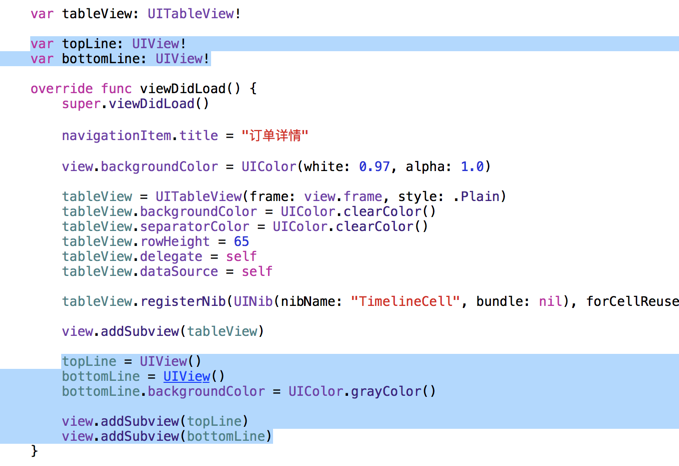
思路是在 ViewController 中額外放兩個 View,並監聽 TableView 的滾動,動態調整它們的位置與尺寸。
先聲明這兩個 View:
然後修正線條顏色:
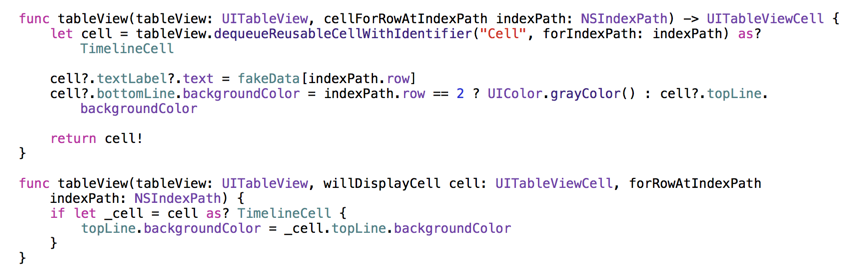
我在 tableView(_:willDisplayCell:forRowAtIndexPath:) 中取出 cell 裡線條的顏色,這樣一來只要改 cell 中的定義,這裡會自動跟著變,不用把顏色寫死。
接下來是稍微費勁的位置調整:需要拿到 cell 中線條的位置,讓 x 坐標和寬度保持一致,y 坐標與高度則隨滾動動態計算。
先解決 x 坐標與寬度:

同樣在 willDisplay 方法裡,用 convertPoint 做坐標系變換,把線條相對於 cell 的坐標映射到它應該在父視圖中的坐標。
再解決 y 坐標與高度:

因為要隨滾動變化,所以監聽滾動事件並在其中計算各項坐標。這個公式的推導過程與下拉刷新裡的推導一致,有興趣的可以對照看看。
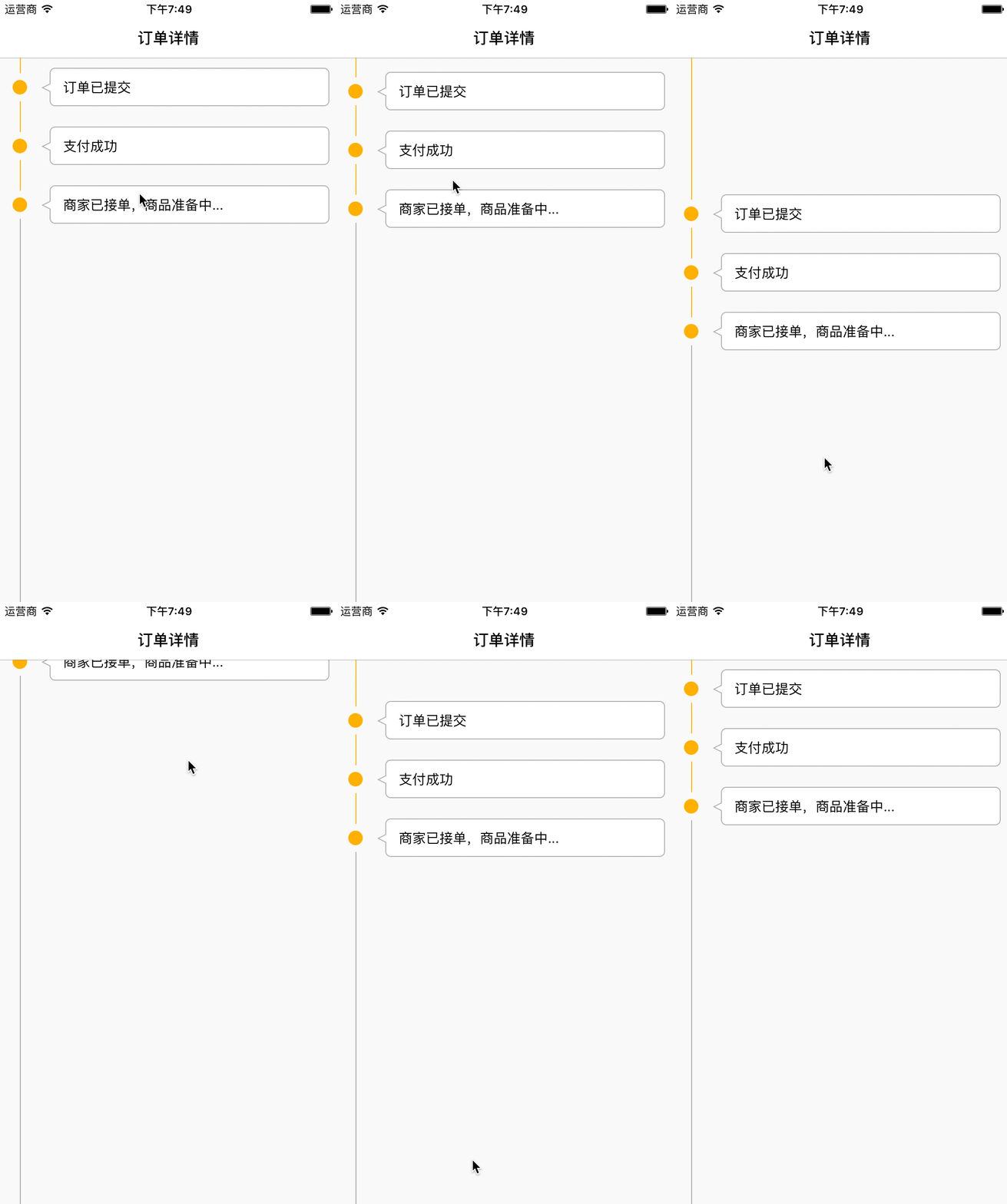
到這裡效果基本完成,來看看:
一個提醒
不要往 UITableViewController 裡添加自己的子視圖,因為它的 view 屬性本身就是 TableView,加進去的 subview 會跟著一起滾動。WWDC 中雖然介紹過處理辦法,但終究麻煩,所以做這類相對複雜的效果,我還是推薦直接用 UIViewController + TableView。
- 上一篇文章: 幾行代碼搞定導航欄透明漸變效果(iOS)
- 下一篇文章: 從 Core Data 遷移到 Realm:一份可照做的實操指南