
動手做 iOS App Extension:Today 篇完整實戰
本文授權轉載,作者:Cyandev(簡書)
從 iOS 8 開始,蘋果引入了全新的 App Extension 體系,涵蓋今日面板、自定義鍵盤、內容攔截器、分享動作等方方面面。但官方關於 App Extension 的開發指南著墨不多,入門時很容易踩坑。所以我打算寫一個系列,幫大家少走彎路。
何為 App Extension?
顧名思義,它是一種擴展,很類似大型軟件的插件機制。但要注意:App Extension 並不是你應用的插件,而是系統的插件,其生命週期由系統管理,所以想拿它做壞事是行不通的。不過 App Extension 的分發載體仍然是應用——也就是說,即使你只想做一個今日面板,也必須有個主程序。主程序可以什麼都不做,也可以提供一些基礎設置和數據。
App Extension 和主程序的關係?
可以說沒有關係。二者基本是兩個獨立程序:主程序既不能訪問 Extension 的代碼,也不能訪問它的存儲空間,完全是兩個進程。這時你可能會問:都不能交互,那有什麼用?別急,後面會講到怎麼做一點交互。
能做什麼,不能做什麼?
基本上什麼都能做。有人把 Chrome 的恐龍小彩蛋硬塞進了今日面板,也有人拿自定義鍵盤當瀏覽器做分屏多任務——只有你想不到,沒有別人做不到。但仍有幾條硬限制:內存受限,App Extension 的可用內存遠不如常規應用,想做遊戲的話得先掂量資源占用;不能訪問 UIApplication,因為它的宿主是系統(當然,理論上可以遞歸查找 UIResponder 拿到,但我沒試過);此外不能執行長時間任務,Extension 隨時可能被系統終止。更多不可用的 API 可以參考蘋果官方文檔 Understand How an App Extension Works。
開始創建一個 App Extension
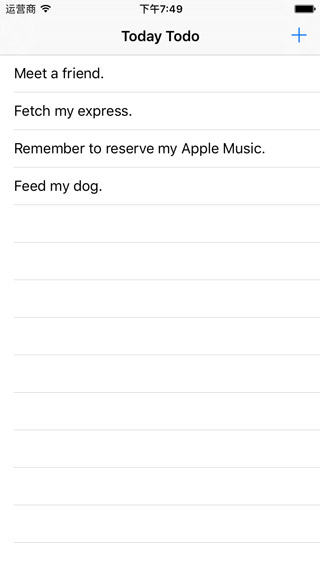
先看看我們要做的東西:一個簡單的 Todo 應用。主程序長這樣:
今日面板插件長這樣:
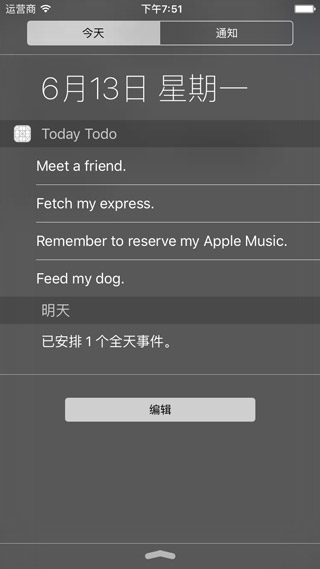
界面都很簡單。主程序的實現也不複雜,就是 Table View 加數據持久化,這裡不展開。但有一點要注意:我們需要留一個接口給今日面板。假設要在面板裡展示前 4 條待辦事項,就必須把這 4 條單獨存到主程序和擴展都能訪問的地方,後面會講具體做法。
Tips:
蘋果的 HIG 明確指出,不要在今日面板裡使用可滾動的 Scroll View,而應該完全展開。因此數據較多時,我們要么分頁,要么只顯示前幾項。
下面為工程創建一個 Today Extension:
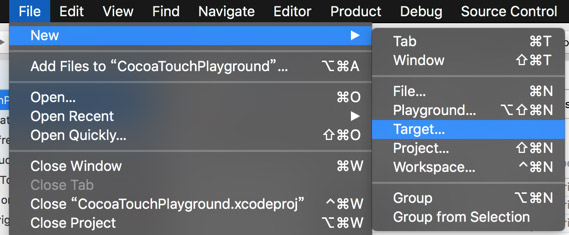
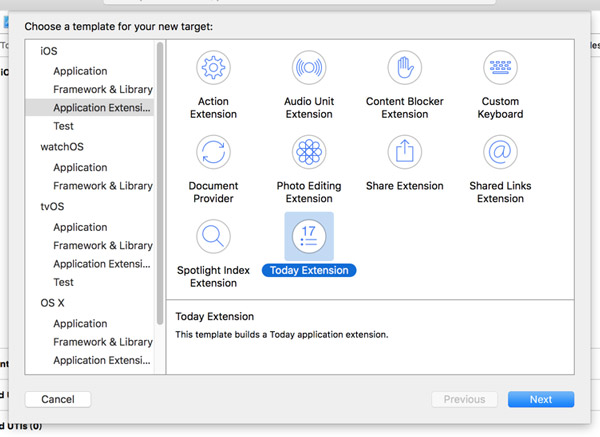
一路下一步,輸入子項目名,點 Finish 就完成了。
這個子項目的初始目錄結構如下:
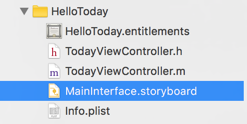
P.S. 那個 entitlements 文件是後來才創建的,一開始並沒有。
接著在 Storyboard 裡把大致界面拖出來。如果畫布尺寸不合適,可以調整預覽效果,但真實尺寸不能在 IB 裡修改。
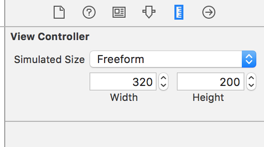
那怎麼修改視圖在今日面板中的大小?答案是改 View Controller 的 preferredContentSize 屬性:忽略 width,只把 height 調到合適的值即可,因為寬度永遠等於屏幕寬度。
本例中我用 44 × 項目數量 - 1 作為視圖高度——標準 Table View Cell 高度是 44,減去最後一條分割線的高度,就是理想中的合適高度。
主程序向 App Extension 共享數據
主程序裡創建的待辦事項,怎麼讓 Extension 讀到?既然兩者代碼與數據都不互通,自然想到用 App Group。首先在主程序中創建一個 App Group:
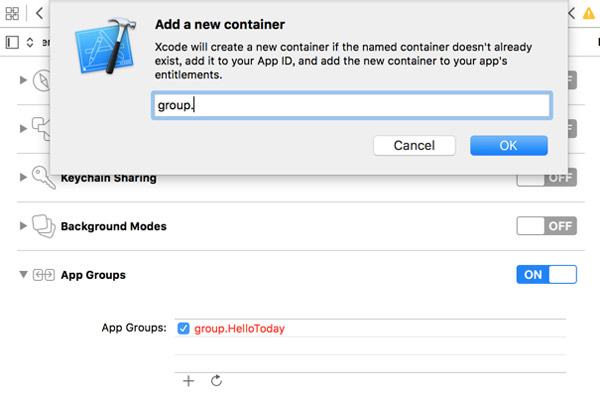
然後在 Extension 裡添加同一個 App Group,這樣就能通過 NSUserDefaults 借助這個 App Group 傳遞數據了。
還記得我們要把全部數據的前四條拿出來展示嗎?下面實現這個功能:

當主應用的數據變化後,就調用這個方法刷新快照數據。
下面重點看 Today Extension 的實現,先看這兩個方法:

第一個方法是系統通知 Extension「該更新了」。更新完成後,通過 block 回調告訴系統結果以及做了什麼,通常我們傳 NCUpdateResultNewData 即可。第二個方法是返回內邊距大小,如果不實現,默認情況下視圖左側會有一定縮進——當然,蘋果還是希望你不要去改默認值。
然後實現數據讀取:
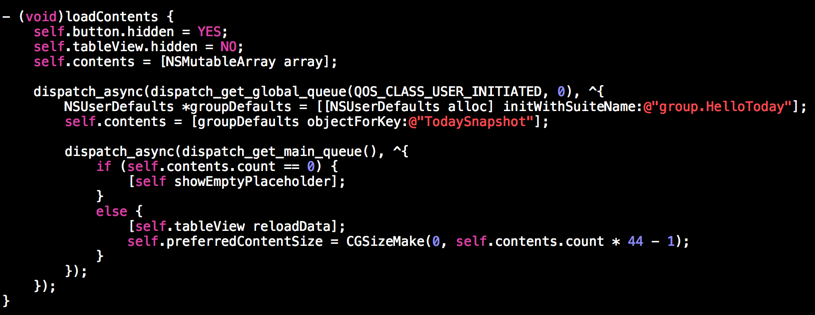
P.S. 第三行寫錯了,忽略它。
邏輯很簡單:從 App Group 的配置裡取出前 4 項快照,刷新一下 Table View。這個方法在 viewDidLoad 或 widgetPerformUpdateWithCompletionHandler: 中調用都可以。
看看效果:選中 Today Extension 那個 Scheme 點調試,會彈出下面的對話框。
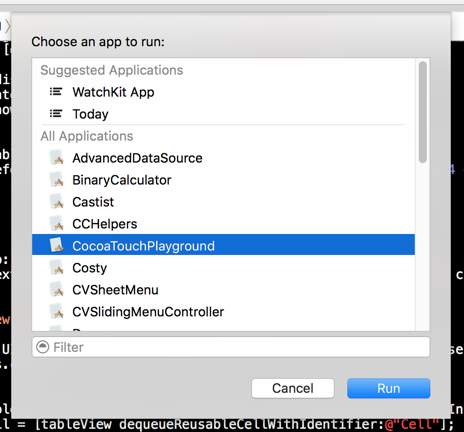
選擇我們的主程序,點 Run。
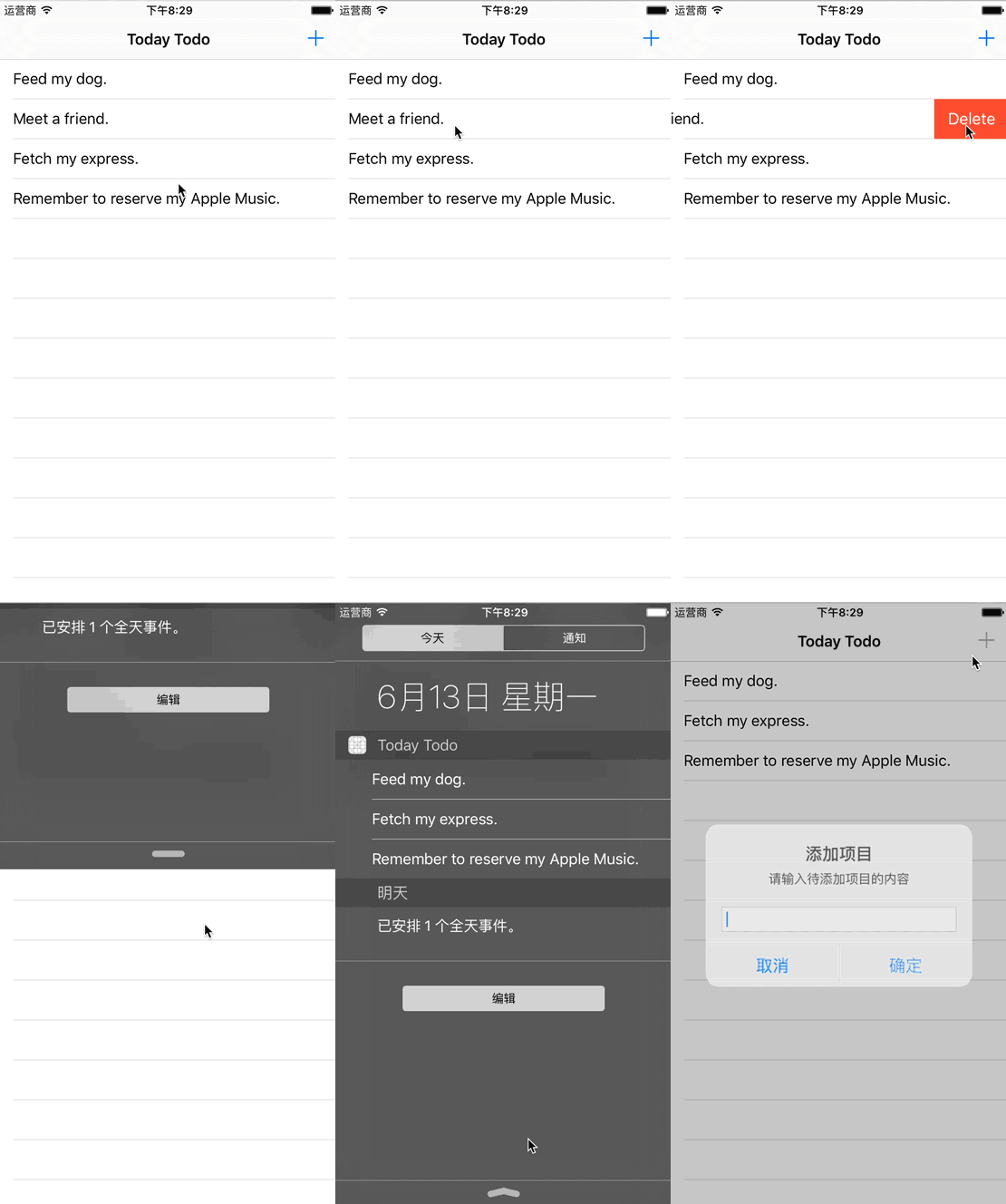
App Extension 調起主程序並執行動作
當 Todo List 為空時,我們希望在今日面板裡展示一個按鈕,點擊後快速進入創建 Todo 的界面:
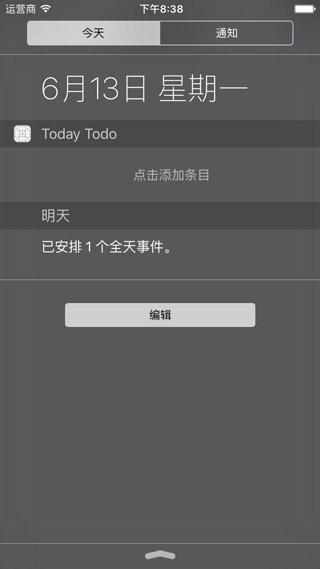
由於訪問不到主程序的代碼,只剩一條路可選:URL Scheme。先給主程序注册一個 URL Scheme:
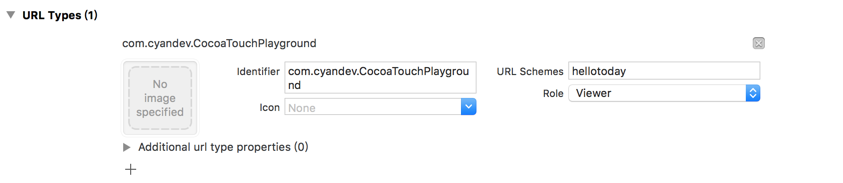
然後響應按鈕點擊:

因為 Extension 訪問不到 UIApplication,所以不能用它的 openURL:,但可以用 extensionContext 來打開 URL,用法和效果是一樣的。
回到主程序,處理 URL 的打開:
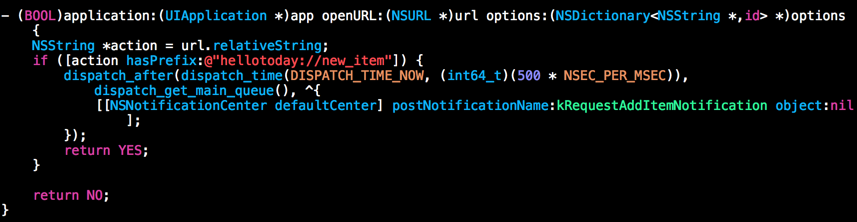
這裡我用 Notification 的方式通知指定的 View Controller 執行相應動作,你也可以用自己喜歡的方式。這一步最複雜的其實就是路由處理,現在也有很多成熟方案,這裡不深究。
看看效果(圖做得不太行,不動的話請在新窗口打開):
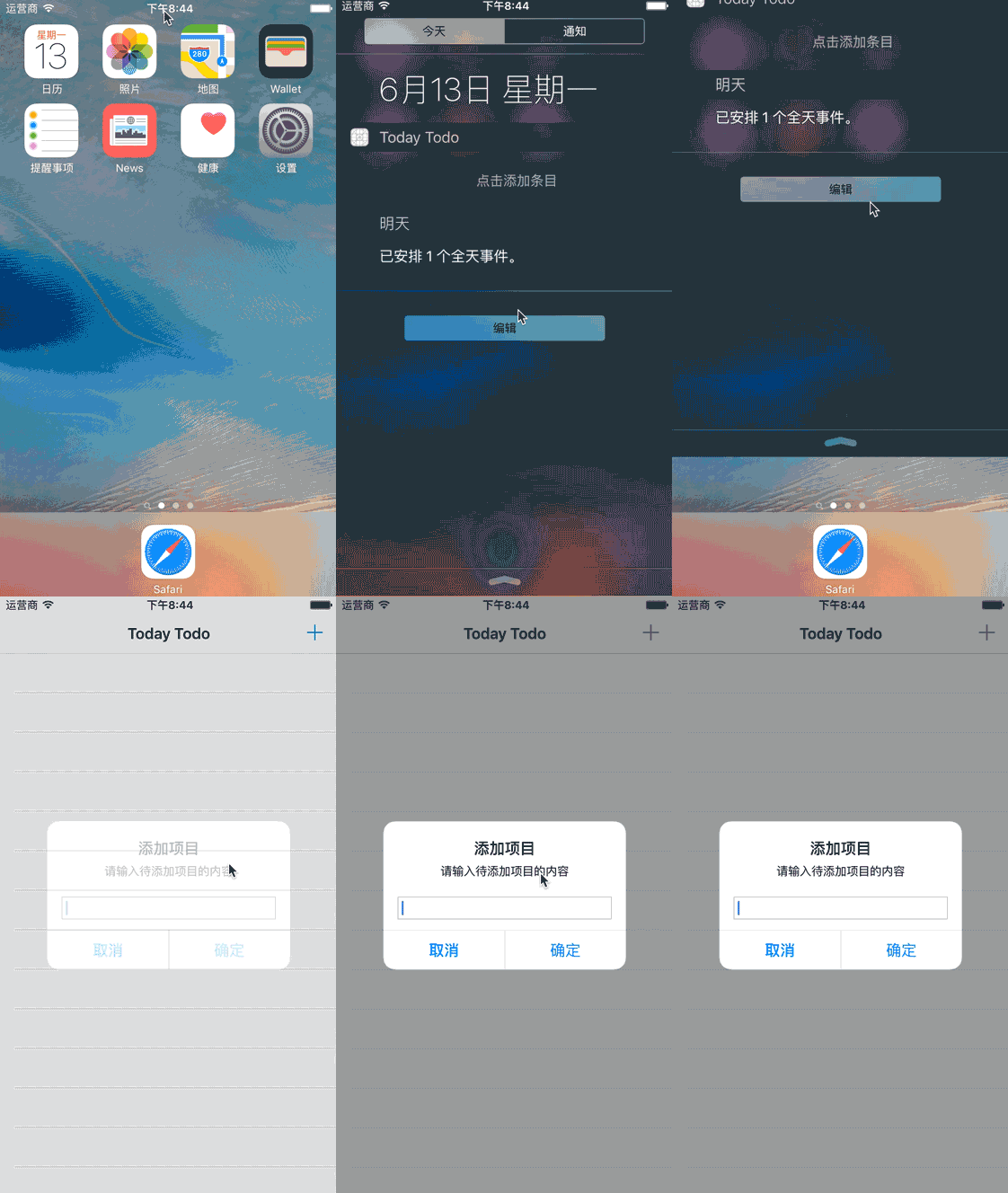
到這裡,主程序與 App Extension 的雙向通信就基本打通了,是不是也沒那麼難?
最後,一個小提醒
通知中心整塊區域是一個 UIVisualEffectView,且參數經過調校,所以插件的背景色最好保持透明,主要文字用白色,次要文字用 lightTextColor,這樣才能適應毛玻璃下的 Vibrancy 效果。
另外,今日面板每個插件的高度計算方式與 UITableView 自適應高度一致:如果你不設置 preferredContentSize,或者把它設為 CGSizeZero,就表示採用自適應高度,系統會依據你的 Auto Layout 約束來確定合適的高度。想這麼做的話,直接參考 iOS 8 之後 UITableViewCell 自適應高度的寫法即可。