
【WWDC 2016 Session 228】為 App 加入 3D Touch 的實用指南
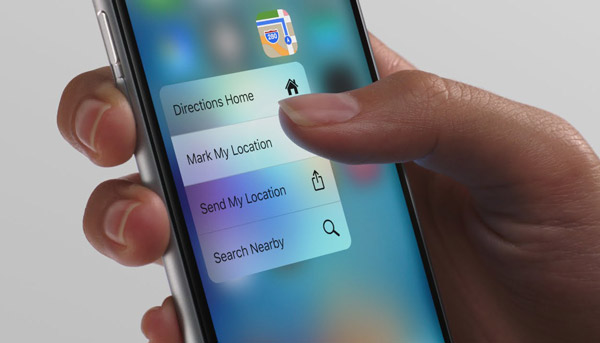
從多點觸控到指紋辨識,iPhone 一次次透過新的輸入方式改變我們使用手機的習慣。到了 iPhone 6s,3D Touch 又為 iOS 加入「壓力」這個全新維度,讓使用者能依按壓力道取得不同層級的操作回饋。
在 WWDC 2016 Session 228 中,Apple 重點介紹了兩種最容易整合的 3D Touch 能力:主畫面快捷操作與 Peek and Pop。以下整理其概念、開發方式與實務建議。
主畫面快捷操作
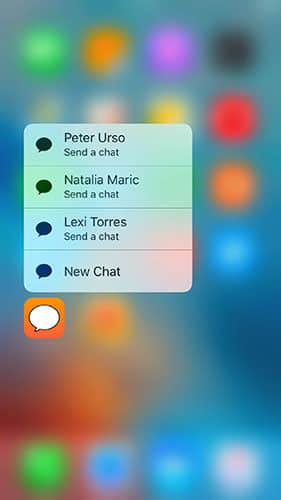
當使用者用力按壓主畫面上的 App 圖示,系統可彈出快捷選單,快速進入常用功能。這類入口很適合放在高頻或高價值任務上,例如新建動態、搜尋、掃描或繼續上次的工作。
靜態與動態快捷操作
快捷操作可分為靜態與動態兩種。靜態項目固定不變,可直接透過 Info.plist 中的 UIApplicationShortcutItems 設定標題、圖示與類型。動態項目則需在 App 啟動後,以 UIApplicationShortcutItem、UIMutableApplicationShortcutItem 與 UIApplicationShortcutIcon 建立,並更新到應用程式的快捷項目清單。
值得注意的是,靜態快捷操作在 App 安裝後即可使用;動態快捷操作則通常需要 App 至少啟動過一次,才能被系統呈現。
處理快捷操作點擊
若 App 仍在背景執行,可透過應用程式代理接收快捷操作事件,完成後記得呼叫完成處理器。若 App 尚未啟動,則可在啟動選項中取得對應的快捷項目,再導向目標頁面。兩種情境都需要確保使用者點擊後能立即看到合理回饋。
Peek and Pop
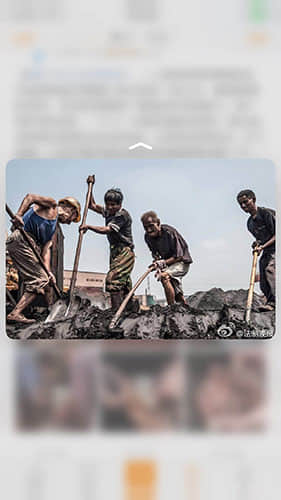
Peek and Pop 把傳統的進入頁面動作拆成兩個步驟:先預覽,再進入。當使用者按壓列表項目時,背景會開始模糊並顯示預覽內容;若繼續加壓,則會以自然過場進入正式頁面。在 API 設計上,這兩個階段分別對應 Preview 與 Commit。
為 App 加入預覽與進入
整合 Peek and Pop 時,可讓需要預覽的視圖控制器遵循 UIViewControllerPreviewingDelegate 協定,註冊預覽來源視圖,並在代理方法中提供預覽畫面與正確的 sourceRect。Commit 階段則可直接呈現最終頁面。
實作時務必先檢查裝置是否支援 3D Touch,因為使用者可以在系統設定中關閉此功能。若裝置不支援或功能關閉,應準備替代方案,例如長按手勢,避免核心流程因此中斷。
Preview Action
在預覽畫面中,使用者可以向上滑動叫出操作選單。開發者可覆寫 previewActionItems 方法,提供 UIPreviewAction 或 UIPreviewActionGroup,做出類似 Action Sheet 的操作層級。設計時應保持項目簡潔,避免讓預覽變成過度複雜的功能頁。
更細緻的控制:UIPreviewInteractionDelegate
iOS 10 提供 UIPreviewInteractionDelegate,讓開發者能更精細地掌握按壓、預覽轉場與提交轉場的過程。透過 transitionProgress 與 ended 參數,可以自訂按壓回饋、轉場動畫與中斷處理,例如來電或手勢取消時的復原邏輯。
底層壓力資訊
如果需要更底層的壓力判斷,UITouch 提供 force 與 maximumPossibleForce 等資訊,可取得目前觸控壓力與裝置可能的最大壓力。使用這類 API 前,仍應透過 UITraitCollection 的 forceTouchCapability 確認能力是否可用,避免在不支援的裝置上出現錯誤。
3D Touch 最佳實務
- 為 App 設計有意義的快捷操作,讓使用者能快速抵達高價值功能。
- 保持快捷操作可預測,避免每次點擊都導向不同結果。
- 不要假設所有使用者都會開啟 3D Touch,務必準備替代操作。
- 在預覽階段避免進行過重的運算,以免造成卡頓。
- 讓預覽與正式頁面之間的視覺與資訊保持一致。
總結
3D Touch 不只是新的輸入方式,更是一種重新安排資訊層級的機會。主畫面快捷操作能縮短常用功能的抵達路徑,Peek and Pop 則能讓使用者在進入頁面前先取得關鍵資訊。若能搭配細緻的動畫與合理的降級策略,就能讓 App 的操作體驗更直覺、更順手。
參考資料:WWDC 2016 Session 228 - A Peek at 3D Touch、Adopting 3D Touch、Apple WWDC 範例程式 AppChat。