
【WWDC2016 Session】iOS 10 推送通知(Notification)新特性全解析
投稿文章,作者:一縷殇流化隱半邊冰霜(微博)
前言
在今年 6 月 14 號蘋果 WWDC 開發者大會上,蘋果帶來了新的 iOS 系統——iOS 10,為其帶來了十大項更新。蘋果高級副總裁 Craig Federighi 稱此次對 iOS 的更新是「蘋果史上最大的 iOS 更新」。
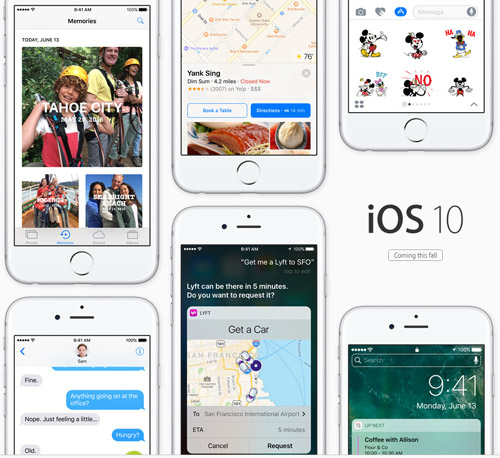
全新的屏幕通知查看方式:蘋果為 iOS 10 帶來了全新的通知查看功能,即抬起 iPhone 的屏幕,用戶就能看到目前的通知和更新情況。
蘋果將 Siri 開放給第三方開發者:現在用戶可以讓 Siri 實現更多功能,例如讓 Siri 向自己的聯繫人發送微信信息等。目前 Siri 可直接支援的應用有微信、WhatsApp 以及 Uber、滴滴、Skype 等。
Siri 將會更加智能:Siri 將擁有更多對語境的意識。基於用戶的地點、日歷、聯繫人、聯繫地址等,Siri 會做出智能建議。Siri 將越來越成為一個人工智能機器人,具備深度學習功能。
照片應用更新:基於深度學習技術,iOS 10 對照片應用有比較大的更新。iOS 10 對照片的搜索能力進一步增強,可以檢測到新的人物和景色。未來的 iPhone 能夠將相關的照片組織在一起,比如某次旅行的照片、某個週末的照片,並且能夠進行自動編輯。iOS 10 照片還新增了一個「記憶」標籤。
蘋果地圖:有點類似 Siri 和照片的更新,蘋果地圖也增加了很多預測功能,例如蘋果地圖能夠提供附近的餐廳建議。蘋果地圖的界面也得到了重新設計,更加簡潔,並增加了交通實時資訊。新的蘋果地圖還將整合在蘋果 CarPlay 中,為用戶提供 turn-by-turn 導航功能。和 Siri 一樣,地圖也將開放給開發者。
蘋果音樂:蘋果音樂的界面得到了更新,界面會更加簡潔、支持多任務,增加最近播放列表。蘋果音樂現在已經有 1500 萬付費用戶。
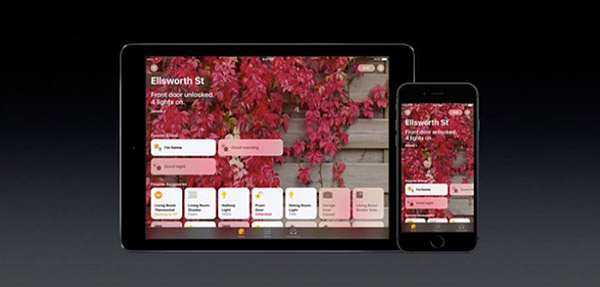
HomeKit:iOS 10 新增智能家庭應用,支持一鍵場景模式,HomeKit 可以與 Siri 相連接。
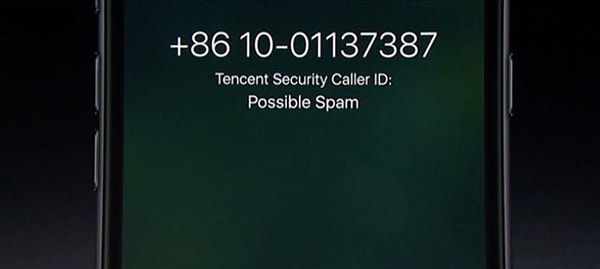
蘋果電話:蘋果更新了電話功能,來電時可以區分出騷擾電話。
iMessage:在 iMessage 方面,用戶可以直接在文字框內發送視頻、鏈接,分享實時照片。另外,蘋果還增強了表情預測功能,打出的文字若和表情相符,將會直接推薦相關表情。
以下是我關於 iOS 10 中變化比較大的推送通知的學習筆記。
目錄
1. Notification User Interface
2. Media Attachments
3. Customize user interface
4. Customize Actions
一. Notification User Interface
讓我們先來看看用戶推送在 iOS 10 中的樣子,如下圖:
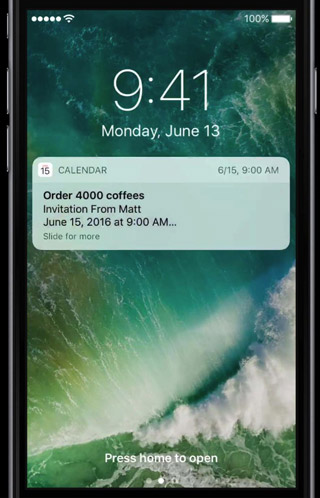
上圖這是在鎖屏界面下的推送,支援抬起手機喚醒功能。
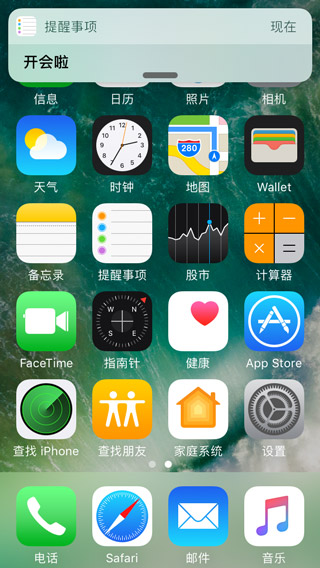
上圖是 Banner,可以看到這個推送更加易讀,並且包含更多內容。
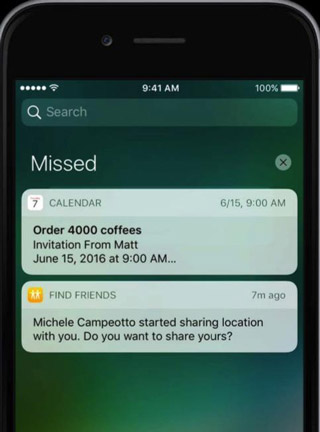
上圖是通知中心。從上面三種圖可以看到,它們都長一個樣。
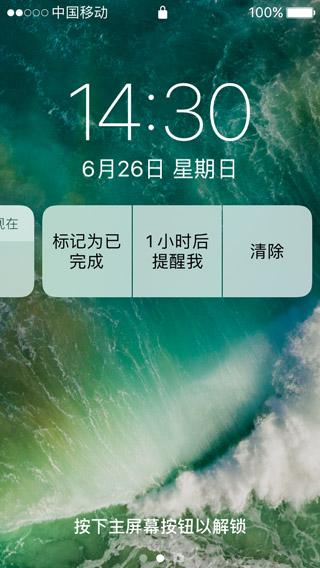
在 iOS 8 中,我們可以給推送增加用戶操作,這樣使推送更加具有交互性,並且允許用戶更加迅速地處理推送。到了 iOS 9 中,蘋果又再次增加了快速回復功能,進一步提高了通知的響應性——開發者可以允許用戶透過點擊推送,並用文字進行回復。再到 iOS 10,推送變得更加給力。因為在 iOS 10 中,推送對 iOS 系統來說是很重要的一部分。在日常使用中,我們會經常和推送打交道,推送是我們和設備進行互動非常重要的方式。
在 iOS 10 中,你可以按壓推送,推送就會被展開,展示出更加詳細的用戶界面。展示出來的詳細界面對用戶來說,提供了更加有用的資訊。用戶可以透過點擊下面的按鈕,來處理一些事件,並且推送的詳細界面也會跟著用戶的操作進行更新 UI 界面。
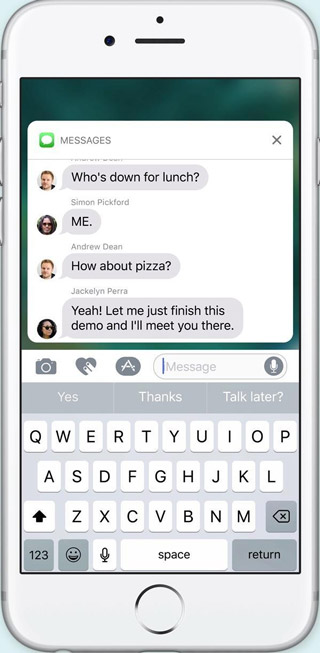
iOS 8 中 iMessage 支持了快速回復功能,但是你只能看見一條資訊,並且你也只能回復一條資訊。但是在 iOS 10 中,你可以展開推送,這個時候你就可以看到整個對話的內容了。你可以等待你的朋友回復,你再回復他,並且可以回復很多條。
以上就是 iOS 10 的強大功能。以上的所有功能都能透過 iOS 10 的新 API 來實現,所有的新特性都能在我們開發者開發的 app 裡面有所體現。
二. Media Attachments
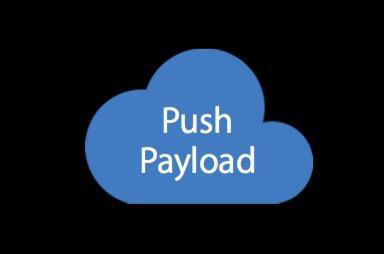
如果經常使用 iMessage 的朋友們,就會經常收到一些資訊,附帶了一些照片或者視頻,所以推送中能附帶這些多媒體是非常重要的。如果推送中包含了這些多媒體資訊,可以使用戶不用打開 app、不用下載就可以快速瀏覽到內容。眾所周知,推送通知中帶了 push payload,即使去年蘋果已經把 payload 的 size 提升到了 4k bites,但這麼小的容量也無法使用戶能發送一張高清的圖片,甚至把這張圖的縮略圖包含在推送通知裡面,也不一定放得下。在 iOS 10 中,我們可以使用新特性來解決這個問題,我們可以透過新的 service extensions 來解決。
為了能去下載 service extension 裡面的 attachment,我們必須按照如下要求去設置你的推送通知,使你的推送通知是動態可變的。
{
        aps: {
            alert :{……}
            mutable-content : 1
        }
        my-attachment : https://example.com/phtos.jpg"
}
在上面程式碼中,可以看到加載了一個 mutable-content 的 flag,然後我們就可以引用一個鏈接,把你想加入到推送裡面的 attachments 加入到裡面來。在上面的例子裡面,我們就加入了一個 URL。更複雜的,你甚至可以去加入一個 identifier 來標示你想加入到推送裡面的內容,這個 identifier 是你 app 知道的,app 能透過拿到 identifier,然後知道去你自己的伺服器哪裡去下載內容。
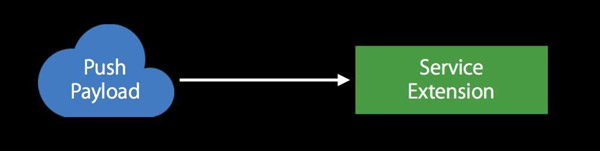
透過設置完上述的部分,推送就被推送到了每個設備的 Service Extension 那裡了。在每個設備裡面的 Service Extension 裡面,就可以下載任意想要的 attachment 了。然後推送就會帶著下載好的 attachment 推送到手機並顯示出來了。
那要如何設置 Service Extension 呢?來看看如下的程式碼:
// Adding an attachment to a user notification
public class NotificationService: UNNotificationServiceExtension {
    override public func didReceive(_ request: UNNotificationRequest, withContentHandler contentHandler: (UNNotificationContent) -> Void)
    {
            let fileURL = // ...
            let attachment = UNNotificationAttachment(identifier: "image",
                                                        url: fileURL,
                                                        options: nil)
            let content = request.content.mutableCopy as! UNMutableNotificationContent
            content.attachments = [ attachment ]
            contentHandler(content)
    }
}
首先定義了一個 didReceive 的方法,用來接收 request,後面跟著 withContentHandler 的回調函式。
這個 NotificationServiceExtension 會在收到推送之後被調用,然後在這個方法裡面去下載自己的 attachment。下載可以透過 URL,或者任何你喜歡的方式。當下載完成之後,就可以創建 attachment 對象了。創建完 UNMutableNotificationContent,我們就可以把這個加入到推送的 content 中了。最後,透過 contentHandler 回調,把它傳遞給 iOS 系統,iOS 系統就會展示給用戶。
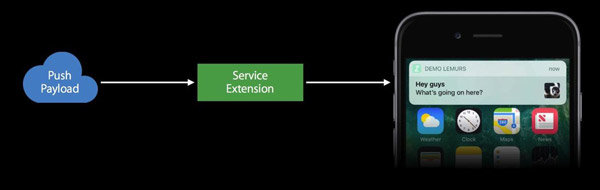
透過以上的設置,我們就能在推送中看到豐富的媒體資訊了。用戶並不需要去打開 app,也不用去點擊下載。
簡單地概述一下 Media Attachments:
新特性使推送支持附帶 Media Attachments,本地推送和遠程推送同時都可支持。
attachment 支持圖片、音頻、視頻,系統會自動提供一套可自定義化的 UI,專門針對這 3 種內容。
在 service extension 裡面去下載 attachment,但需要注意,service extension 會限制下載的時間,並且下載的檔案大小也會同樣被限制。這裡畢竟是一個推送,而不是把所有的內容都推送給用戶。所以你應該去推送一些縮小比例之後的版本。比如圖片,推送裡面附帶縮略圖,當用戶打開 app 之後,再去下載完整的高清圖;視頻就附帶視頻的關鍵幀或者開頭的幾秒,當用戶打開 app 之後再去下載完整視頻。
把下載完成的 attachment 加入到 notification 中。
推送裡面包含的 attachment 這些檔案,是由系統幫你管理的,系統會把這些檔案放在單獨的一個地方,然後統一管理。
額外說明一點,推送的 attachment 的圖片還可以包含 GIF 圖。
透過以上可以看出,Media Attachments 非常酷,它為我們提供了更加豐富的推送內容。接下來我們再來看看如何自定義推送的用戶界面。
三. Customize user interface
要想創建一個自定義的用戶界面,需要用到 Notification content extension。
先來說說下面這個例子的應用場景:比如有個朋友在日歷中給了我一個聚會的邀請,這個時候就來了推送,推送裡面的內容就是包含了聚會的時間地點資訊,推送下面有三個按鈕:接受、謝絕。下面的例子都以此為例。
Notification content extension 允許開發者加入自定義的界面,在這個界面裡面,你可以繪制任何你想要的東西。但是有一個最重要的限制就是,這個自定義的界面沒有交互——它們不能接受點擊事件,用戶並不能點擊它們。但是推送通知還是可以繼續與用戶進行交互,因為用戶可以使用 notification 的 actions,extension 可以處理這些 actions。
接下來我們就來說說如何自定義界面。
1. 推送的四部分
先來看一個日歷的推送例子:
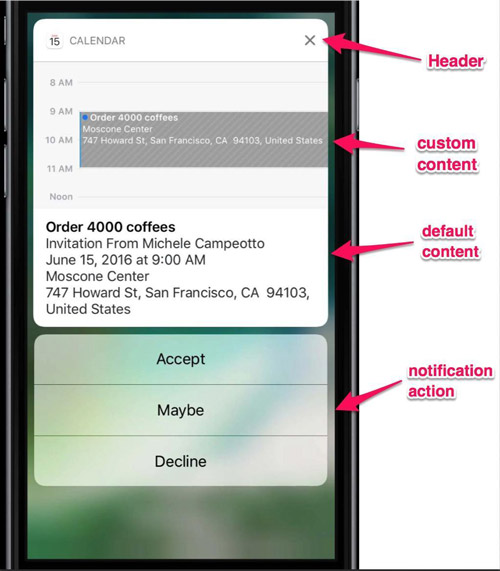
上圖,整個推送分 4 段。用戶可以透過點擊 Header 裡面的 icon 來打開 app,點擊取消來取消顯示推送。Header 的 UI 是系統提供的一套標準的 UI,這套 UI 會提供給所有的推送通知。
Header 下面是自定義內容,這裡就是顯示的 Notification content extension。在這裡,就可以顯示任何你想繪制的內容了,你可以展示任何額外的有用資訊給用戶。
content extension 下面就是 default content,這裡是系統的界面。這裡的系統界面就是上面推送裡面 payload 裡面附帶的內容,也就是 iOS 9 之前的推送的樣子。
最下面一段就是 notification action 了。在這一段,用戶可以觸發一些操作,並且這些操作還會相應地反映到上面的自定義的推送界面 content extension 中。
2. 創建 Notification content extension
接下來我們就來看看如何創建一個 Notification content extension。
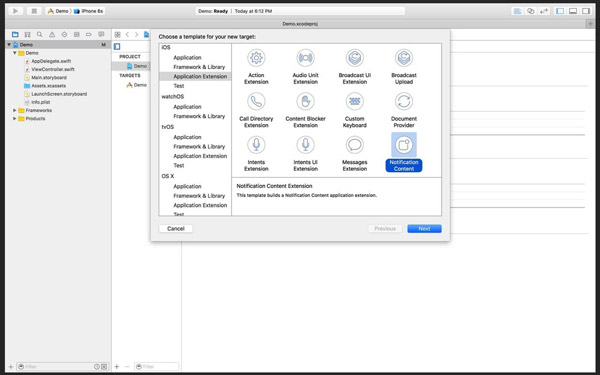
第一件事就是去創建一個新的 target。創建好了之後,Xcode 會自動幫我們生成一個 template。template 會在新的 target 裡面生成 3 個檔案:一個新的 ViewController、main Interface storyboard、info.plist。info.plist 中就是可以定義化一些 target 的配置。
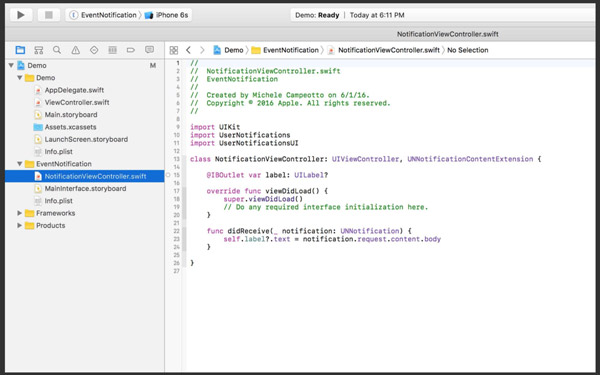
打開 Notification content extension 的 ViewController:
// Minimal Content Extension
class NotificationViewController: UIViewController, UNNotificationContentExtension {
    @IBOutlet var label: UILabel?
    override func viewDidLoad() {
        super.viewDidLoad()
        // Do any required interface initialization here.
    }
    func didReceive(_ notification: UNNotification) {
        label?.text = notification.request.content.body
    }
}
我們會發現,這個 ViewController 是 UIViewController 的子類,其實就是一個很普通的 ViewController,和我們平時使用的沒啥兩樣。後面是 UNNotificationContentExtension 的 protocol,這裡是系統要求你必須實現的協議。
UNNotificationContentExtension 只有一個 required 的方法,就是 didReceive 方法。當推送到達你的設備之後,這個 didReceive 方法會隨著 ViewController 的生命週期的方法一起被調用。當開發者給推送加上 expands 的時候,一旦推送送達以後,這時會接到所有的 ViewController 生命週期的方法和 didReceive 方法。這樣,我們就可以接收 notification object,接著更新 UI。
3. 配置 target
接下來,我們需要做的是,告訴 iOS 系統,推送送達之後,iOS 系統如何找到你自定義的 Notification content extension。
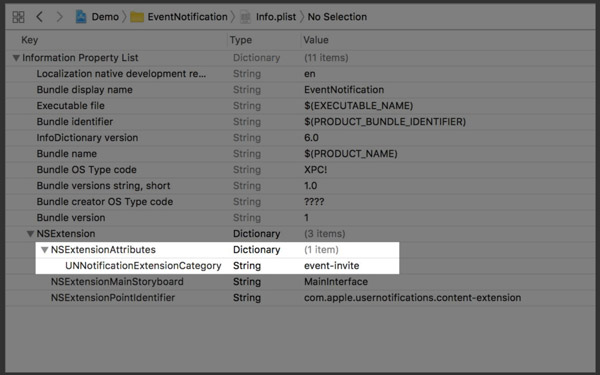
Notification content extension 和我們註冊 notification actions 一樣,註冊相同的 category。這個例子中,我們使用 event-invite。值得提到的一點是,這裡的 extension 是可以為一個數組的,裡面可以為多個 category,這樣做的目的是多個 category 共用同一套 UI。
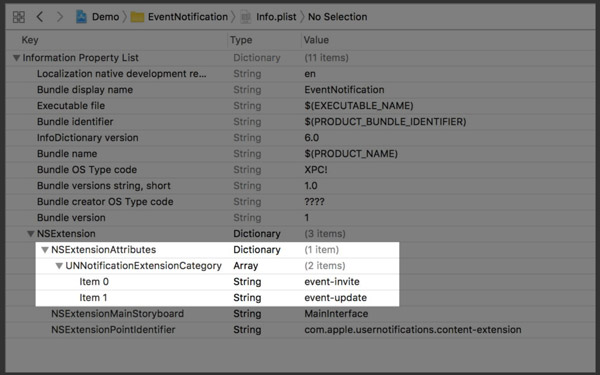
上圖中,event-invite 和 event-update 就共用了一套 UI,這樣我們就可以把它們打包到一個 extension 裡面來。但是不同的 category 是獨立的,他們可以響應不同的 actions。透過以上設置,iOS 系統就知道了我們的 target 了。
4. 自定義用戶 UI 界面
接下來我們來自定義 UI 界面。
// Notification Content Extension
class NotificationViewController: UIViewController, UNNotificationContentExtension {
    @IBOutlet var eventTitle: UILabel!
    @IBOutlet var eventDate: UILabel!
    @IBOutlet var eventLocation: UILabel!
    @IBOutlet var eventMessage: UILabel!
    func didReceive(_ notification: UNNotification) {
        let content = notification.request.content
        eventTitle.text = content.title
        eventDate.text = content.subtitle
        eventMessage.text = content.body
        if let location = content.userInfo["location"] as? String {
                eventLocation.text = location
            }
    }
}
上述程式碼中,我們在 storyboard 裡面加入了一些 labels。當接收到推送的時候,我們提取出內容,得到我們想要的內容,然後把這些內容設置到 label 上面去,並展示出來。在 content 的 userinfo 裡面我們還能加入一些額外的資訊,這些資訊是標準的 payload 無法展示的,比如說位置資訊等等。
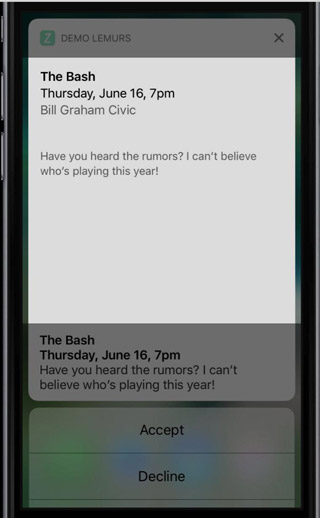
程式碼完成之後就是如上的樣子,中間就是我們自定義的 UIView 了。但是這樣子會有 2 個問題:第一個問題就是這個自定義的 View 實在太大了,大量的空白不需要顯示出來;第二個問題就是我們自定義的內容和下面默認的推送內容重複了,我們需要去掉一份。
5. 改進
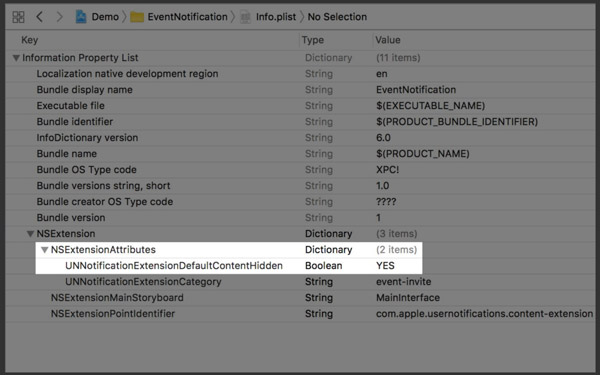
我們先來改進上面說的第二個問題。這個問題很簡單,其實就是一個 plist 的設置。我們可以在 plist 裡面把默認的 content 隱藏,設置如下圖。
再來說說第一個問題,界面大小的問題。我們可以透過平時我們 Resize 其他 ViewController 一樣,來 Resize 這個 ViewController。來看看如下的程式碼。
// Notification Content Extension
class NotificationViewController: UIViewController, UNNotificationContentExtension {
    override func viewDidLoad() {
        super.viewDidLoad()
        let size = view.bounds.size
        preferredContentSize = CGSize(width: size.width, height: size.width / 2)
    }
    func didReceive(_ notification: UNNotification) {
        // ...
    }
}
這裡我們也可以加入 constraints 來做 autolayout。
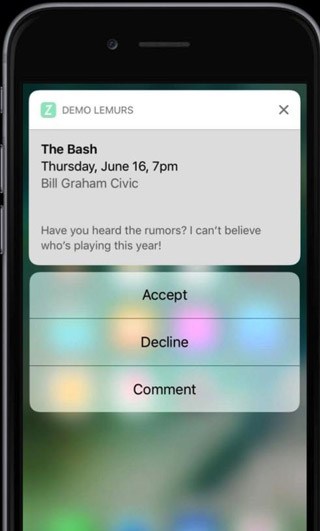
解決完上面 2 個問題,界面就會變成這個樣子,看上去比之前好很多了:正常的尺寸,沒有多余的空白,沒有重複資訊。但是這又出現了另外一個問題:當通知展示出來之後,它的大小並不是正常的我們想要的尺寸,iOS 系統會去做一個動畫來 Resize 它的大小。如下圖,系統會先展現出第一張圖,然後緊接著展示第二張圖,這個用戶體驗很差。
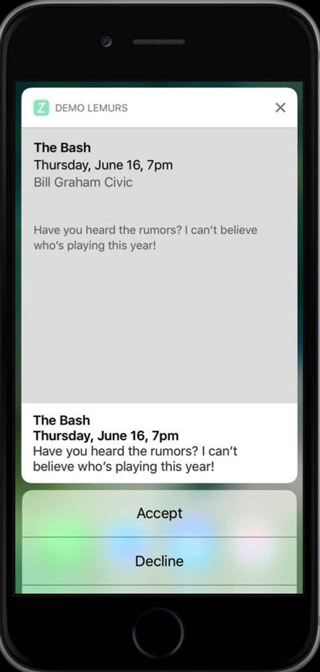
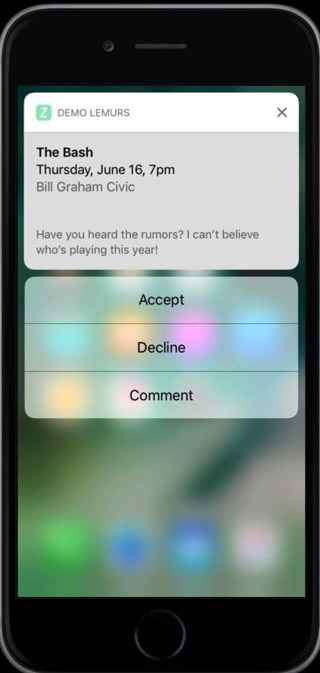
會出現上面這張圖的原因是:在推送送達的那一刻,iOS 系統需要知道我們推送界面的最終大小,但是我們自定義的 extension 在系統打算展示推送通知的那一刻並還沒有啟動。所以這個時候,在我們程式碼都還沒有跑起來之前,我們需要告訴 iOS 系統,我們的 View 最終要展示的大小。
現在問題又來了:這些通知會跑在不同的設備上,不同設備的屏幕尺寸不同。為了解決這個問題,我們需要設置一個 content size ratio。
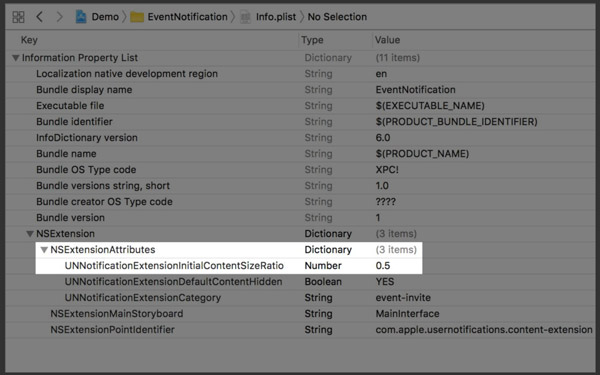
這個屬性定義了寬和高的比例。當然,設置了這個比例以後,也並不是萬能的,因為你並不知道你會接受到多長的 content。當你僅僅只設置比例,還是不能完整地展示所有的內容。有些時候如果我們可以知道最終的尺寸,那麼固定尺寸會更好。
6. 進一步美化
我們可以給這個 extension 加上 Media Attachments。一旦我們加入 Media Attachments,我們可以在 content extension 裡面使用這些內容。
// Notification Content Extension Attachments
class NotificationViewController: UIViewController, UNNotificationContentExtension {
    @IBOutlet var eventImage: UIImageView!
    func didReceive(_ notification: UNNotification) {
        let content = notification.request.content
        if let attachment = content.attachments.first {
                    if attachment.url.startAccessingSecurityScopedResource() {
                                eventImage.image = UIImage(contentsOfFile: attachment.url.path!)
                                attachment.url.stopAccessingSecurityScopedResource()
                            }
                }
    }
}
我們可以提取 content 的 attachments。前文提到過,attachment 是由系統管理的,系統會把它們單獨管理,這意味著它們存儲在我們 sandbox 之外。所以這裡我們要使用 attachment 之前,需要告訴 iOS 系統我們需要使用它,並且在使用完畢之後告訴系統我們使用完畢了。對應上述程式碼就是 startAccessingSecurityScopedResource() 和 stopAccessingSecurityScopedResource() 的操作。當我們獲取到了 attachment 的使用權之後,我們就可以使用那個檔案獲取我們想要的資訊了。
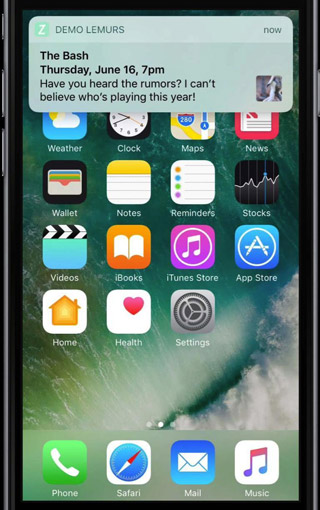
上述例子中,我們從 attachment 中獲取到圖片,並展示到 UIImageView 中,於是 notification 就變成下面這個樣子了。
四. Customize Actions
說到這裡,我們不得不說一下 iOS 8 開始引入的 action 的工作原理:默認系統的 Action 處理是,當用戶點擊的按鈕,就把 action 傳遞給 app,與此同時,推送通知會立即消失。這種做法很方便。
但是還有一種情況:當用戶點擊了按鈕,希望接受一些日歷上的邀請,我們需要把這個操作即時地展示在我們自定義的 UI 上,這時我們就只能用 Notification content extension 來處理這些用戶點擊事件了。這個時候,用戶點擊完按鈕,我們把這個 action 直接傳遞給 extension,而不是傳遞給 app。當 actions 傳遞給 extension 時,它可以延遲推送通知的消失時間。在這段延遲的時間之內,我們就可以處理用戶點擊按鈕的事件了,並且更新 UI,一切都處理完成之後,我們再去讓推送通知消失掉。
這裡我們可以運用 UNNotificationContentExtension 協議的第二個方法,這方法是 Optional:
// Intercepting notification action response
class NotificationViewController: UIViewController, UNNotificationContentExtension {
    func didReceive(_ response: UNNotificationResponse, completionHandler done: (UNNotificationContentExtensionResponseOption) -> Void) {
            server.postEventResponse(response.actionIdentifier) {
                if response.actionIdentifier == "accept" {
                            eventResponse.text = "Going!"
                            eventResponse.textColor = UIColor.green()
                        }else if response.actionIdentifier == "decline" {
                            eventResponse.text = "Not going :("
                            eventResponse.textColor = UIColor.red()
                        }
                    done(.dismiss)
                }
        }
}
不用這個方法的時候就可以不聲明出來。但是一旦聲明了,那麼你就需要在這個方法裡面處理推送通知裡面所有的 actions,這就意味著你不能只處理一個 action 而不管其他的 action。
在上述程式碼中,當用戶點擊了按鈕,這個時候我們同步一下伺服器資訊,當接收到了伺服器應答之後,然後我們更新 UI。用戶點擊了「accept」之後,表示接受了這次聚會邀請,於是我們把 text 的顏色變成綠色;當用戶點擊了「decline」,表示謝絕,於是我們把 text 的顏色變成紅色。當用戶點擊之後,更新完界面,我們就讓推送通知消失掉。
這裡值得一提的是,如果你還想把這個 action 傳遞給 app,那麼最後的參數應該是這樣。
done(.dismissAndForwardAction)
參數設置成這樣之後,用戶的 action 就會再傳遞給 app。
如果此時用戶還想輸入些文字來評論這條推送,我們該如何做?這個輸入文字的需求是來自於 iOS 9,這個的使用方法和 9 是相同的。
// Text Input Action
private func makeEventExtensionCategory() -> UNNotificationCategory {
    let commentAction = UNTextInputNotificationAction(
        identifier: "comment",
        title: "Comment",
        options: [],
        textInputButtonTitle: "Send",
        textInputPlaceholder: "Type here...")
    return UNNotificationCategory(identifier: "event-invite",actions: [ acceptAction, declineAction, commentAction ], }
我們可以創建一個 UNTextInputNotificationAction,並把它設置到 plist 裡面的 Category 中。當推送通知到來之後,用戶點擊了按鈕,textfield 就會顯示出來。同樣的處理 action 程式碼如下:
// Text input action response
class NotificationViewController: UIViewController, UNNotificationContentExtension {
    func didReceive(_ response: UNNotificationResponse,
                            completionHandler done: (UNNotificationContentExtensionResponseOption) -> Void) {
            if let textResponse = response as? UNTextInputNotificationResponse {
                        server.send(textResponse.userText) {
                            }
                    }
        }
}
這個時候當用戶點擊了評論按鈕,就會彈出 textfield。
這裡還有一個問題,就是用戶點完評論按鈕之後,之前的接受和謝絕的按鈕就消失了。這個時候用戶可能有這個需求,想又評論,又接受或者謝絕。那麼我們就需要在下面鍵盤上加入這兩個按鈕,如下圖這樣子。
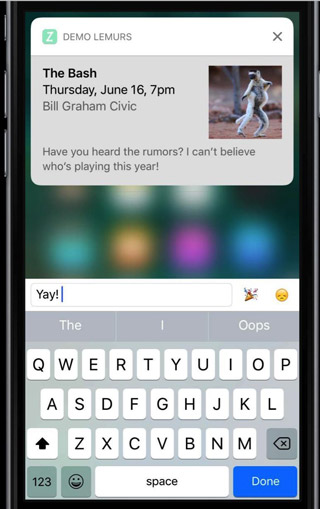
這裡並沒有新的 API,還是用原來的 API。我們可以使用已經存在的 UIKit 的 API 去定制輸入的 input accessory view,它可以讓我們開發者加入自定義的按鈕。
// Custom input accessory view
class NotificationViewController: UIViewController, UNNotificationContentExtension {
    override func canBecomeFirstResponder() -> Bool {
            return true
        }
    override var inputAccessoryView: UIView { get {
            return inputView
            }
    }
    func didReceive(_ response: UNNotificationResponse,
                            completionHandler done: (UNNotificationContentExtensionResponseOption) -> Void) {
            if response.actionIdentifier == "comment" {
                        becomeFirstResponder()
                        textField.becomeFirstResponder()
                    }
        }
}
解析一下上述的程式碼:首先我們需要讓 ViewController BecomeFirstResponder,這裡做了 2 件事情——一是告訴 responder chain,我成為了第一響應者;二是告訴 iOS 系統,我不想使用系統標準的 text field。接著就可以創建自定義化的 inputAccessoryView,如上圖中顯示的,帶自定義的兩個按鈕。然後,當 extension 接受到了用戶點擊按鈕後產生的 action,這時自定義的 textfield 就會變成第一響應者,並且伴隨著鍵盤的彈起。
注意,這裡需要 2 個 becomeFirstResponder:第一個 becomeFirstResponder 是使 viewController 變成第一響應者,這樣 textfield 就會出現;第二個 becomeFirstResponder 是使我們自定義的 textfield 變成第一響應者,這樣鍵盤才會彈起。
總結
以上就是 iOS 10 中 notification 的所有新特性。透過上文,我們學到了以下知識,總結一下:
什麼是 attachment
如何在 service extension 中使用 attachment
如何定義 content extension 的用戶 UI 界面
如何響應用戶操作 action
最後,請大家多多指教。