
【實戰】快速集成自定義轉場動畫與手勢驅動的完整方案
寫在前面
自從寫完《iOS 自定義轉場動畫》之後,我便很長一段時間沒有再碰過轉場了。畢竟在公司裡,功能實現才是最重要的,這些轉場動效只能算是點睛之筆,不太容易被重視。不過我的第一篇文章還是獲得了很多人的喜愛與討論,還有朋友提出了不少建議,在此非常感謝大家。第一篇文章涵蓋了一些轉場的基礎知識,這篇就不再贅述這些基礎內容了。
之所以會有這第二篇文章,主要有以下幾個原因:
1、能不能更簡單?當我久未使用轉場、再次上手時,感覺仍然相當繁瑣——一大堆記不住的超長代理方法都要複製,這些冗長的代理方法也把控制器弄得有些凌亂。雖然蘋果已經將整個過程充分解耦,但我一直在想:要是能用一兩句話就集成轉場效果該多好,或者透過繼承並覆寫一兩個方法就能輕鬆實現自己的轉場,無需關注轉場邏輯,只需專注於動畫邏輯。
2、閃爍和生硬?在第一篇文章中,有朋友提到部分 bug,比如小圓點擴散效果,手勢若中途取消,不會有取消動畫,顯得非常生硬,而且會出現閃爍。我一直想解決這兩個問題,強迫症實在無法接受(o(╯□╰)o)。如今我找到了一種較好的解決方式,原理與對比圖會在後文給出。
3、能不能多加一些效果?於是我把自己寫的效果加以封裝,再參照網路上的一些效果,最終共添加了將近 20 種。
4、手勢萬歲!任何效果我都希望能夠手勢驅動。
效果圖
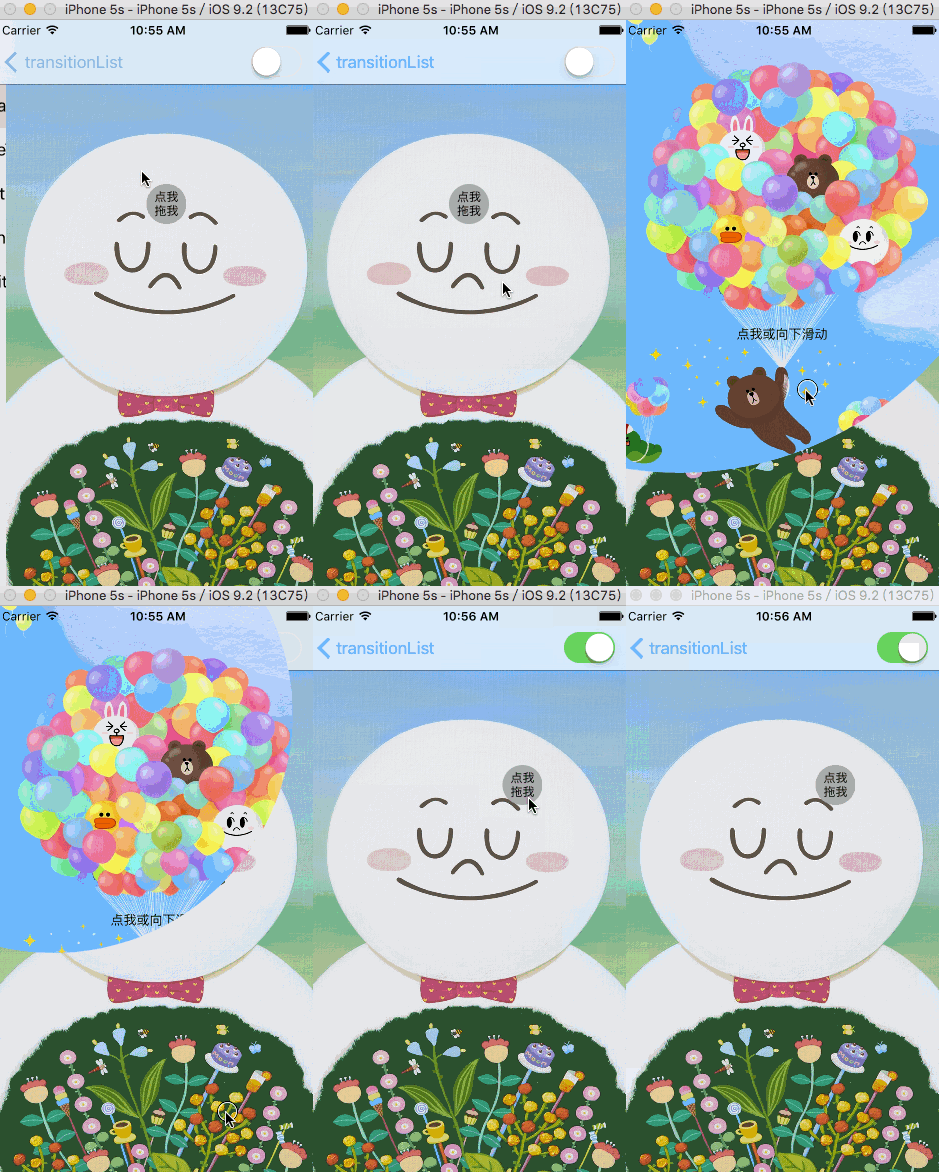
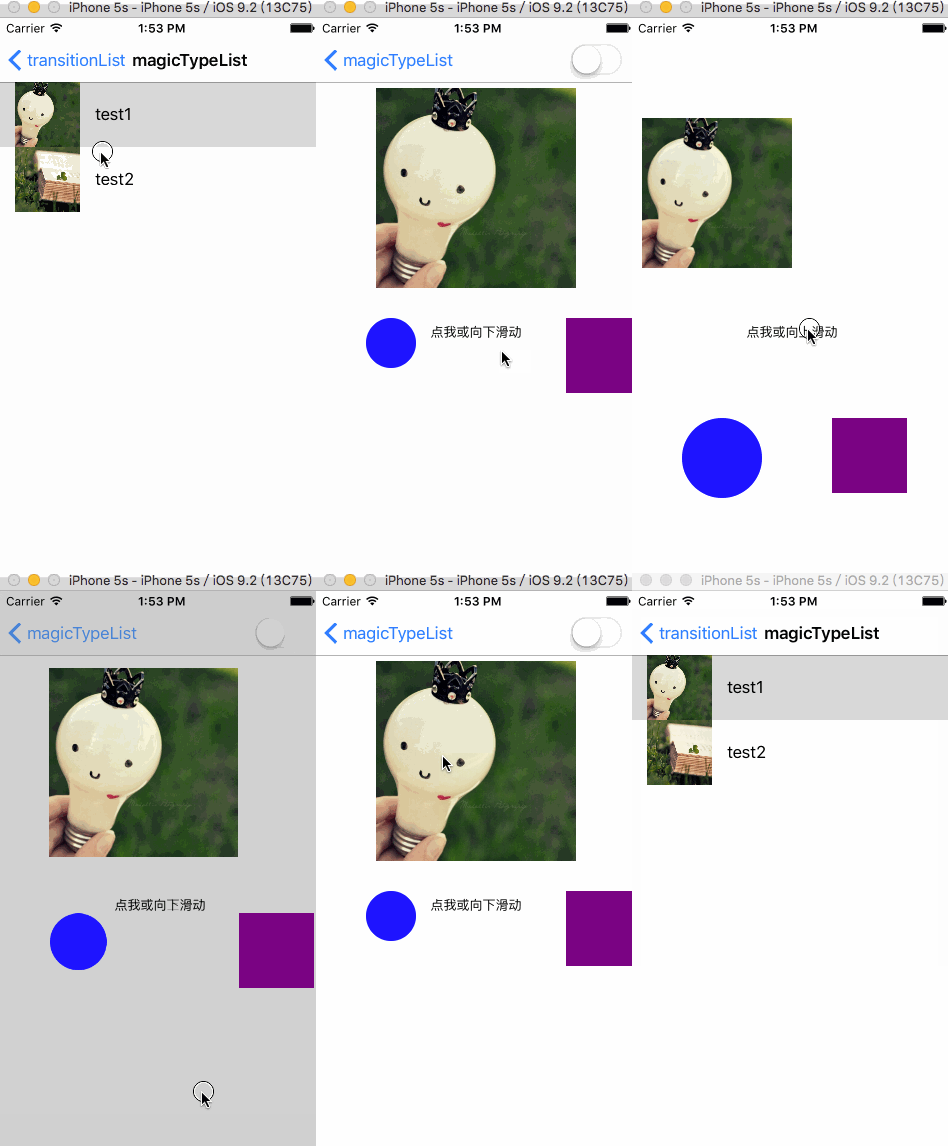
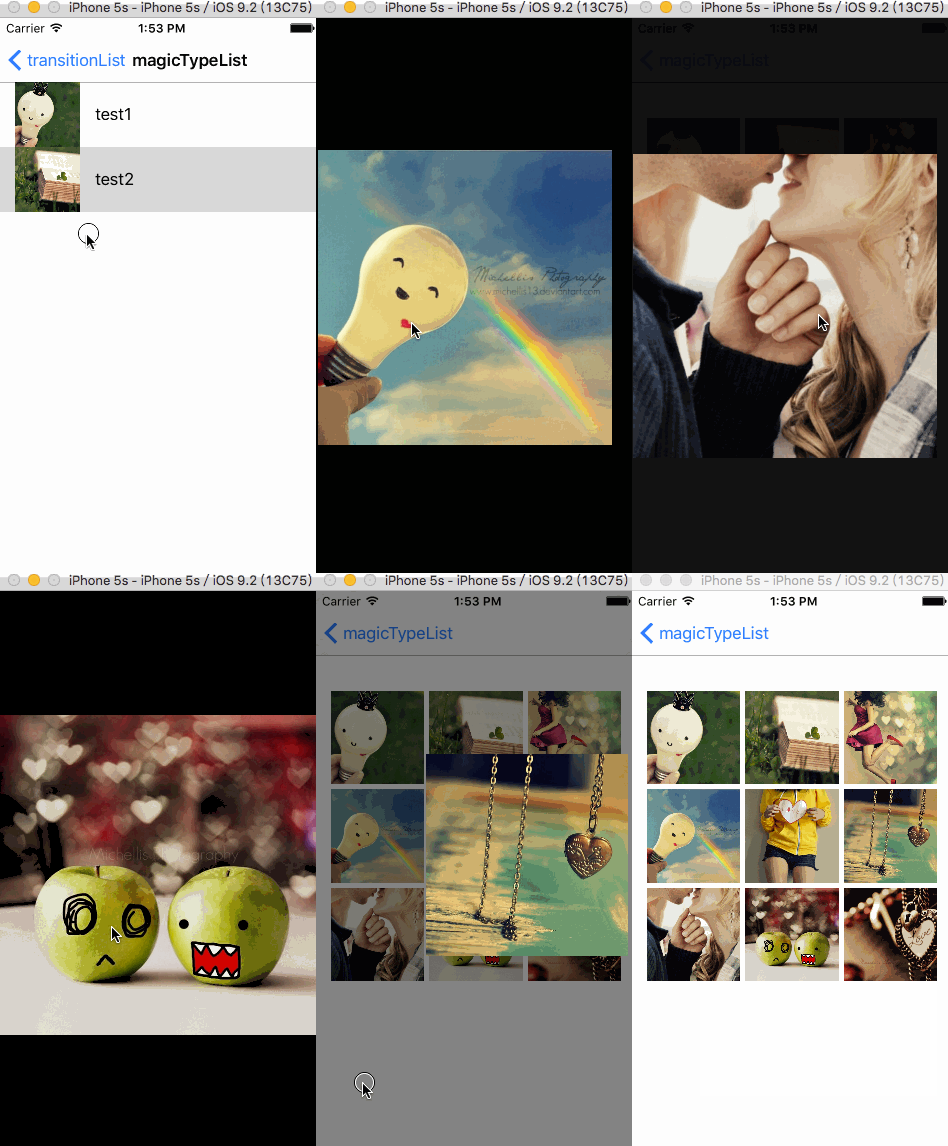
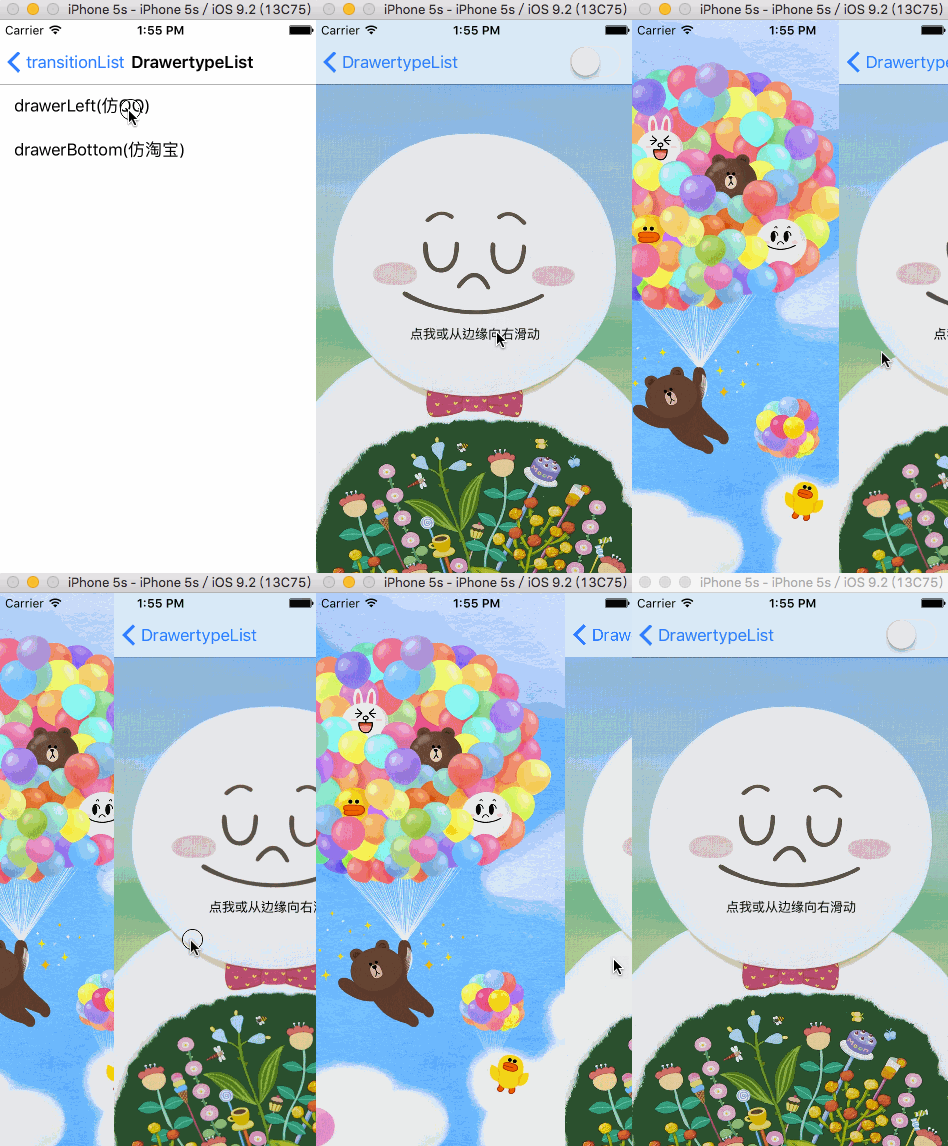
截圖中,右上角的 switch 開關代表 push 與 present,所有效果都支援手勢,此處便不逐一演示了。
1、CircleSpreadTransition 小圓點擴散
2、MagicMoveTransition 神奇移動
3、XWDrawerAnimator 抽屜效果,仿照 QQ 和淘寶
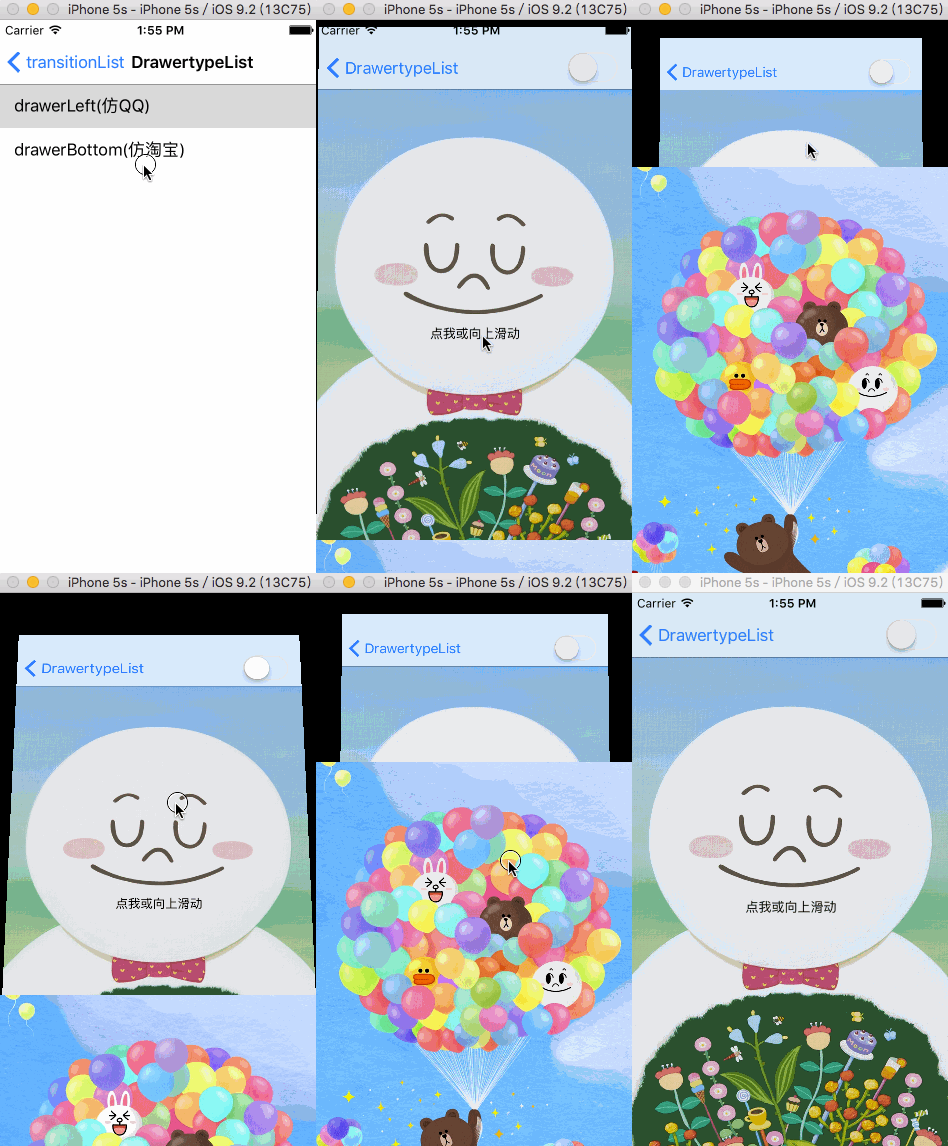
4、XWCoolAnimator 自定義一些效果




5、XWFilterAnimator 透過 CIFilter 濾鏡自定義一些效果,請在真機上運行








如何使用
1、Git 地址:幾句程式碼快速集成自定義轉場效果 + 全手勢驅動,下載後將整個 XWTranstion 資料夾導入工程。
2、導入 UINavigationController+XWTransition.h 或 UIViewController+XWTransition.h 兩個分類。
3、選擇你需要的效果器,根據初始化方法進行初始化。比如下面的小圓點擴散,初始化時指定起始圓心與半徑。
XWCircleSpreadAnimator *animator = [XWCircleSpreadAnimator xw_animatorWithStartCenter:self.button.center radius:20];
4、透過初始化的效果器進行轉場,根據分類提供的方法執行 push 或 present,就完成了!
[self.navigationController xw_pushViewController:toVC withAnimator:animator];
或者
[self xw_presentViewController:toVC withAnimator:animator];
手勢驅動
1、在 UIViewController+XWTransition.h 分類中提供了兩個方法,用來註冊手勢驅動。在 viewDidLoad 時呼叫註冊手勢即可,詳見 demo。注意避免循環引用,手勢支援邊緣屬性。
/**
 *  註冊 to 手勢(push 或者 Present 手勢)
 *  @param direction       手勢方向
 *  @param tansitionConfig 手勢觸發的 block,block 中需要包含你的 push 或者 Present 的邏輯程式碼,注意避免循環引用問題
 *  @param edgeSpacing     手勢觸發的邊緣距離,該值為 0,表示在整個控制器視圖上都有效,否則只在邊緣的 edgeSpacing 之類有效
 */
- (void)xw_registerToInteractiveTransitionWithDirection:(XWInteractiveTransitionGestureDirection)direction transitonBlock:(dispatch_block_t)tansitionConfig edgeSpacing:(CGFloat)edgeSpacing;
/**
 *  註冊 back 手勢(pop 或者 dismiss 手勢)
 *  @param direction       手勢方向
 *  @param tansitionConfig 手勢觸發的 block,block 中需要包含你的 pop 或者 dismiss 的邏輯程式碼,注意避免循環引用問題
 *  @param edgeSpacing     手勢觸發的邊緣距離,該值為 0,表示在整個控制器視圖上都有效,否則只在邊緣的 edgeSpacing 之類有效
 */
- (void)xw_registerBackInteractiveTransitionWithDirection:(XWInteractiveTransitionGestureDirection)direction transitonBlock:(dispatch_block_t)tansitionConfig edgeSpacing:(CGFloat)edgeSpacing;
2、示例程式碼
    __weak typeof(self)weakSelf = self;
    //註冊一個全屏的 back 轉場
    [self xw_registerBackInteractiveTransitionWithDirection:XWInteractiveTransitionGestureDirectionDown transitonBlock:^{
    //pop 或者 dismiss 操作
        [weakSelf xw_transiton];
    } edgeSpacing:0];
關於神奇移動效果
1、在 UIViewController+XWTransition.h 分類中提供了三個關於神奇移動的方法。你需要在轉場前和轉場後的控制器中分別註冊神奇移動前後的視圖(用來告知神奇移動前後的 frame),然後透過神奇移動效果器就能觸發神奇移動轉場了。
/**
 * 註冊神奇移動起始視圖
 * @param group 神奇移動起始視圖數組
 */
- (void)xw_addMagicMoveStartViewGroup:(NSArray *)group;
/**
 * 註冊神奇移動終止視圖
 * @param group 神奇移動終止視圖數組,注意起始視圖數組和終止視圖數組的視圖需要一一對應才能有正確的效果
 */
- (void)xw_addMagicMoveEndViewGroup:(NSArray *)group;
/**
 * 改變神奇移動起始視圖,因為在 back 的時候,有可能不需要再回到原來起始的位置,需要去一個新的視圖位置,所以在 back 前需要調用該方法改變起始視圖數組
 * @param group 新的起始視圖數組
 */
- (void)xw_changeMagicMoveStartViewGroup:(NSArray *)group;
2、示例程式碼
    //fromVC 轉場前控制器中註冊神奇移動前視圖
    [self xw_addMagicMoveStartViewGroup:@[imgView, view1, view2]];
    //toVC 轉場後控制器中註冊神奇移動前視圖
    [self xw_addMagicMoveEndViewGroup:@[imgView, view1, view2]];
//初始化神奇移動效果器轉場
    XWMagicMoveToController *toVC = [XWMagicMoveToController new];
    [self xw_presentViewController:toVC withAnimator:animator];
3、轉場中存在 cell 時,由於在轉場過程中 cell 還沒有加載,所以無法註冊 cell 為神奇移動視圖。這種情況需要生成一個臨時視圖,註冊為轉場視圖來使用,具體請參考 demo 中的九宮格例子。
4、關於提供的 imageMode 屬性:在神奇移動中有一個問題,移動中的臨時視圖一般都是用截圖方式截取而來,但如果是從小圖變成大圖,由於截圖為小圖,變大過程中會出現模糊的現象。如果設置了該屬性,我會對神奇移動視圖中包含 image 的視圖進行檢測,若能檢測到 image 則直接取 image 而不截圖,就能解決模糊的問題,程式碼如下。
- (UIView *)_xw_snapshotView:(UIView *)view{
    CALayer *layer = view.layer;
    UIView *snapView = [UIView new];
    snapView.frame = view.frame;
    BOOL imgMode = [objc_getAssociatedObject(view, &kXWMagicMovePropertyInViewKey) boolValue] || _imageMode;
    UIImage *img = nil;
    if (imgMode) {//如果開啟 imgMode,優先直接獲取圖片,避免截圖時從小到大造成的模糊
        if ([view isKindOfClass:[UIImageView class]]) {//取 imageView 中的 image
            img = [(UIImageView *)view image];
        }else if ([view isKindOfClass:[UIButton class]]){//取 button 中的 image
            img = [(UIButton *)view currentImage];
        }
        if (!img && [view isKindOfClass:[UIView class]]) {//沒取到嘗試取 content
            img = [UIImage imageWithCGImage:(__bridge CGImageRef)view.layer.contents];
        }
    }
    //若都沒有取到,則截圖
    if (!img) {
        UIGraphicsBeginImageContextWithOptions(layer.bounds.size, layer.opaque, 0);
        CGContextRef context = UIGraphicsGetCurrentContext();
        [layer renderInContext:context];
        img = UIGraphicsGetImageFromCurrentImageContext();
        UIGraphicsEndImageContext();
    }
    snapView.layer.contents = (__bridge id)img.CGImage;
    return snapView;
}
關於抽屜效果的全屏拖動
1、抽屜效果由於註冊的手勢都是在控制器的視圖上,如果要做 QQ 設置界面的效果,不可能在 toVC 之外的區域點擊和拖動也能 back。我的思路是在 toVC 沒有覆蓋的區域添加一個透明視圖,給透明視圖加上點擊和拖動手勢,具體程式碼如下。
//首先需要設置點擊和拖動的 back 操作,block 中應該包含你的 dismiss 或者 pop 邏輯
/**
 * 開啟邊緣(就是屏幕除開 toView 所占用的部分)back 手勢和邊緣點擊返回效果,類似於 QQ 設置界面的返回效果
 * @param backConfig 返回操作,您的 dismiss 或者 pop 操作
 */
- (void)xw_enableEdgeGestureAndBackTapWithConfig:(dispatch_block_t)backConfig;
//添加全屏手勢程式碼如下
/**
 * 添加全局手勢和點擊視圖
 */
- (void)_xw_addFullGestureAndTapBackViewInContainerView:(UIView *)containerView toView:(UIView *)toView distance:(CGFloat)distance{
    CGFloat width = _vertical ? containerView.frame.size.width : containerView.frame.size.width - fabs(distance);
    CGFloat height = _vertical ? containerView.frame.size.height - fabs(distance) : containerView.frame.size.height;
    //如果 toVC 是全屏鋪滿則無需添加全局手勢,直接使用 toVC 的 view 的手勢就好了
    if (width == 0 || height == 0)return;
    if (!_backConfig) return;
    //如果 toView 註冊過手勢,我們直接獲取這個手勢
    NSArray *gestures = toView.gestureRecognizers;
    __block id target = nil;
    [gestures enumerateObjectsUsingBlock:^(UIGestureRecognizer * _Nonnull obj, NSUInteger idx, BOOL * _Nonnull stop) {
        NSString *panType = objc_getAssociatedObject(obj, "xw_interactivePanKey");
        if ([panType isEqualToString:@"xw_interactiveBackPan"] && obj.delegate) {
            target = obj.delegate;
            *stop = YES;
        }
    }];
    CGFloat x = _vertical || _direction == XWDrawerAnimatorDirectionRight ? 0 : -distance;
    CGFloat y = !_vertical || _direction == XWDrawerAnimatorDirectionBottom ? 0 : -distance;
    UIControl *gestureView = [UIControl new];
    //添加點擊事件
    [gestureView addTarget:self action:@selector(_xw_backConfig) forControlEvents:UIControlEventTouchUpInside];
    gestureView.frame = CGRectMake(x, y, width, height);
    gestureView.backgroundColor = [UIColor clearColor];
    //第一種情況,toView 已經添加了返回手勢,我們直接拿到該手勢的 target 和 action
    if (target) {
        //給 containerView 添加全局手勢
        UIPanGestureRecognizer *pan = [[UIPanGestureRecognizer alloc] initWithTarget:target action:NSSelectorFromString(@"_xw_handleGesture:")];
        [containerView addGestureRecognizer:pan];
    }else{
        //第二種情況,toView 沒有添加手勢,我們需要創建一個
        __weak typeof(self)weakSelf = self;
        XWInteractiveTransition *backTransition = [XWInteractiveTransition xw_interactiveTransitionWithDirection:(XWInteractiveTransitionGestureDirection)_direction config:^{
            weakSelf.backConfig();
        } edgeSpacing:0];
        backTransition.panRatioBaseValue = _vertical ? containerView.frame.size.height : containerView.frame.size.width;
        [backTransition xw_addPanGestureForView:gestureView to:NO];
        [self setValue:backTransition forKey:@"backTransition"];
    }
    [containerView addSubview:gestureView];
}
解決動畫生硬
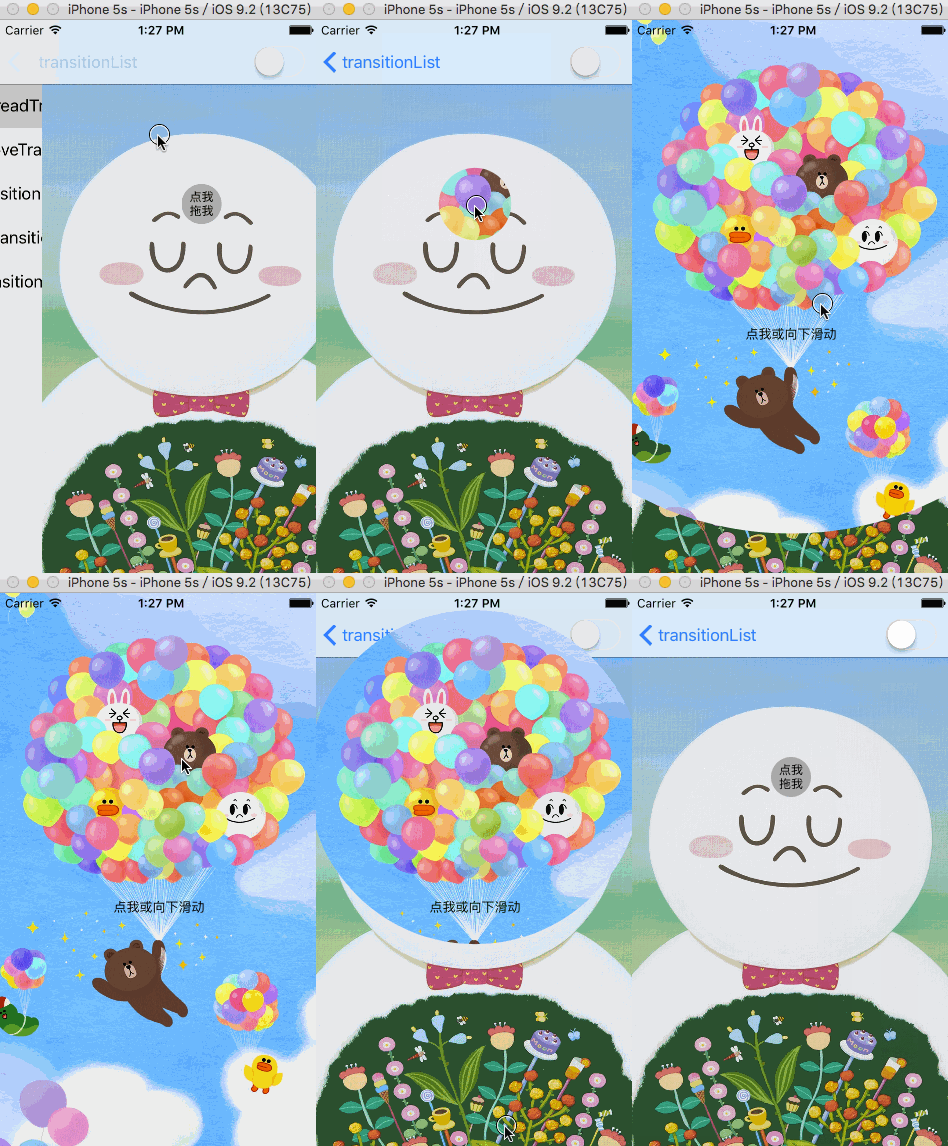
1、先看小圓點效果的例子,前面是解決前寫的,後面是現在的。
未解決
解決後
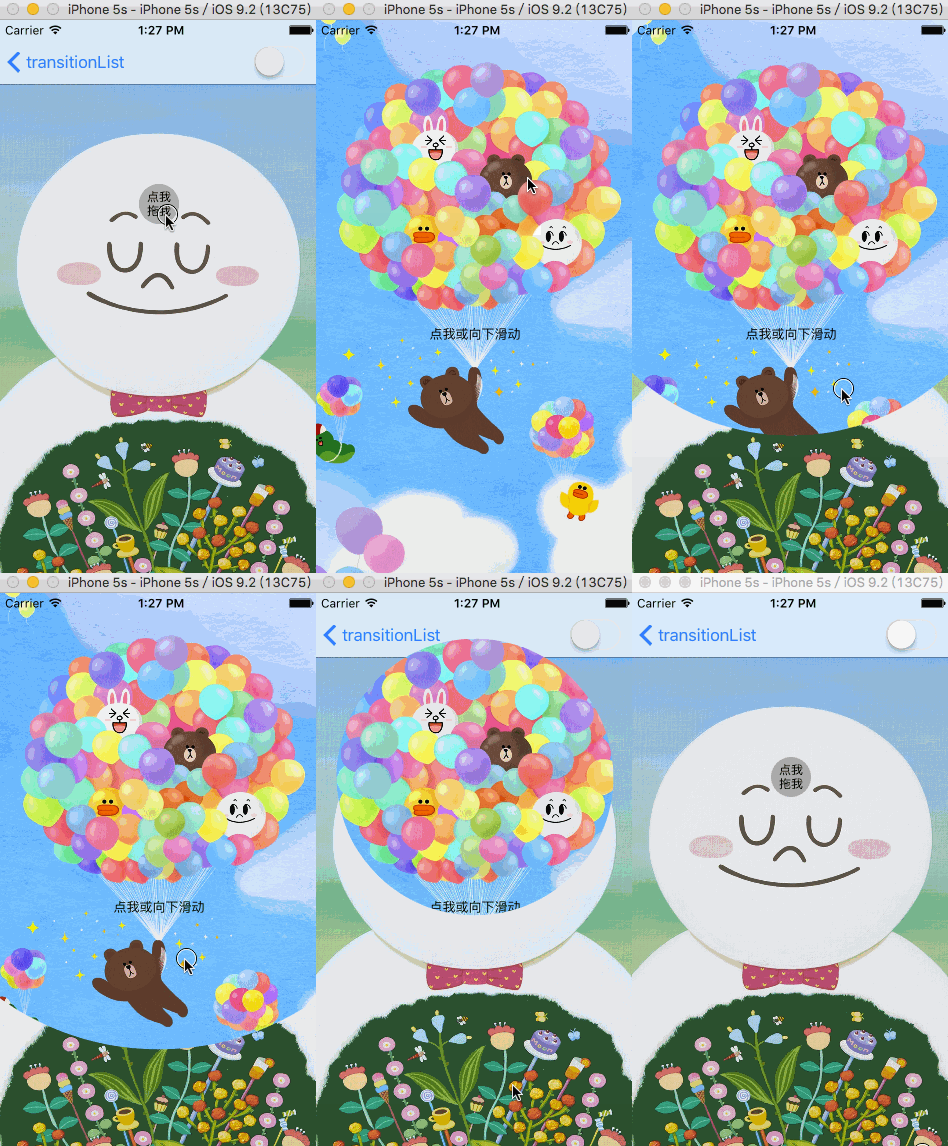
2、問題原因:在手勢結束後,該效果不會動畫地過渡到成功或失敗,而是整個轉場進度會直接 update 到 0 或 1,就沒有動畫了。
3、解決:在手指鬆開時,我會開啟一個 CADisplayLink 來不斷刷新整個轉場進度到 1 或 0,從而達到動畫的效果,具體程式碼如下。
case UIGestureRecognizerStateEnded:{//轉場結束後
                    //判斷是否需要 timer
                    if (!_timerEable) {
                        _percent >= 0.5 ? [self _xw_finish] : [self _xw_cancle];
                        return;
                    }
                    //判斷此時是否已經轉場完成,大於 1 或小於 0
                    BOOL canEnd = [self _xw_canEndInteractiveTransitionWithPercent:_percent];
                    if (canEnd) return;
                    //開啟 timer
                    [self _xw_setEndAnimationTimerWithPercent:_percent];
                    }

    //設置開啟 timer
- (void)_xw_setEndAnimationTimerWithPercent:(CGFloat)percent{
    _percent = percent;
    //根據失敗還是成功設置刷新間隔
    if (percent > 0.5) {
        _timeDis = (1 - percent) / ((1 - percent) * 60);
    }else{
        _timeDis = percent / (percent * 60);
    }
    //開啟 timer
    [self _xw_startTimer];
}
//開啟 timer
- (void)_xw_startTimer{
    if (_timer) {
        return;
    }
    _timer = [CADisplayLink displayLinkWithTarget:self selector:@selector(_xw_timerEvent)];
    [_timer addToRunLoop:[NSRunLoop currentRunLoop] forMode:NSRunLoopCommonModes];
}
//timer 事件
- (void)_xw_timerEvent{
    if (_percent > 0.5) {
        _percent += _timeDis;
    }else{
        _percent -= _timeDis;
    }
    //通過 timer 不斷刷新轉場進度,達到動畫效果
    [self _xw_updatingWithPercent:_percent];
    //判斷進度是否達到 0 和 1,達到則結束 timer,結束轉場
    BOOL canEnd = [self _xw_canEndInteractiveTransitionWithPercent:_percent];
    if (canEnd) {
        [self _xw_stopTimer];
    }
}
解決閃爍問題
1、閃爍原因:在不使用 UIView 的動畫 block 時,我們直接為 layer 添加一個 CAAnimation,此時會先將 modelLayer 設置為轉場成功的狀態,比如小圓點效果會設置 path 為大圓的 path。但如果轉場失敗,presentationLayer 依然會先變為 modelLayer 設置的成功值,然後動畫才結束、走我們的轉場失敗邏輯,所以就會閃爍。
2、解決:我把手勢改變的一些關鍵狀態透過代理傳出來。在手勢結束前,如果檢查到失敗,可以先將 modelLayer 的值標記為失敗時的值(也就是初始值),就解決了該問題。
3、示例程式碼
//手勢轉場時的代理事件,animator 預設為其手勢的代理,覆寫對應的代理事件可處理一些手勢失敗閃爍的情況
@protocol XWInteractiveTransitionDelegate
@optional
/**手勢轉場即將開始時調用*/
- (void)xw_interactiveTransitionWillBegin:(XWInteractiveTransition *)interactiveTransition;
/**手勢轉場中調用*/
- (void)xw_interactiveTransition:(XWInteractiveTransition *)interactiveTransition isUpdating:(CGFloat)percent;
/**如果開始了轉場手勢 timer,會在鬆開手指、timer 開始的時候調用*/
- (void)xw_interactiveTransitionWillBeginTimerAnimation:(XWInteractiveTransition *)interactiveTransition;
/**手勢轉場結束的時候調用*/
- (void)xw_interactiveTransition:(XWInteractiveTransition *)interactiveTransition willEndWithSuccessFlag:(BOOL)flag percent:(CGFloat)percent;
@end
//我在小圓點擴散效果中處理的如下
- (void)xw_interactiveTransition:(XWInteractiveTransition *)interactiveTransition willEndWithSuccessFlag:(BOOL)flag percent:(CGFloat)percent{
    if (!flag) {
        //防止失敗後的閃爍,如果失敗將遮罩的 path 設置為其實的小圓 path
        _maskLayer.path = _startPath.CGPath;
    }
    _containerView.userInteractionEnabled = YES;
}
關於 coolTransition
1、直接透過枚舉初始化,就有已經集成的部分效果,具體如下:
typedef NS_ENUM(NSUInteger, XWCoolTransitionAnimatorType){
    //全屏翻頁
    XWCoolTransitionAnimatorTypePageFlip,
    //中間翻頁
    XWCoolTransitionAnimatorTypePageMiddleFlipFromLeft,
    XWCoolTransitionAnimatorTypePageMiddleFlipFromRight,
    XWCoolTransitionAnimatorTypePageMiddleFlipFromTop,
    XWCoolTransitionAnimatorTypePageMiddleFlipFromBottom,
    //開窗
    XWCoolTransitionAnimatorTypePortal,
    //折疊
    XWCoolTransitionAnimatorTypeFoldFromLeft,
    XWCoolTransitionAnimatorTypeFoldFromRight,
    //爆炸
    XWCoolTransitionAnimatorTypeExplode,
    //酷炫線條效果
    XWCoolTransitionAnimatorTypeHorizontalLines,
    XWCoolTransitionAnimatorTypeVerticalLines,
    //掃描效果
    XWCoolTransitionAnimatorTypeScanningFromLeft,
    XWCoolTransitionAnimatorTypeScanningFromRight,
    XWCoolTransitionAnimatorTypeScanningFromTop,
    XWCoolTransitionAnimatorTypeScanningFromBottom,
};
2、cool 轉場效果中的 Portal、Fold、Explode 效果的部分程式碼邏輯來源於 ColinEberhardt/VCTransitionsLibrary,非常感謝作者,我只是將其做了部分改動,以便對手勢的支援更加完善。裡面還有許多其他效果,本人經歷有限便沒有再集成進來,大家可以自行查看;cool 轉場效果的 Lines 的想法來自於 cinkster/HUAnimator,也非常感謝作者。但由於作者在對 toVC 截圖採用了延遲的方式來處理,導致了不好處理的 bug 和一些手勢上的 bug,對此我採用了另一種方式來解決截圖問題,使用了 layer 的 contentRect 屬性,解決了發現的問題,相關程式碼請自行查看。
關於 FilterTransition
1、XWFilterAnimator 全都是基於不同的 CIFilter 產生的濾鏡效果,似乎在模擬器上無法運行這些效果,請在真機上測試。直接透過枚舉初始化就有已經集成的部分效果,具體如下:
typedef NS_ENUM(NSUInteger, XWFilterAnimatorType) {
    XWFilterAnimatorTypeBoxBlur,//模糊轉場,對應 CIBoxBlur
    XWFilterAnimatorTypeSwipe,//滑動過渡轉場,對應 CISwipeTranstion
    XWFilterAnimatorTypeBarSwipe,//對應 CIBarSwipeTranstion
    XWFilterAnimatorTypeMask,//按指定遮罩圖片轉場,對應 CIDisintegrateWithMaskTransition
    XWFilterAnimatorTypeFlash,//閃爍轉場,對應 CIFlashTransition
    XWFilterAnimatorTypeMod,//條紋轉場 對應 CIModTransition
    XWFilterAnimatorTypePageCurl,//翻頁轉場 對應 CIPageCurlWithShadowTransition
    XWFilterAnimatorTypeRipple,//波紋轉場,對應 CIRippleTransition
    XWFilterAnimatorTypeCopyMachine,//效果和 XWCoolAnimator 中的 Scanning 效果類似,對應 CICopyMachineTransition
};
2、如果想要添加其他濾鏡轉場,可以嘗試我在 FilterTransition 中書寫分類的方式,只需要指定 CIFilter 和相關邏輯即可。
關於自定義轉場效果
1、你只需要繼承於 XWTransitionAnimator,就像我上面所有的效果器一樣,然後覆寫需要的屬性和兩個必須的方法即可,然後你就可以使用你自定義的效果器轉場了。XWTransitionAnimator 頭檔案如下:
@interface XWTransitionAnimator : NSObject
//to 轉場時間 默認 0.5
@property (nonatomic, assign) NSTimeInterval toDuration;
//back 轉場時間 默認 0.5
@property (nonatomic, assign) NSTimeInterval backDuration;
//是否需要開啟手勢 timer,某些轉場如果在轉場過程中鬆開手指,不會有動畫過渡,顯得很生硬,開啟 timer 後,鬆開手指,會用 timer 不斷的刷新轉場百分比,消除生硬的缺點
@property (nonatomic, assign) BOOL needInteractiveTimer;
/**
 *  配置 To 過程動畫(push, present),自定義轉場動畫應該覆寫該方法
 */
- (void)xw_setToAnimation:(id)transitionContext;
/**
 *  配置 back 過程動畫(pop, dismiss),自定義轉場動畫應該覆寫該方法
 */
- (void)xw_setBackAnimation:(id)transitionContext;
@end
2、這樣就只需要關心動畫的邏輯,其餘的事情就不用管了。不過如果遇到閃爍問題,你只需要覆寫相關的手勢代理方法,就像我在小圓點轉場中一樣,因為 XWTransitionAnimator 預設是手勢管理者的代理,所以直接實現代理方法就好了。
寫在最後
陸陸續續就是這些了,內容比較多,我的敘述可能還存在不足,某些地方或許描述得不太清楚,還请大家多多參考 demo。希望本文能讓大家以後在集成自定義轉場時能夠迅速解決問題。再次複習一下地址:幾句程式碼快速集成自定義轉場效果 + 全手勢驅動,如果對您有幫助,歡迎給予 star 支持。