
深入解析 iOS 響應者鏈與 Hit-Test 命中機制

核心概念
所謂響應者(Responder),指的是能夠對使用者互動事件做出反應的物件;而響應者鏈,則是這些響應者依處理事件的先後順序串接而成的鏈條。
正文
一、Hit-Test 命中測試機制
當使用者以手指觸碰螢幕進行操作時,系統的首要任務是找出應該由誰來響應這次事件,也就是找到對應的響應者。手指的觸摸動作會被包裝成 UIEvent,放入 UIApplication 的事件佇列中;UIApplication 接著取出最新的觸摸事件,逐層向下分發,最終交給 UIWindow 處理。UIWindow 會透過 hitTest:withEvent: 方法來定位觸碰點所在的視圖,這一整個過程就被稱為 hit-test。
hitTest 的呼叫路徑如下:
UIApplication -> UIWindow -> Root View -> ··· -> subview
具體的判定流程是這樣的:系統先在頂層視圖(Root View)上呼叫 pointInside:withEvent:,判斷觸碰點是否落在當前視圖範圍內。若回傳 NO,則 hitTest:withEvent: 直接回傳 nil;若回傳 YES,它就會向所有子視圖逐一發送 hitTest:withEvent: 訊息。子視圖的遍歷順序是由最上層往最底層推進,也就是從 subviews 陣列的尾端向前遍歷,直到某個子視圖回傳非空物件,或所有子視圖都遍歷完畢為止。
一旦有子視圖的 hitTest:withEvent: 回傳非空物件,就將該物件回傳出去,處理即告結束。需要注意的是,子視圖同樣是依據 pointInside:withEvent: 的回傳值來決定要回傳 nil 還是回傳自身物件;此外,若子視圖的 hidden 為 YES、userInteractionEnabled 為 NO,或 alpha 值低於 0.01,都會被直接忽略。如果所有子視圖遍歷結束仍無結果,則 hitTest:withEvent: 最終回傳 self。系統就是透過這樣的 hit-test 流程,精準鎖定被觸碰的初始視圖(Initial View)來進行響應。
二、響應者鏈(Responder Chain)
有時候,即便 hit-test 順利找到了被觸碰的 Initial View,這個視圖卻沒有、或無法正常處理這次 Touch 事件。此時系統便會沿著響應者鏈,尋找下一位有能力處理事件的響應者。
響應者鏈的順序如下:
Initial View -> View Controller(若存在)-> superview -> ··· -> rootView -> UIWindow -> UIApplication
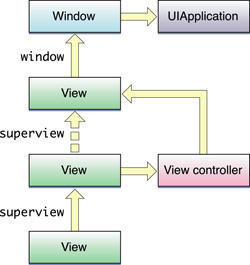
示意圖
如果某個 View 擁有對應的視圖控制器(View Controller),那麼它的下一位響應者便是這個視圖控制器,之後才輪到它的父視圖(Super View)。倘若一路傳遞到 Root View 都無人處理,事件便會上溯至 UIWindow(iOS 中存在一個單例 Window);若 Window 依然無法處理,事件最終會抵達 UIApplication。UIApplication 是整條響應者鏈的終點,它的下一位響應者指向 nil,以此結束整個循環。
三、實際開發中常見的相關問題
在真實的開發場景裡,視圖沒有反應的情況屢見不鮮,新手尤其容易一頭霧水。以下幾種是導致視圖無法響應的常見原因:
1. userInteractionEnabled 設為 NO;
2. hidden 設為 YES;
3. alpha 值介於 0 到 0.01 之間;
4. 未實作 touchesBegan:withEvent: 方法,卻直接執行 touchesMove:withEvent: 等方法;
5. 目標視圖的可點擊區域落在父視圖的 Frame 之外(當 superView 背景設為 clearColor 時,這個問題特別容易被忽略)。
在某些情境下,我們點擊子視圖時仍希望觸發父視圖的 touchesBegan:withEvent: 等方法。例如,我們在父視圖上加入了一個幾乎覆蓋整個父視圖的 TableView、ScrollView 或其他 View,卻又想透過父視圖的 touchesBegan:withEvent: 來收起鍵盤。這時,我們可以透過 UIView 的分類(Category)來重新撰寫 touch 相關方法,程式碼如下:
-(void)setEnableNextResponder:(BOOL)enableNextResponder {
    objc_setAssociatedObject(self, &enableNextResponderKey, enableNextResponderKey, OBJC_ASSOCIATION_ASSIGN);
}
-(BOOL)enableNextResponder {
    return objc_getAssociatedObject(self, &enableNextResponderKey);
}
-(void)touchesBegan:(NSSet *)touches withEvent:(UIEvent *)event{
    if (self.enableNextResponder) {
        [[self nextResponder] touchesBegan:touches withEvent:event];
        [super touchesBegan:touches withEvent:event];
    }
}
-(void)touchesEnded:(NSSet *)touches withEvent:(UIEvent *)event {
    if (self.enableNextResponder) {
        [[self nextResponder] touchesEnded:touches withEvent:event];
        [super touchesEnded:touches withEvent:event];
    }
}
-(void)touchesMoved:(NSSet *)touches withEvent:(UIEvent *)event {
    if (self.enableNextResponder) {
        [[self nextResponder] touchesMoved:touches withEvent:event];
        [super touchesMoved:touches withEvent:event];
    }
}
-(void)touchesCancelled:(NSSet *)touches withEvent:(UIEvent *)event {
    if (self.enableNextResponder) {
        [[self nextResponder] touchesCancelled:touches withEvent:event];
        [super touchesCancelled:touches withEvent:event];
    }
}
我在自己的 GitHub 專案 WXSTools 中,收錄了一些平日累積的實用工具類,其中的 UIView+Touch 可以作為示範程式碼參考。
本文作者:伯樂在線 - alanwangmodify