
iOS 自定義轉場過渡動畫完全指南:present 與 dismiss 實踐
授權轉載,作者:ZeroJ(Github)
前言
正如標題所言,自定義轉場過渡動畫是 iOS 開發中必須掌握的知識。自 iOS 7 之後,其實現變得相當簡單,用得好還能實現不少實用功能。例如:
· 當系統的 UIAlertController 無法滿足需求時,可透過自定義轉場動畫彈出自定製的控制器,同時實現精美的動效;
· 系統預設的 present 是從底部彈出,自定義轉場便能打造個性化的頁面切換動畫;
· 借助手勢實現 tabBarController 的滑動切換;
· 借助手勢實現 navigationController 的全屏返回;
· ……
本篇首先介紹自定義 present/dismiss 轉場動畫的方式,最終效果如下圖。
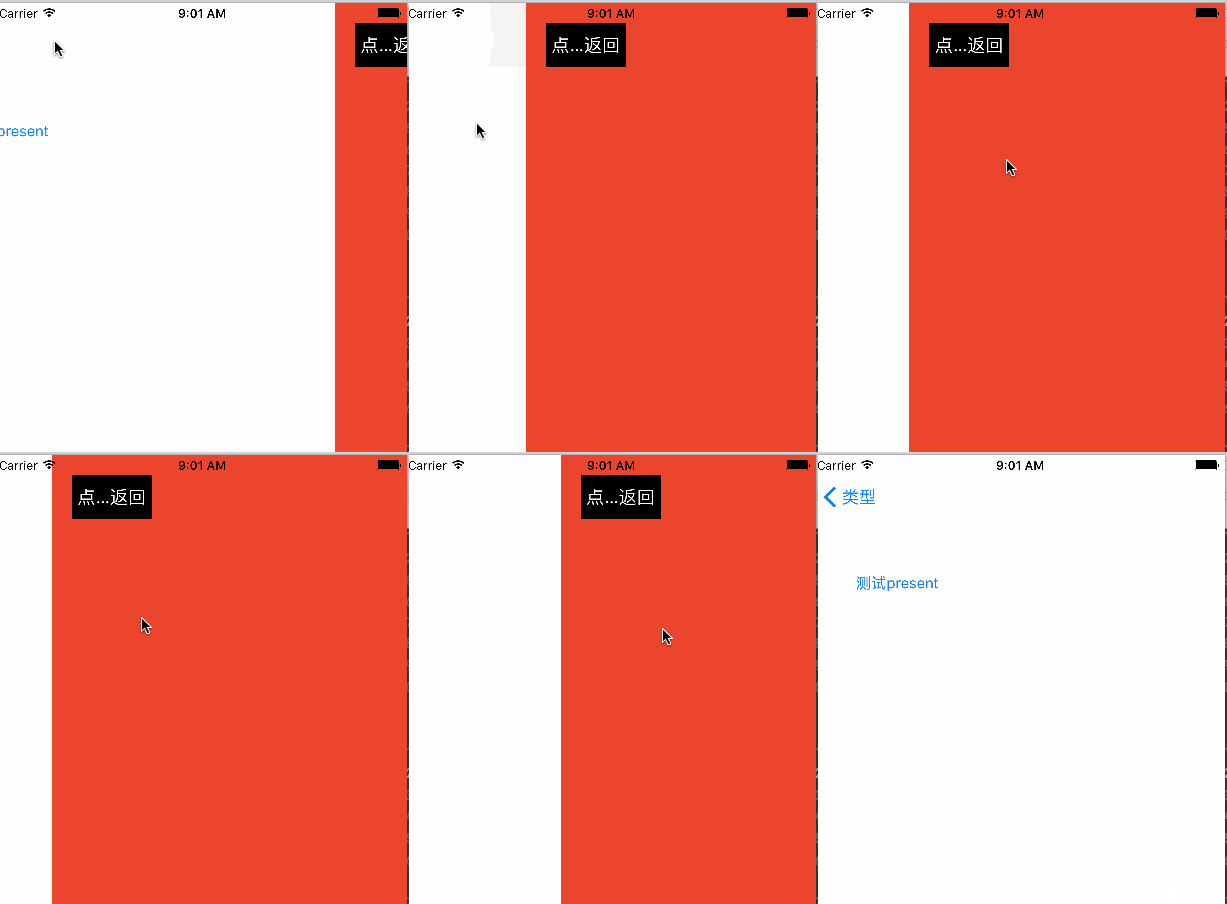
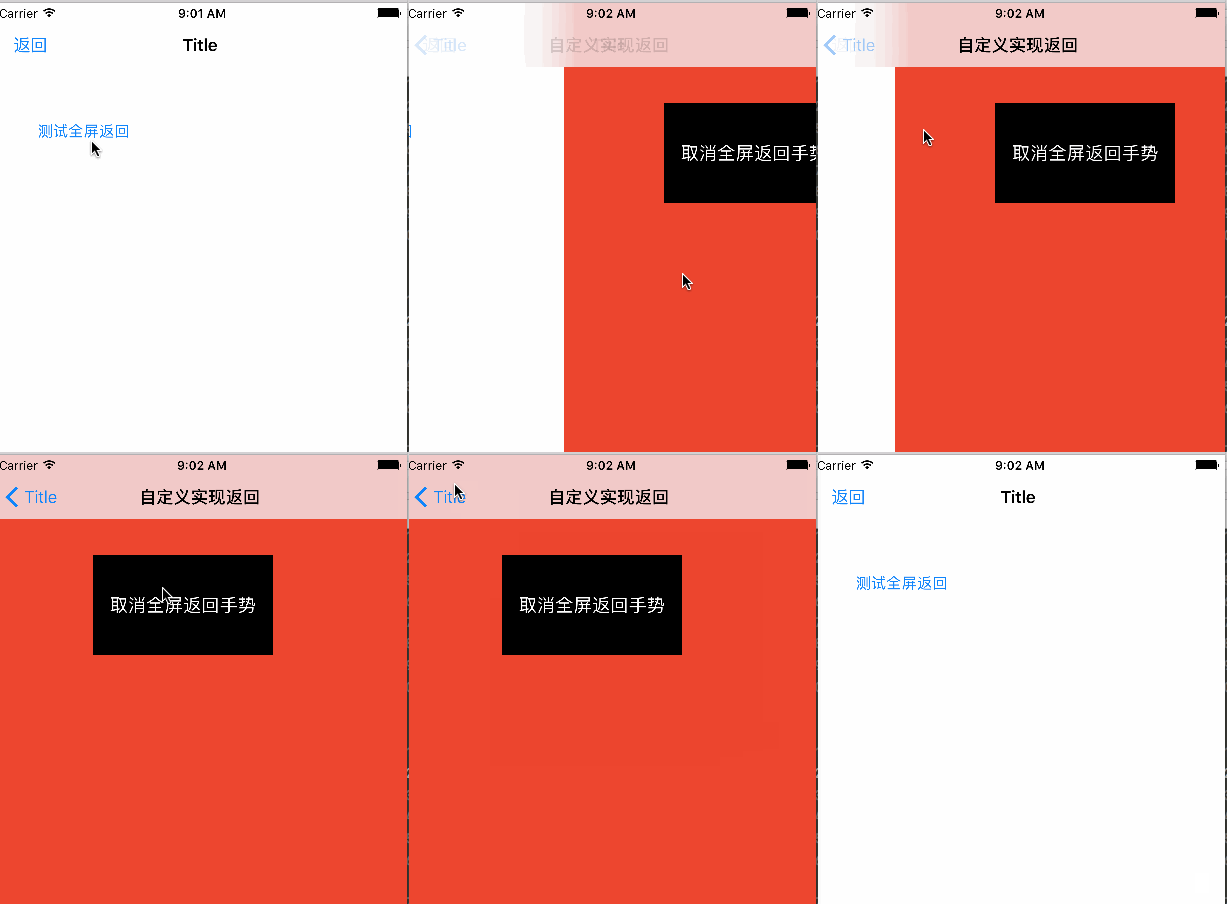
一、自 iOS 7 起,Apple 提供了便捷的接口來實現自定義轉場動畫,使用起來簡單方便,過程中會接觸到三個核心對象。
· Delegate:一個繼承自 NSObject 的代理,需遵守相關協議,用來指定動畫所需的另外兩個對象。相關協議包括:UIViewControllerTransitioningDelegate(自定義 present/dismiss 時)、UINavigationControllerDelegate(自定義 navigationController 轉場時)、UITabBarControllerDelegate(自定義 tabBarController 轉場時)等。
· UIViewControllerAnimatedTransitioning:該協議提供接口,遵守它的對象負責實現動畫的具體內容。
· UIViewControllerInteractiveTransitioning:該協議提供手勢交互動畫的接口,不過我們大多使用其子類 UIPercentDrivenInteractiveTransition 來更簡便地實現交互動畫。
二、了解 UIViewControllerTransitioningDelegate
這個代理需要向系統提供兩類對象來實現自定義動畫,若未提供,則退回系統預設動效。
第一類是遵守 UIViewControllerAnimatedTransitioning 協議的對象:
// 自定義present彈出控制器時的動畫需要提供的遵守UIViewControllerAnimatedTransitioning對象 optional public func animationController(forPresentedController presented: UIViewController, presenting: UIViewController, sourceController source: UIViewController) -> UIViewControllerAnimatedTransitioning? // 自定義dismiss移除控制器時的動畫需要提供的遵守UIViewControllerAnimatedTransitioning對象 @available(iOS 2.0, *) optional public func animationController(forDismissedController dismissed: UIViewController) -> UIViewControllerAnimatedTransitioning?
第二類是遵守 UIViewControllerInteractiveTransitioning 的對象:
// 自定義交互動畫(手勢, 或者重力感應...)需要提供的遵守UIViewControllerInteractiveTransitioning對象 optional public func interactionController(forDismissal animator: UIViewControllerAnimatedTransitioning) -> UIViewControllerInteractiveTransitioning?
三、了解 UIViewControllerAnimatedTransitioning
這個協議正是上述代理用來獲取具體動畫操作的途徑,遵守它的對象只需實現兩個必須方法:
// 通過這個方法獲取到動畫執行的時間 public func transitionDuration(_ transitionContext: UIViewControllerContextTransitioning?) -> TimeInterval // 在這個方法中通過獲取到源控制器和目標控制器等來執行動畫 public func animateTransition(_ transitionContext: UIViewControllerContextTransitioning)
四、了解 UIPercentDrivenInteractiveTransition
UIPercentDrivenInteractiveTransition 實現了 UIViewControllerInteractiveTransitioning 協議。使用它可以簡單地透過調用若干函數來驅動具體動畫(並觸發 UIViewControllerAnimatedTransitioning 中實現的動畫)。一般可透過繼承(也可不繼承)它來實現可交互動畫,在子類中添加手勢(或其他方式)到相應 view 上,並依據不同手勢狀態調用以下三個函數:
// 更新動畫進度 public func update(_ percentComplete: CGFloat) // 取消交互動畫 public func cancel() // 完成交互動畫 public func finish()
五、了解 UIViewControllerContextTransitioning
在實現具體動畫的方法中,我們會接觸到 UIViewControllerContextTransitioning,它為開發者提供切換上下文,包含從哪個 VC 到哪個 VC 等各類信息:
· 使用 viewControllerForKey: 獲取源控制器與目標控制器;
· 使用 containerView 獲取當前容器視圖,動畫涉及的 view 都在其上進行;
· 使用 viewForKey: 獲取即將添加或移除的 view(通常是控制器的 view);
· 使用 finalFrameForViewController: 獲取即將添加或移除 view 的最終 frame;
· 注意 'from' 指的是當前正在屏幕上顯示的控制器(present 與 dismiss 時含義不同)。
六、自定義 present/dismiss 動畫的系統調用過程
首先將 controller 的 transitioningDelegate 設為自定義代理;若代理未提供上述所需對象,則使用系統預設。
present 動畫執行過程:UIKit 先調用代理的 animationControllerForPresentedController:presentingController:sourceController: 取得自定義動畫對象;接著調用 interactionControllerForPresentation: 判斷是否支援交互動畫(返回 nil 表示不支援);再調用 transitionDuration: 獲取動畫時長;若為不可交互動畫,則調用 animateTransition: 執行真正的動畫;若為可交互動畫,則調用 startInteractiveTransition: 開始動畫,並等待代理調用 completeTransition: 結束動畫(因此務必在動畫結束後調用此方法告知系統)。dismiss 動畫流程與此類似,僅首兩步調用的代理方法不同(如第一步改為 animationControllerForDismissedController:)。
七、代碼示例(基於 Swift 3.0、Xcode 8,OC 或低版本 Swift 用戶請自行轉換語法)
首先新建 CustomAnimator 繼承自 NSObject 並遵守 UIViewControllerAnimatedTransitioning 協議,來處理動畫實現:
class CustomAnimator:NSObject, UIViewControllerAnimatedTransitioning {接著實現協議中必須的兩個方法:
class CustomAnimator:NSObject, UIViewControllerAnimatedTransitioning { let duration = 0.35 // 返回動畫時間 func transitionDuration(_ transitionContext: UIViewControllerContextTransitioning?) -> TimeInterval { return duration } // 處理具體動畫, 通過transitionContext可以獲取到很多我們需要的東西 func animateTransition(_ transitionContext: UIViewControllerContextTransitioning) { // fromVc 總是獲取到正在顯示在屏幕上的Controller let fromVc = transitionContext.viewController(forKey: UITransitionContextFromViewControllerKey)! // toVc 總是獲取到將要顯示的controller let toVc = transitionContext.viewController(forKey: UITransitionContextToViewControllerKey)! let containView = transitionContext.containerView() let toView: UIView let fromView: UIView if transitionContext.responds(to:NSSelectorFromString("viewForKey:")) { toView = transitionContext.view(forKey: UITransitionContextToViewKey)! fromView = transitionContext.view(forKey: UITransitionContextFromViewKey)! }else{ toView = toVc.view fromView = fromVc.view } containView.addSubview(toView) let visibleFrame = transitionContext.initialFrame(for: fromVc) let rightHiddenFrame = CGRect(origin: CGPoint(x: visibleFrame.width, y: visibleFrame.origin.y) , size: visibleFrame.size) let leftHiddenFrame = CGRect(origin: CGPoint(x: -visibleFrame.width, y: visibleFrame.origin.y) , size: visibleFrame.size) let isPresenting = toVc.presentingViewController == fromVc if isPresenting { toView.frame = rightHiddenFrame fromView.frame = visibleFrame }else{ fromView.frame = visibleFrame toView.frame = leftHiddenFrame } UIView.animate(withDuration: duration, delay: 0.0, options: [.curveLinear], animations: { if isPresenting { toView.frame = visibleFrame fromView.frame = leftHiddenFrame }else{ fromView.frame = rightHiddenFrame toView.frame = visibleFrame } }){ (_) in let cancelled = transitionContext.transitionWasCancelled() if cancelled { toView.removeFromSuperview() } transitionContext.completeTransition(!cancelled) } } }接著新建 CustomDelegate 繼承自 NSObject 並遵守 UIViewControllerTransitioningDelegate 協議:
class CustomDelegate: NSObject, UIViewControllerTransitioningDelegate
實現相應方法並返回所需對象:
class CustomDelegate: NSObject, UIViewControllerTransitioningDelegate { private lazy var customAnimator = CustomAnimator() func animationController(forPresentedController presented: UIViewController, presenting: UIViewController, sourceController source: UIViewController) -> UIViewControllerAnimatedTransitioning? { return customAnimator } func animationController(forDismissedController dismissed: UIViewController) -> UIViewControllerAnimatedTransitioning? { return customAnimator } }至此便實現了自定義的不可交互轉場動畫,效果與圖片示例一致:
class Test1Controller: UIViewController { let deletage = CustomDelegate() @IBAction func present(_ sender: UIButton) { let testVc = TestController() testVc.view.backgroundColor = UIColor.red() testVc.modalPresentationStyle = .fullScreen testVc.transitioningDelegate = deletage present(testVc, animated: true, completion: nil) } }接著添加可交互對象,新建 Interactive 繼承自 UIPercentDrivenInteractiveTransition:
class Interactive: UIPercentDrivenInteractiveTransition
添加手勢並依不同狀態執行不同操作:
class Interactive: UIPercentDrivenInteractiveTransition { lazy var panGesture: UIPanGestureRecognizer = UIPanGestureRecognizer(target: self, action: #selector(self.handlePan(gesture:))) var containerView: UIView! var dismissedVc: UIViewController! = nil { didSet { containerView = dismissedVc.view containerView.addGestureRecognizer(panGesture) } } var isInteracting = false override init() { super.init() } func handlePan(gesture: UIPanGestureRecognizer) { func finishOrCancel() { let translation = gesture.translation(in: containerView) let percent = translation.x / containerView.bounds.width let velocityX = gesture.velocity(in: containerView).x let isFinished: Bool if velocityX <= 0 { isFinished = false }else if velocityX > 100 { isFinished = true }else if percent > 0.3 { isFinished = true }else{ isFinished = false } isFinished ? finish() : cancel() } switch gesture.state { case .began: isInteracting = true dismissedVc.dismiss(animated: true, completion: nil) case .changed: if isInteracting { let translation = gesture.translation(in: containerView) var percent = translation.x / containerView.bounds.width if percent < 0 { percent = 0 } update(percent) } case .cancelled: if isInteracting { finishOrCancel() isInteracting = false } case .ended: if isInteracting { finishOrCancel() isInteracting = false } default: break } } }接著在 CustomDelegate 中增加可交互動畫的對象與接口:
// 注意在present接口裡面設置了 // interactive.dismissedVc = presented private lazy var interactive = Interactive() func interactionController(forDismissal animator: UIViewControllerAnimatedTransitioning) -> UIViewControllerInteractiveTransitioning? { // 因為執行自定義動畫會先調用這個方法,如果返回不為nil,那麼將不會執行非交互的動畫!! // 所以isInteracting只有在手勢開始的時候才被設置為true // 返回nil便於不是可交互的時候就直接執行不可交互的動畫 return interactive.isInteracting ? interactive : nil }如此便實現了借助手勢滑動返回的可交互動畫,運行後即可看到示例效果,是不是並不難?掌握本篇後,你便能自由實現各類自定義動畫(navigationController、tabBarController……)並疊加滑動、捏合乃至設備搖晃等交互效果。快去動手試試吧,歡迎關注與 star。