
Display Recorder 使用詳解:iOS 8 越獄錄屏設定全攻略
編輯:蘋果手機教程
Display Recorder 一直是最受好評的錄屏外掛之一,不少人甚至把它當成越獄的主要理由,遊戲實況玩家尤其依賴它。它在 iOS 8 越獄環境上的支援早已到位,但付費版要價 4.99 美元,讓不少人遲遲不敢下手。以下整理它的安裝資訊、操作方式,以及 Activator 手勢錄製常見問題的處理。
基本資訊
【版本號】1.0-3
【軟體源】BigBoss 源
【分類】工具型
【安裝方式】越獄外掛安裝
安裝完成後主畫面會產生一個圖示,點進去就是錄製準備畫面。按左上角【相機】圖示即可開始錄製,此時畫面上會出現一個小白點作為錄影中的提示。
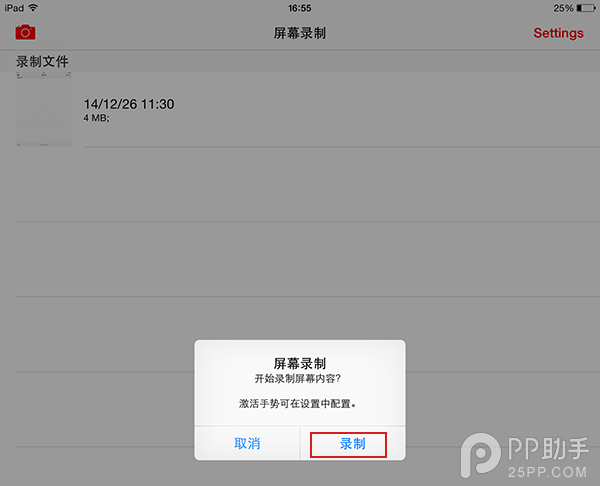
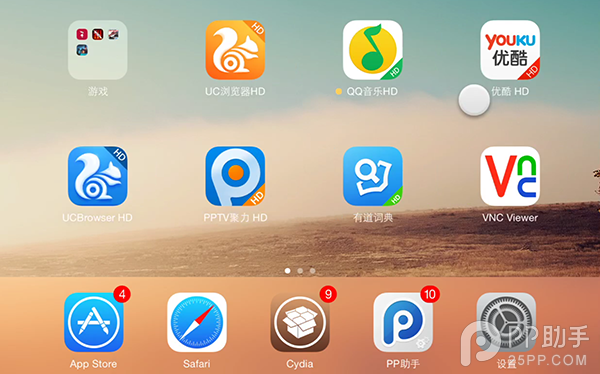
(出現白點即代表已进入錄屏狀態)
點右上角【Setting】進入設定。這裡的介面已完成中文化,各項參數一目了然。
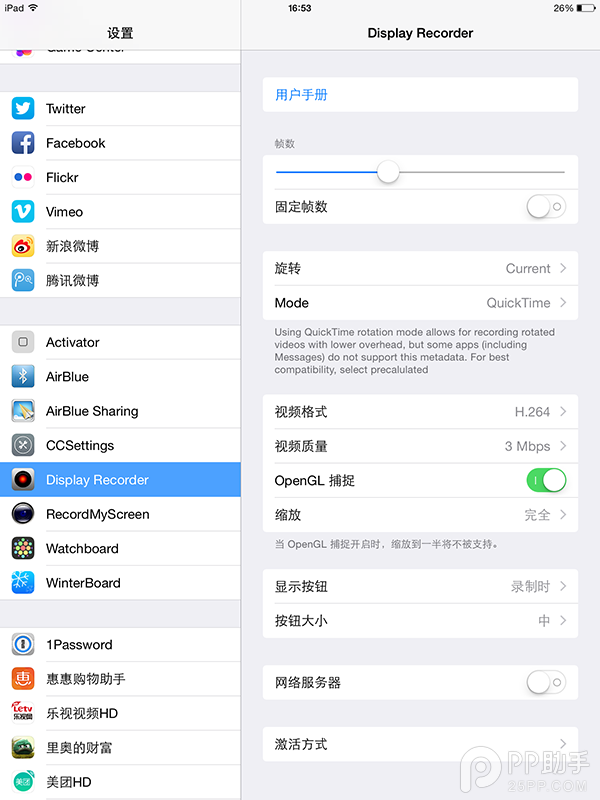
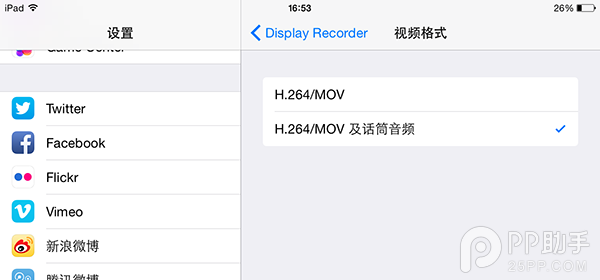
【視頻格式】可選擇錄製是否收音。純操作示範選 H.264/MOV 即可;若是遊戲實況或需要邊做邊講解,則選含音訊的選項。
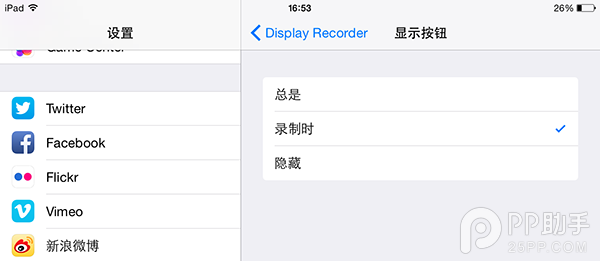
【顯示按鈕】決定是否保留畫面上的浮動控制鈕,預設為開啟,不需要時可隱藏。
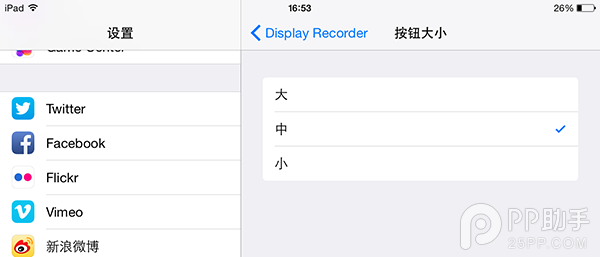
嫌浮動鈕太大或擋畫面,可到【按鈕大小】調整。
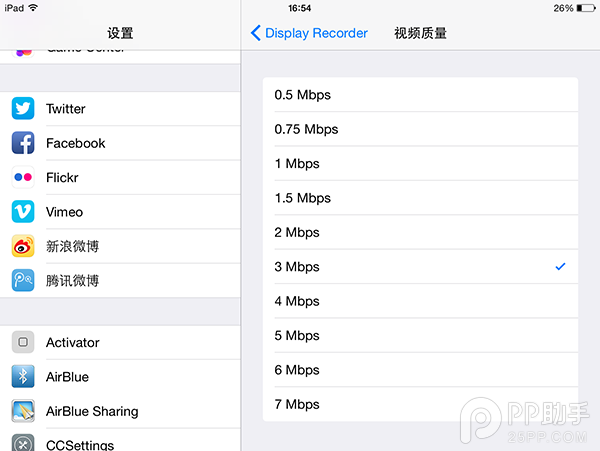
【視頻質量】對應錄製清晰度。若只是留著自己看,預設的 3Mbps 綽綽有餘;要上傳影音平台的高畫質實況,則應選擇更高的位速率。
【激活手勢】用來指定以何種手勢啟動錄製。這裡有個關鍵差異:使用正版授權時,手勢激活可正常設定;若安裝的是來源不明的修改版本,這個功能往往無法開啟。
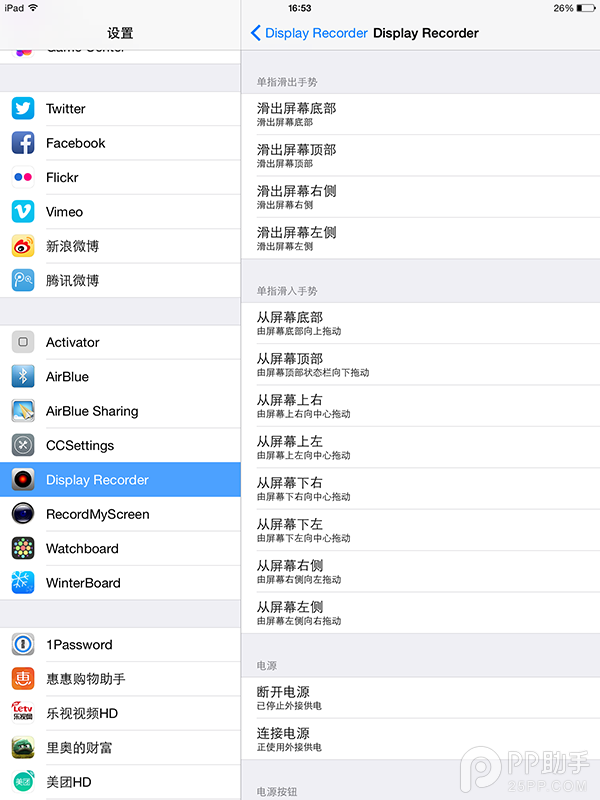
整體來說,Display Recorder 的設定邏輯清楚、參數齊全,是越獄環境中錄製教學與實況的成熟方案。付費支持開發者,也能換到穩定的更新與完整功能。
- 上一篇文章: iPhone 冷屏還是暖屏好?其實是色溫習慣問題
- 下一篇文章: iPhone 4s 換電池實作:60 塊讓老機再戰幾年