
【WWDC2016 Session 筆記】解讀 iOS 10 UICollectionView 的六大新特性
投稿文章,作者:一縷殇流化隱半邊冰霜(@halfrost)
前言
iOS 10 中 UICollectionView 的進化,主要體現在三個方向:更順滑的滑動體驗、針對 self-sizing 的改進,以及 Interactive Reordering 交互式重排的強化。這篇文章將逐一拆解背後的原理與用法。
本文目錄
1. UICollectionViewCell 順滑的滑動體驗
2. UICollectionViewCell 的 Pre-Fetching 預加載
3. UITableViewCell 的 Pre-Fetching 預加載
4. 針對 self-sizing 的改進
5. Interactive Reordering
6. UIRefreshControl
一、順滑的滑動體驗
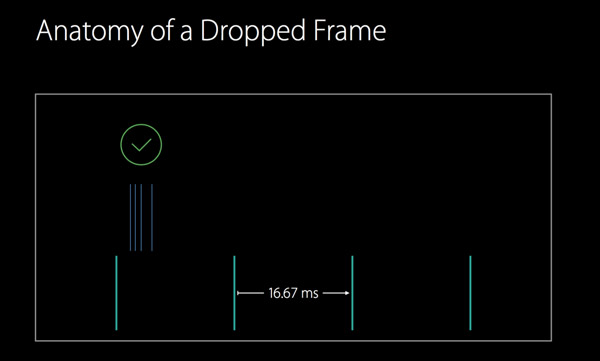
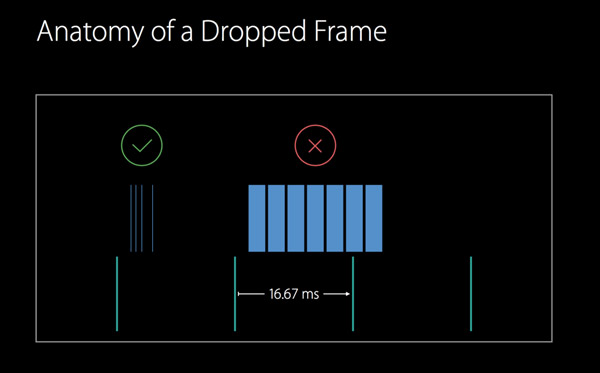
當今用戶對流暢度的要求近乎苛刻,只要出現一絲卡頓,很可能就被毫不留情地卸載。要想讓用戶感覺不到延遲,App 的幀率必須穩定達到 60 幀/秒,換算下來即每幀的渲染窗口只有約 16 毫秒。
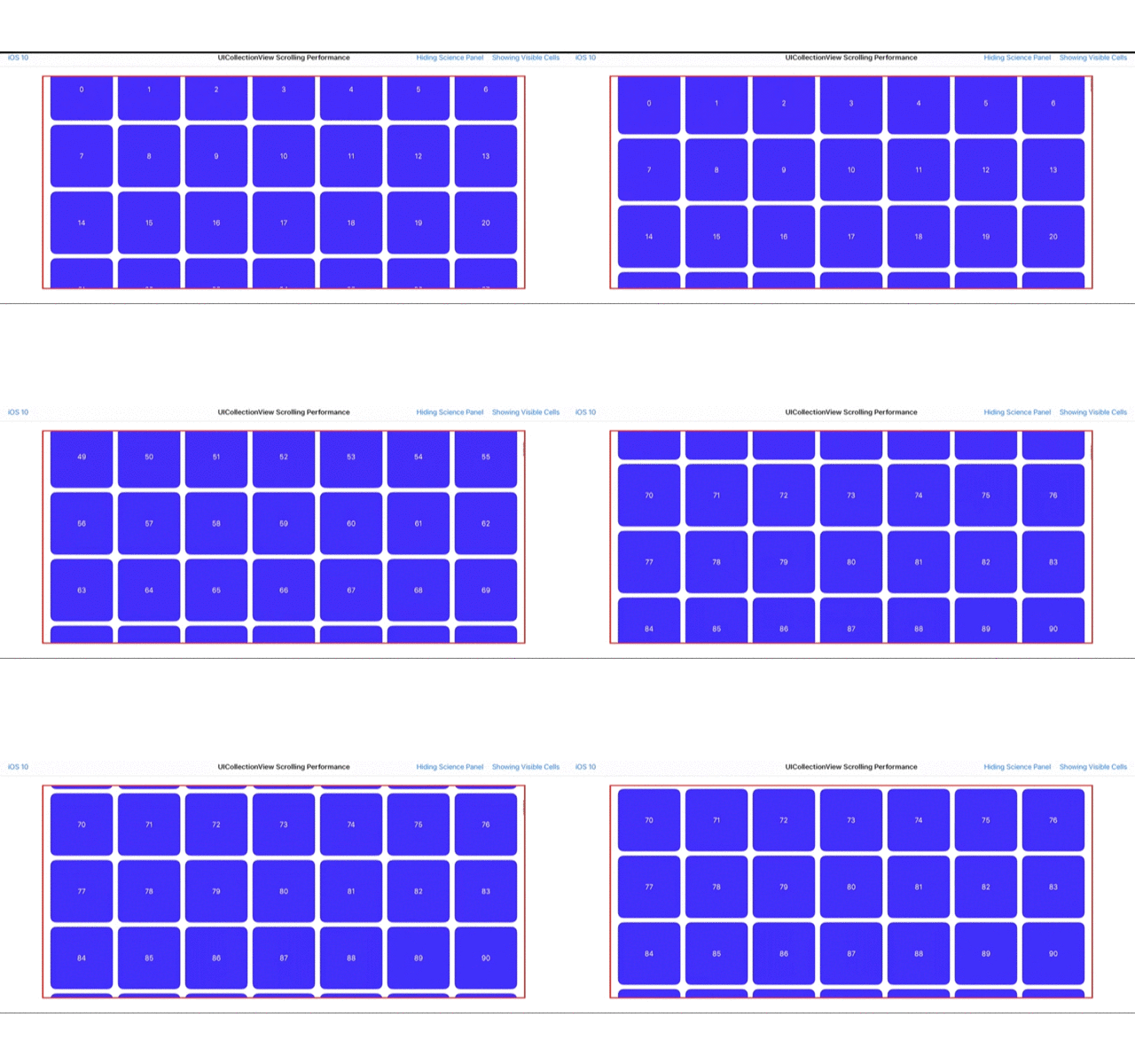
在舊有的機制下,當用戶快速大幅滑動時,系統會一次性準備好整整一行 cell 的加載與數據填充,導致單幀耗時激增,甚至擠佔到下一幀的時間預算,於是便出現了俗稱的「掉幀」現象。
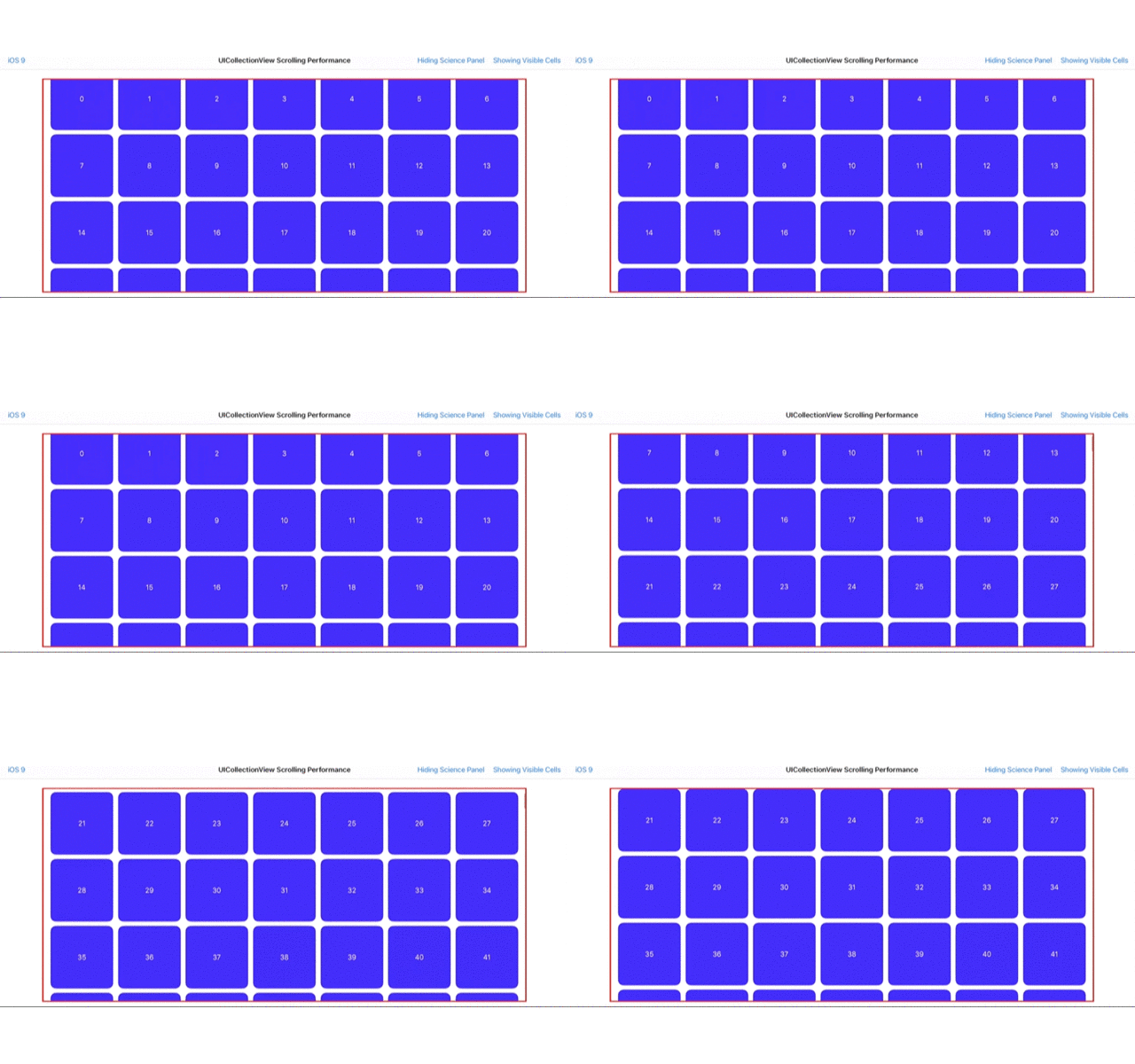
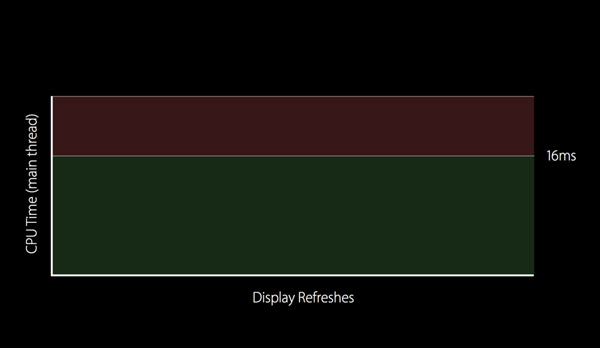
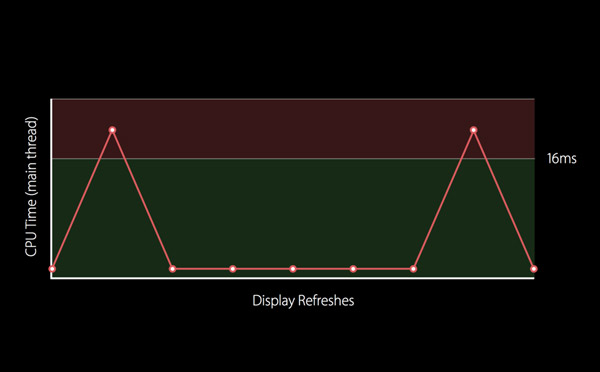
透過幀率曲線可以直觀看到問題所在:小幅度滑動時曲線平緩、體驗良好;而一旦大幅滑動,峰值便輕易突破 16ms 的臨界線,畫面隨之時而順滑、時而卡頓,體驗極不穩定。
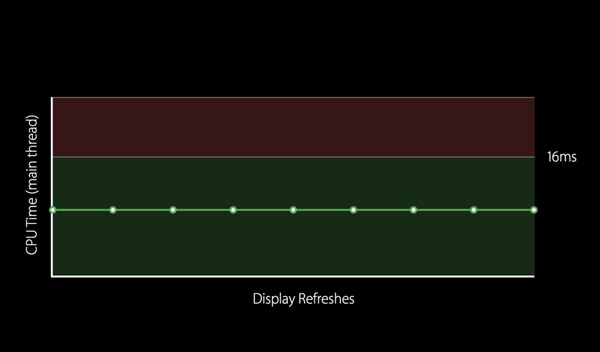
iOS 10 的解法頗具巧思:它將每個 cell 的加載壓力均攤開來,讓每個 cell 不再出現「時忙時閒」的極端,從而抹平了曲線上的波峰與波谷,使整條曲線趨近於一條水平直線。
這一切,得益於全新的 cell 生命週期。
在舊機制中,當屏幕外的 cell 準備進入可視區域時,系統才依次調用 prepareForReuse、cellForItemAtIndexPath、willDisplayCell 等方法完成重置、填充與展示準備。
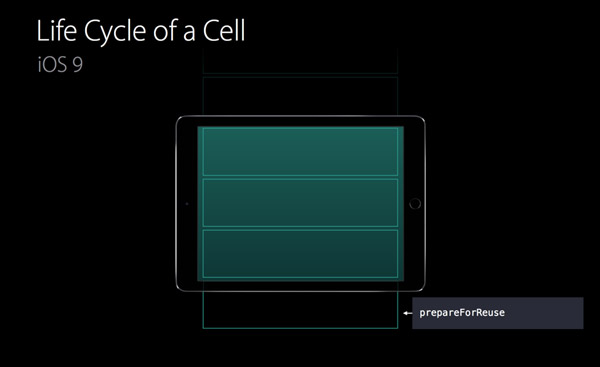
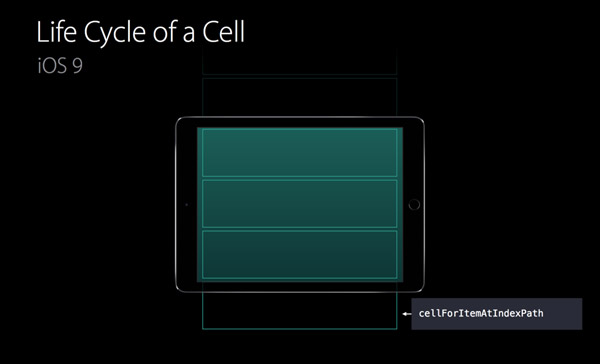
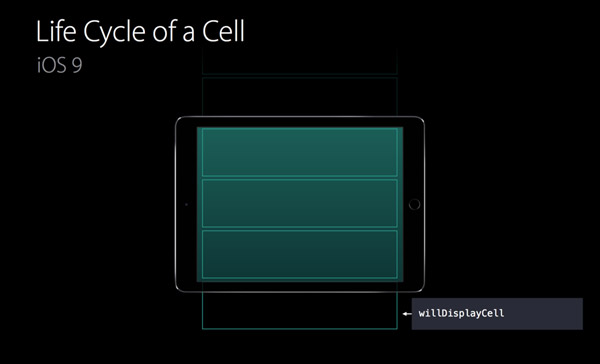
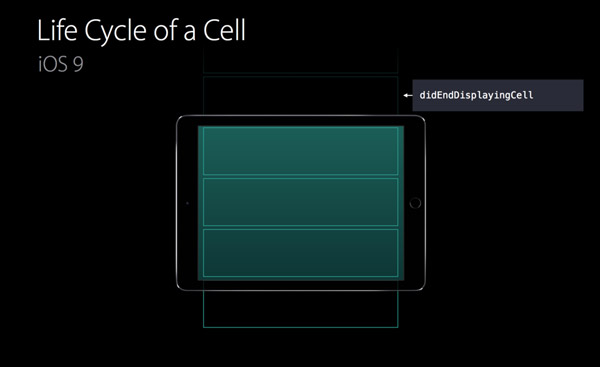
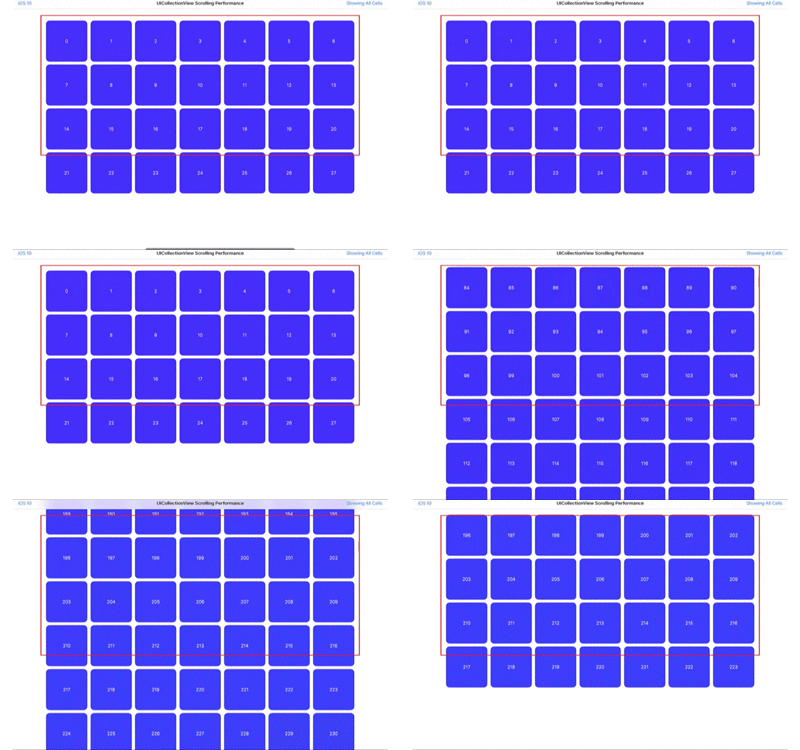
而 iOS 10 的關鍵改動在於:整個生命週期被大幅提前。prepareForReuse 與 cellForItemAtIndexPath 早在 cell 還在屏幕之外時就已調用,等到真正需要顯示時,才觸發 willDisplayCell。更妙的是,系統會將滑出屏幕的 cell 短暫保留,用戶若突然滑回,該 cell 無需重走一遍流程,直接調用 willDisplayCell 即可重新亮相。
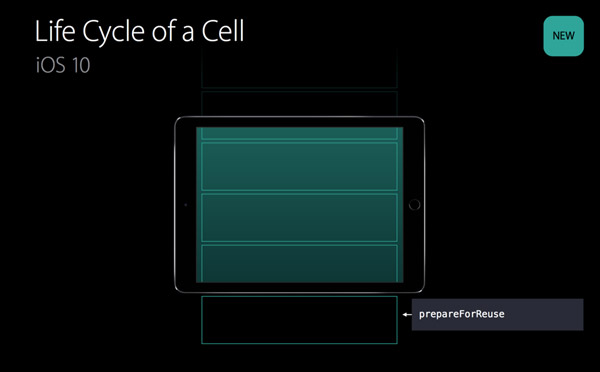
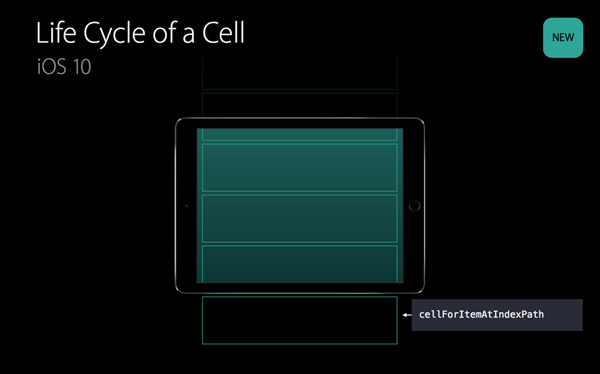
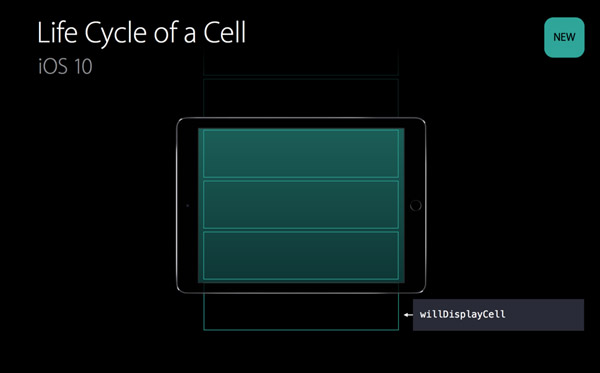
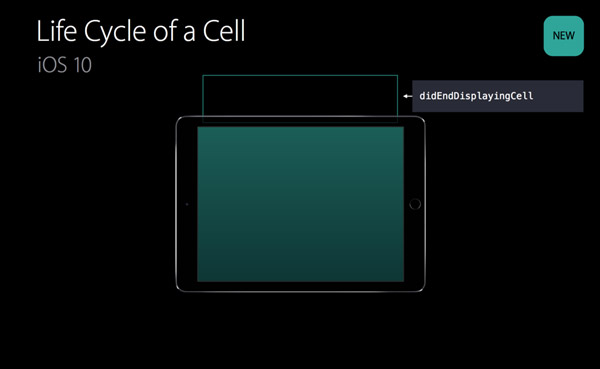
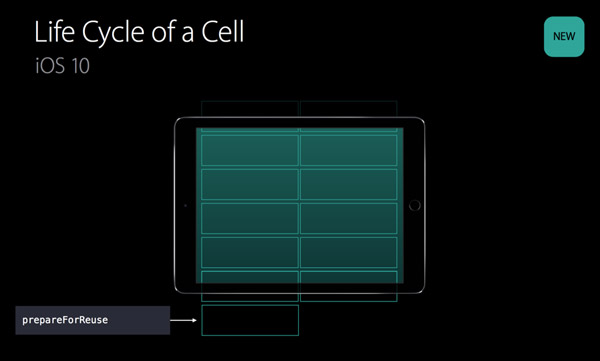
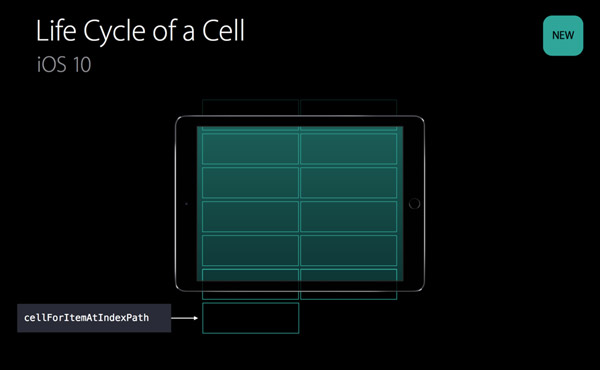
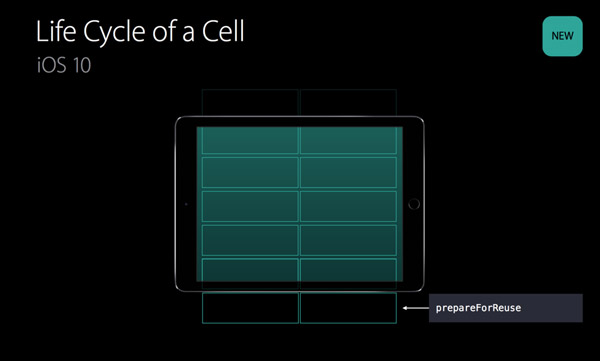
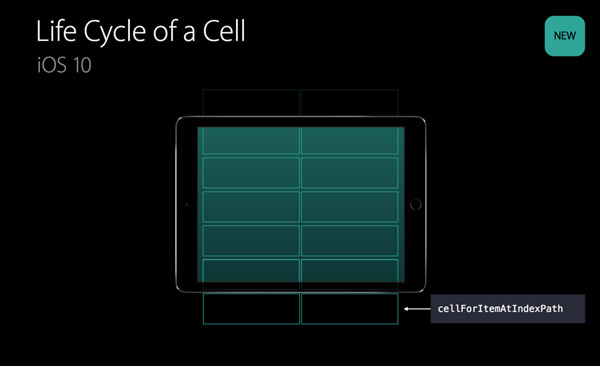
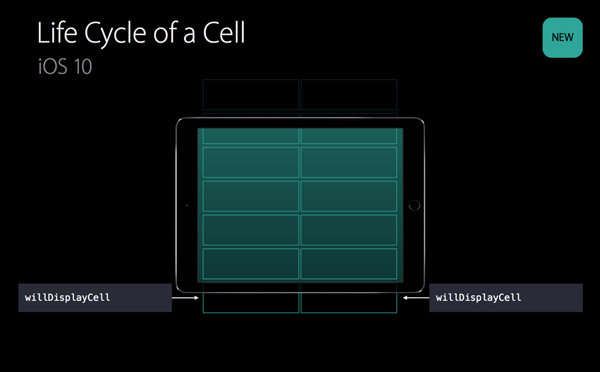
這套機制在多列布局下同樣適用——系統改為逐個加載 cell,而非一次加載整行。第一個 cell 準備好後再喚醒第二個,全部就緒後才統一發送 willDisplayCell。看似微小的調整,卻帶來了顯著的體驗提升,而開發者甚至無需額外編寫一行代碼。
二、UICollectionViewCell 的 Pre-Fetching 預加載
用 iOS 10 編譯時,Pre-Fetching 預設開啟。若出於某些原因仍需沿用舊的生命週期,只需將 isPrefetchingEnabled 屬性設為 false 即可。
collectionView.isPrefetchingEnabled = false
為發揮最佳實踐,建議把所有耗時的數據讀取與內容創建集中放到 cellForItemAtIndexPath 中完成,並盡量讓 willDisplayCell 與 didEndDisplayingCell 保持「乾淨」。如此一來,用 iOS 10 編譯後便能自動獲得流暢體驗。
至於 cell 加載時的耗時問題——多數來自 DataModel 的異步圖片或數據庫讀取——iOS 10 引入了全新的 prefetchDataSource 作為 data source 與 delegate 之外的「第三位搭檔」。
protocol UICollectionViewDataSourcePrefetching { func collectionView(_ collectionView: UICollectionView, prefetchItemsAt indexPaths: [NSIndexPath]) optional func collectionView(_ collectionView: UICollectionView, cancelPrefetchingForItemsAt indexPaths: [NSIndexPath]) } class UICollectionView : UIScrollView { weak var prefetchDataSource: UICollectionViewDataSourcePrefetching? var isPrefetchingEnabled: Bool }協議中必須實現的方法是 prefetchItemsAt indexPaths,它會以有序數組傳入接下來即將接收數據的 item 順序,方便異步預處理;而可選的 cancelPrefetchingForItemsAt indexPaths 則用於在滑動過程中取消或降低加載優先級。需要強調的是,prefetchDataSource 僅是輔助手段,並不能替代原有的數據讀取方法。
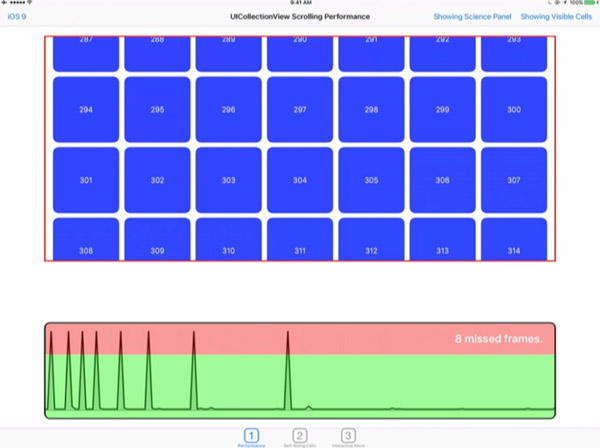
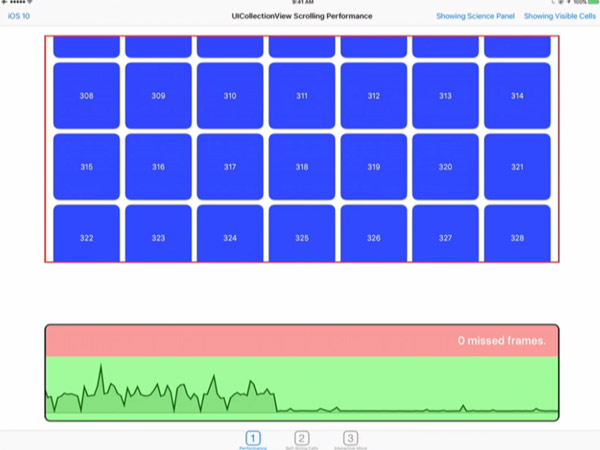
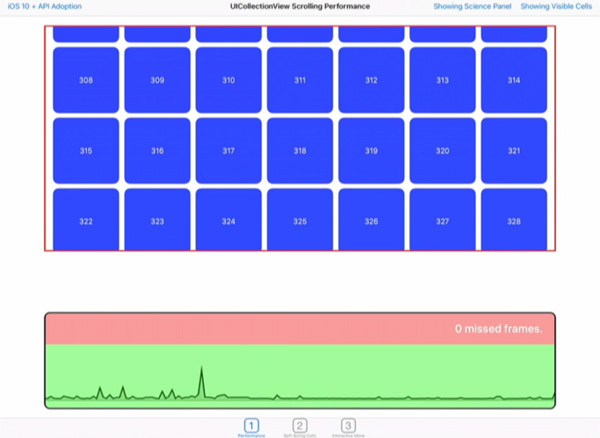
從性能曲線的演變不難看出:iOS 9 波峰波谷明顯、甚至掉了 8 幀;iOS 10 經過優化後曲線明顯趨平;疊加 Pre-Fetching API 後更是近乎完美。使用時需牢記三點:預加載全程放在後台線程(善用 GCD 與 NSOperationQueue);它是自適應技術,慢滑時默默加載、快滑時自動讓路;並善用 cancel 接口去迎合用戶滑動、反向或點擊等動作變化。
三、UITableViewCell 的 Pre-Fetching 預加載
iOS 10 中,UITableView 也同步獲得了 Pre-Fetching 能力。
protocol UITableViewDataSourcePrefetching { func tableView(_ tableView: UITableView, prefetchRowsAt indexPaths: [NSIndexPath]) optional func tableView(_ tableView: UITableView, cancelPrefetchingForRowsAt indexPaths: [NSIndexPath]) } class UITableView : UIScrollView { weak var prefetchDataSource: UITableViewDataSourcePrefetching? }其用法與 UICollectionView 如出一轍:prefetchRowsAt indexPaths 傳入的仍是有序索引,順序即列表可見順序;可選的 cancelPrefetchingForRowsAt indexPaths 同樣負責取消預加載,帶來的效能提升也十分可觀。
四、針對 self-sizing 的改進
self-sizing API 最早在 iOS 8 引入,iOS 10 則對其做了進一步增強。在 UICollectionViewFlowLayout 中,只要為 cell 設定一個非零的 estimatedItemSize,即可開啟動態計算布局的能力。
layout.estimatedItemSize = CGSize(width:50,height:50)
此時可透過三種方式實現動態布局:使用 Auto Layout 並合理添加約束;重寫 sizeThatFits() 以手動掌控;或採用終極方案——重寫 preferredLayoutAttributesFittingAttributes(),不僅能拿到 size,還能獲得 alpha 與 transform 信息。
然而實務中,找到合適的 estimatedItemSize 往往頗費思量。為此,iOS 10 提供了更聰明的方案:
layout.estimatedItemSize = UICollectionViewFlowLayoutAutomaticSize
開發者只需設好 flow layout 並將 estimatedItemSize 賦予這個新常數,系統便會自動完成所有布局計算,甚至能動態預測後續 cell 的尺寸。
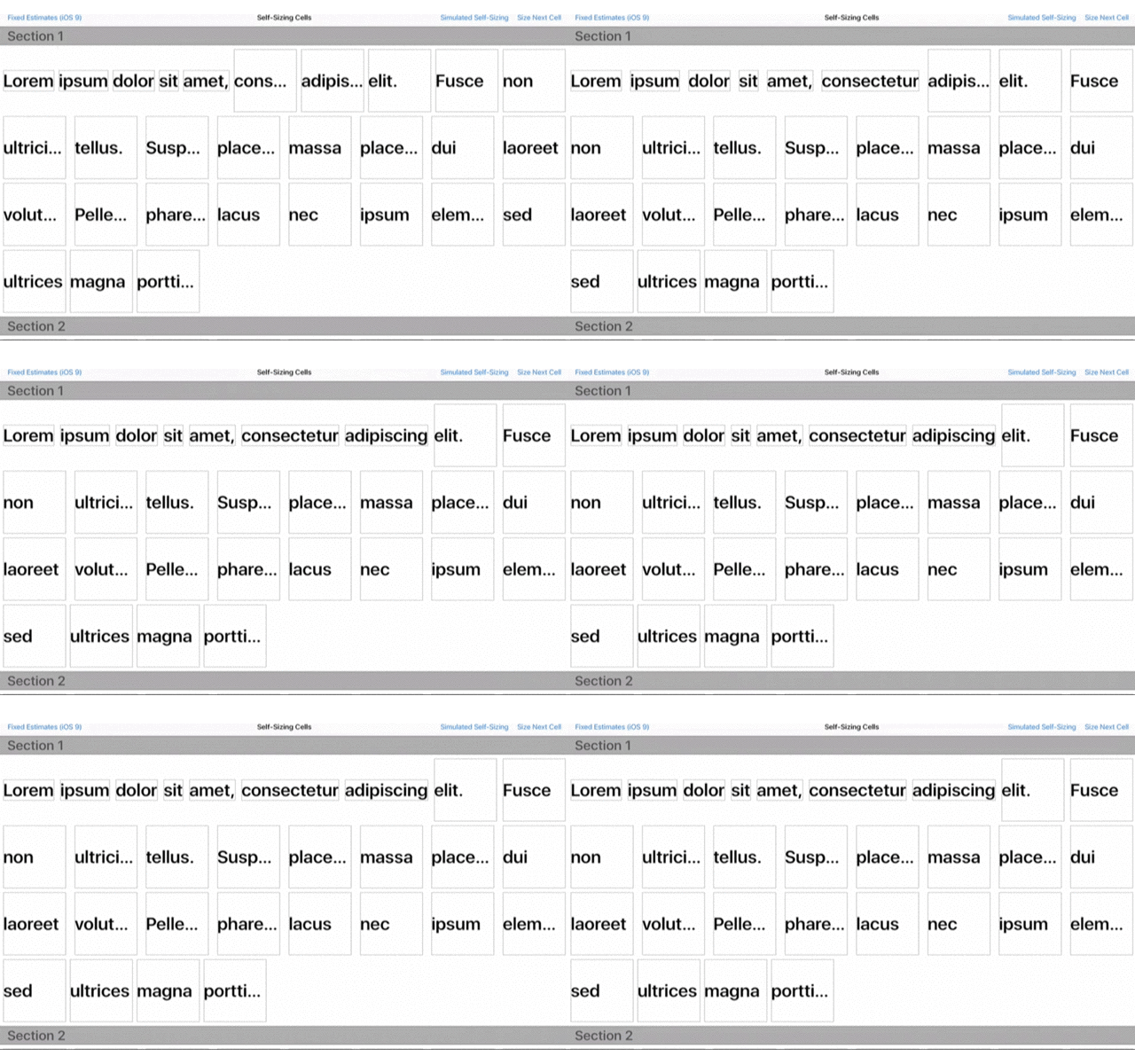
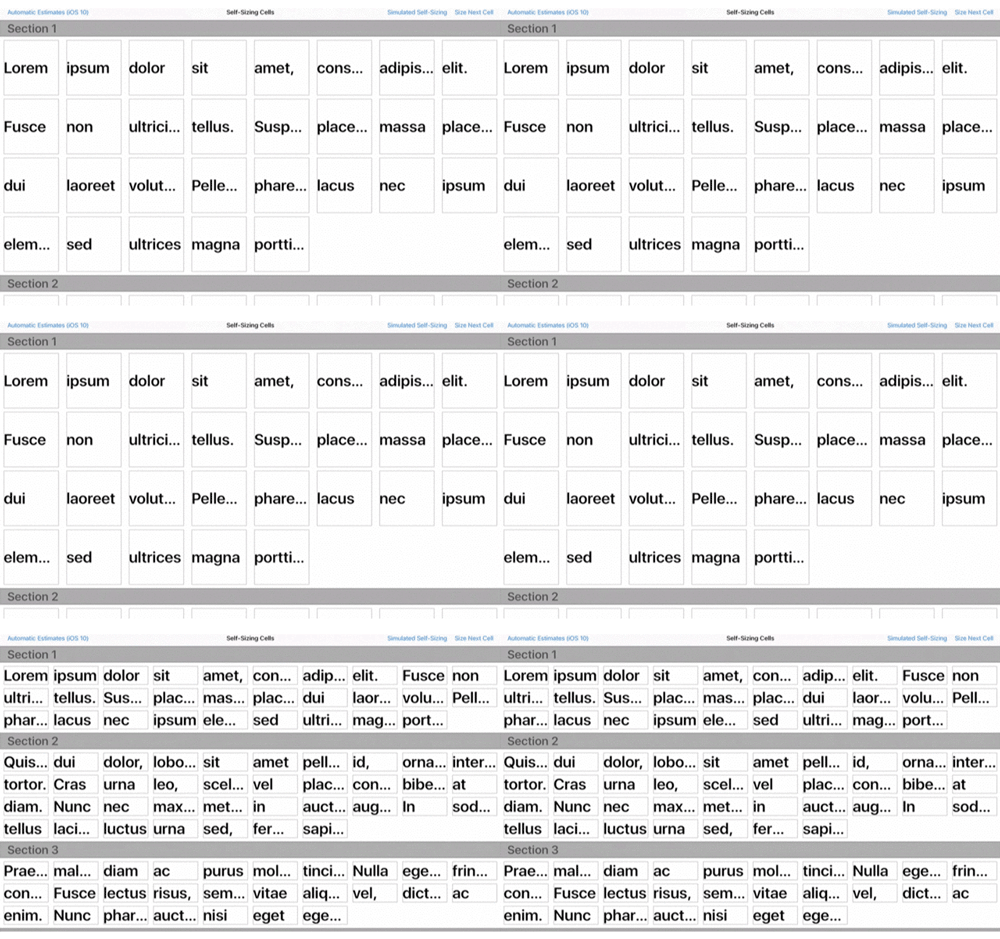
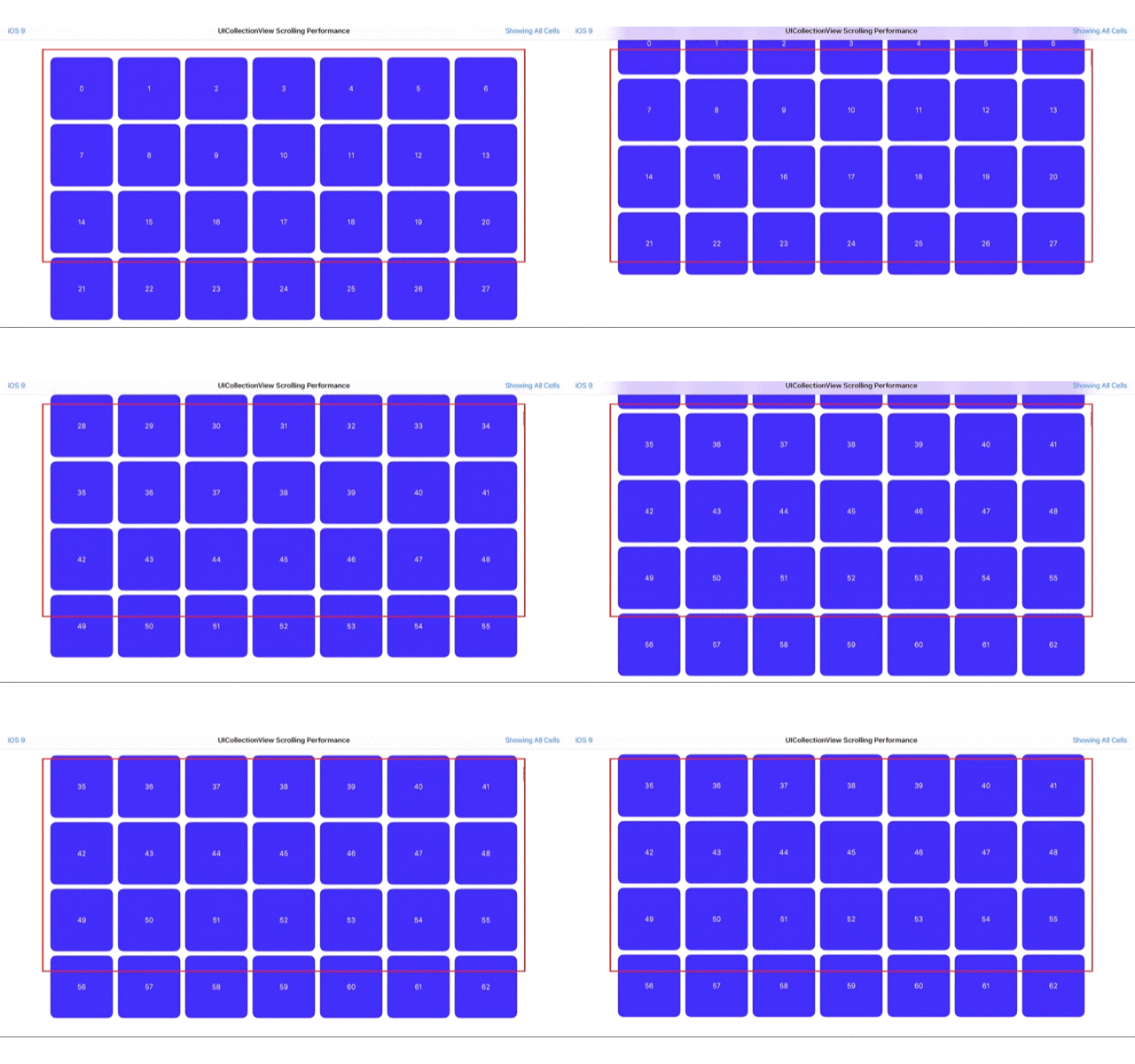
對比可見:iOS 9 僅針對單個 cell 計算,改動一個 cell 其餘仍維持原狀;而 iOS 10 在改變首個 cell 尺寸後,會自動重算所有 cell、每一行乃至每個 section 的布局並刷新界面。
五、Interactive Reordering
交互式重排的概念可類比 UITableView 的上下移動,只不過 UICollectionView 支持更自由的雙向拖動。iOS 9 已引入相關 API,iOS 10 則在此基礎上進一步擴充。
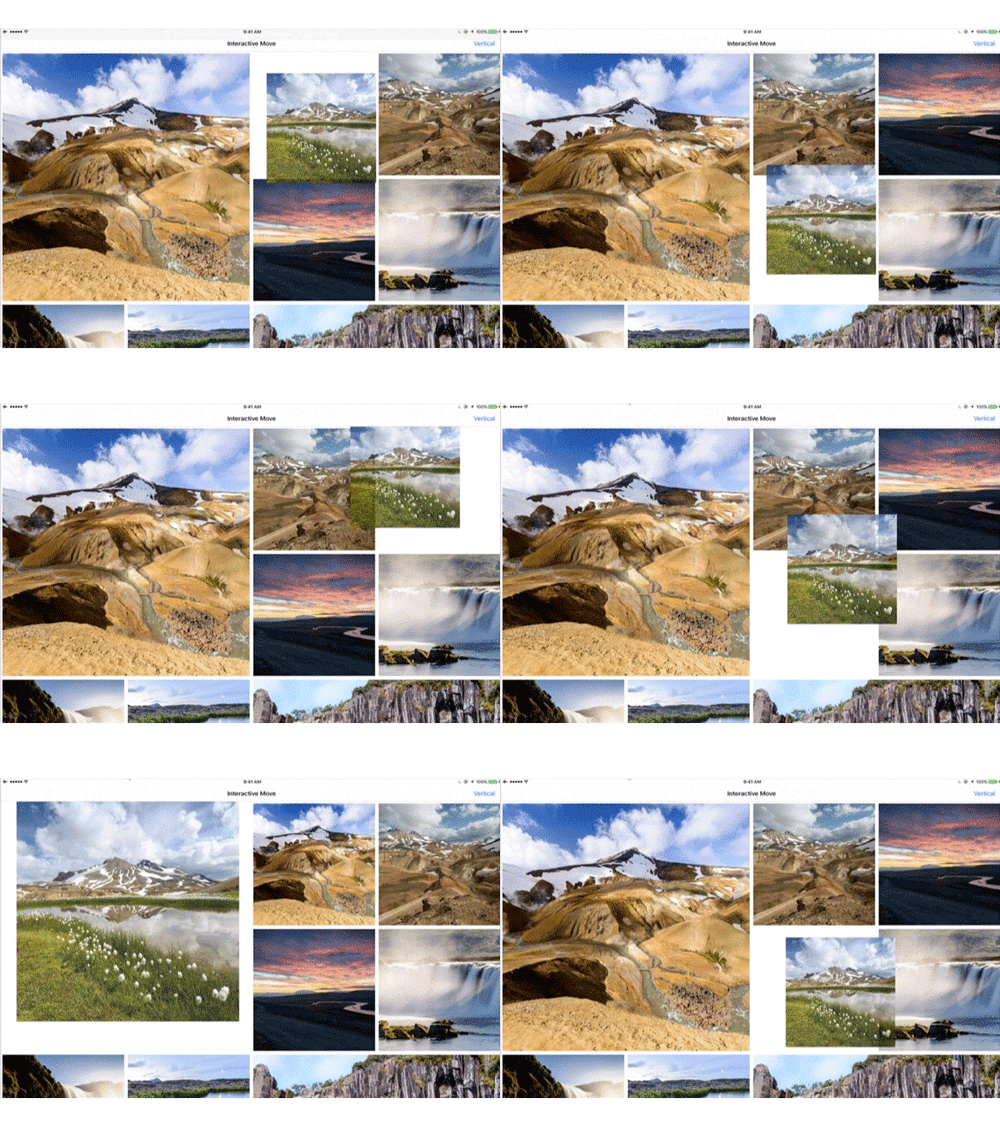
class UICollectionView : UIScrollView { func beginInteractiveMovementForItem(at indexPath: NSIndexPath) -> Bool func updateInteractiveMovementTargetPosition(_ targetPosition: CGPoint) func endInteractiveMovement() func cancelInteractiveMovement() }開啟交互移動時,先調用 beginInteractiveMovementForItem() 標記即將移動的 cell,手勢刷新時以 updateInteractiveMovementTargetPosition() 響應手指位移,結束時調用 endInteractiveMovement() 讓系統放下 cell 並重排布局;若手勢中途取消,則調用 cancelInteractiveMovement(),此時無需刷新 data source。
若使用 UICollectionViewController,重排會更加省心:
class UICollectionViewController : UIViewController { var installsStandardGestureForInteractiveMovement: Bool }只需將 installsStandardGestureForInteractiveMovement 設為 True,控制器便會自動為你添加手勢並調用上述方法。iOS 10 的新增亮點則是分頁能力——由於 UICollectionView 繼承自 UIScrollView,只要打開 isPagingEnabled 即可實現以頁為單位的翻動。
collectionView.isPagingEnabled = true


六、UIRefreshControl
如今 UIRefreshControl 可直接用於 CollectionView 與 UITableView,並擺脫了對 UITableViewController 的依賴——因為它已成為 ScrollView 的一項屬性。使用只需三步:
let refreshControl = UIRefreshControl() refreshControl.addTarget(self, action: #selector(refreshControlDidFire(_:)), for: .valueChanged) collectionView.refreshControl = refreshControl
先創建實例,再關聯 action 事件,最後賦值給目標控件的 refreshControl 屬性即可。
總結
本文梳理了 iOS 10 中 UICollectionView 的核心升級:cell 的 Pre-Fetching 預加載、UICollectionView 與 UITableView 新增的 prefetchDataSource、針對 self-sizing cells 的改進,以及 Interactive Reordering。
就個人觀察而言,過去需要借助 AsyncDisplayKit 等第三方庫來優化的滑動卡頓問題,如今系統自帶的方案已能應對大部分場景。可以說,iOS 10 的 UICollectionView 才更像是一個「完整形態」,值得開發者寄予厚望。