源碼推薦(0708):封裝好的引導頁、仿網頁滾動菜單與地址選擇器
編輯:iOS 開發基礎
本篇彙整三個可直接取用的 iOS 開源元件。
封裝好的引導頁
(上傳者:xing__xing)
只需三行程式碼,就能為 App 加上首次啟動的引導頁:
// 初始化引導頁控制器
LZXViewController *view = [[LZXViewController alloc] init];

// 設定引導頁圖片
view.dataArray = [NSArray arrayWithObjects:@"first.jpeg", @"second.jpeg", @"three.jpeg", @"fourth.jpeg", nil];

// 設定跳轉界面
view.controller = [[ViewController alloc] init];
引導頁看起來簡單,實際接入時卻有一堆瑣碎細節要處理:pageControl 與最後一頁的淡出協調、左右滑動的邊界判斷、點擊「立即體驗」後的 rootViewController 替換與動畫銜接等。把這些細節收進一個元件裡,讓呼叫端只關心「有幾張圖」和「看完要去哪」,正是這個範例值得參考的地方。

仿網頁滾動菜單視圖
(上傳者:cshhs)
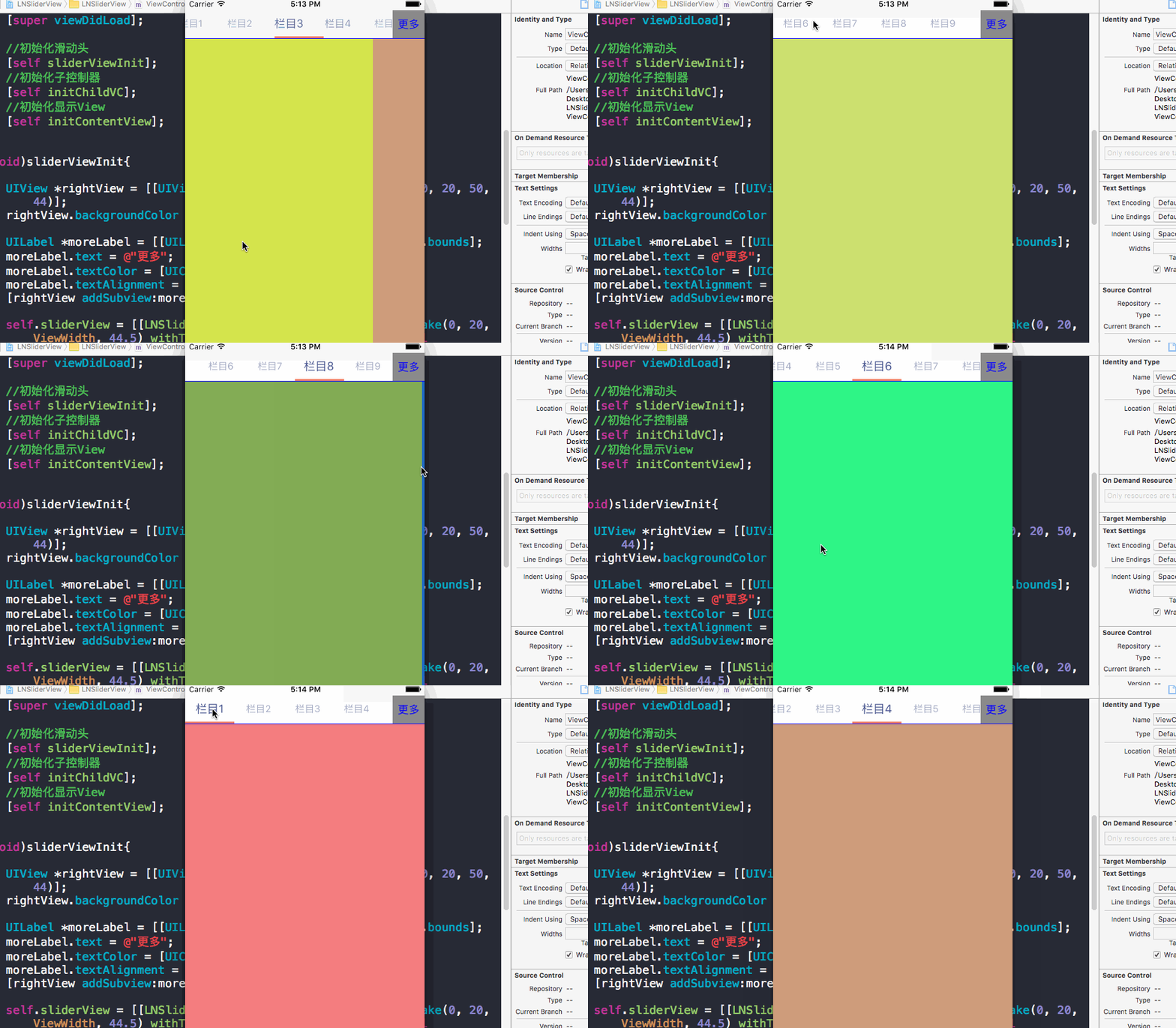
模仿網易新聞客戶端首頁,實作 iOS 上的滑動選擇菜單:
1. 選中的標題自動放大並滾動到畫面中央顯示。
2. 內容顯示採用子控制器(childViewController)的方式。
3. 可自訂頭部左側與右側的 View。
這種「頂部橫向分類 + 下方可橫滑分頁」的結構,是新聞、影音、論壇類 App 的標準配置。以子控制器拆分內容的做法,能讓每個分頁各自獨立管理生命週期與資料請求,避免所有邏輯擠在同一個 ViewController 裡。
地址選擇器
(上傳者:996901186)
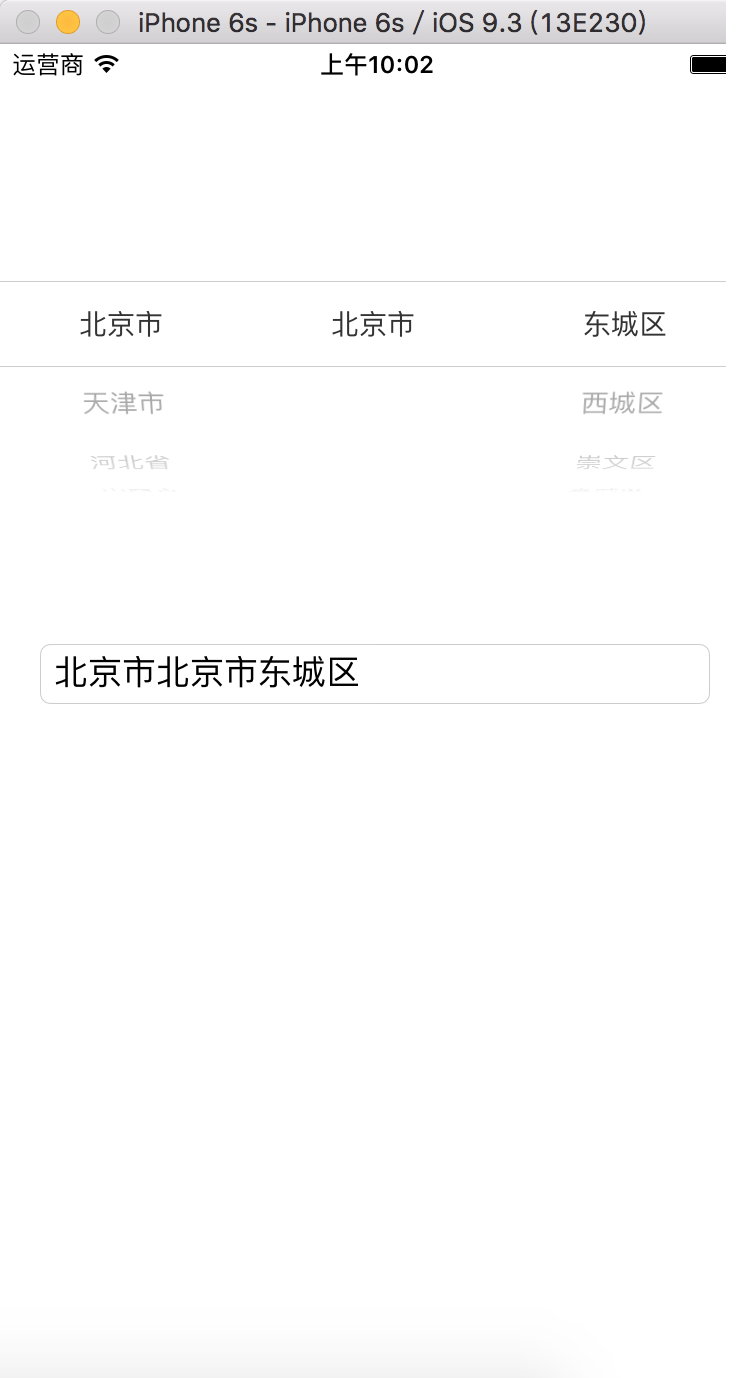
一個省/市/區三級聯動的地址選擇器,並附上行政區碼(Code),可根據 Code 反查對應的詳細地址。註冊頁與電商結帳頁幾乎都會用到這個元件,而其實作重點在於多層 pickerView 的資料聯動與滾動鎖定,值得細讀。