
越獄前先關掉密碼鎖:Device has a passcode set 解法
編輯:iPhone 刷機與越獄教學
越獄工具若跳出「ERROR: Device has a passcode set」的提示,原因很單純:裝置設定了螢幕密碼鎖定,而工具在進入 DFU 與注入階段時無法處理鎖定狀態。
解法就是把密碼拿掉,越獄完成後再設回來。
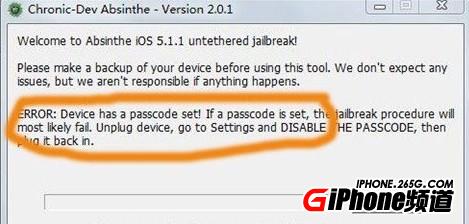
關閉密碼的步驟
一、開啟「設定 → 一般」。
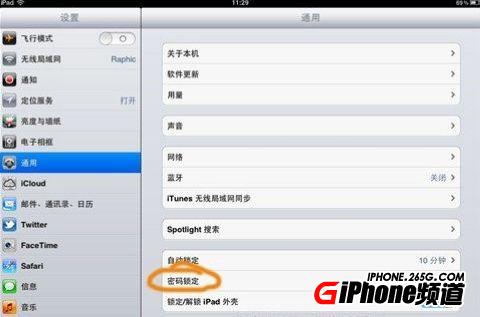
二、點右側的「密碼鎖定」,依提示輸入目前的密碼。
三、點「關閉密碼」,再次輸入密碼確認。這一步請特別小心不要輸錯,連續錯誤會暫時鎖住設定。
完成後就可以重新執行越獄。
越獄完成後怎麼設回來
越獄成功並確認 Cydia 可正常開啟後,回到同一個路徑重新設定密碼即可。建議順便把「簡單密碼」關掉改用數字或字母組合,安全性會好很多。
相關提醒
·除了密碼鎖,越獄前也建議關閉「自動鎖定」以外的/iCloud 啟用鎖(Find My iPhone 的啟用鎖)。後者在還原時可能造成啟用障礙。
·若你使用的是 Touch ID 或較新系統的密碼機制,越獄工具通常不支援,需先完全關閉相關設定。
·解除密碼不會刪除任何資料,可以放心操作。
這類錯誤在整份排查清單裡算是最容易解決的一種——它甚至不是錯誤,而是工具在提醒你先把前置條件準備好。
- 上一篇文章: 越獄時跳「記憶體不能 read」:換個系統就好
- 下一篇文章: Cydia 一開就閃退?切語言裝補丁就好