
iOS 真機測試完整教程(含證書與 P12 檔案)

授權轉載,作者:隨夢而飛飛
想上架上架的同學請看:《iOS-最全的 App 上架教程》
準備工作
開發者帳號:自從 Xcode 7 之後,一般的真機測試已經不需要付費開發者帳號,也就不必走本文這套流程。但當 App 具備「推播」等需要能力(Capabilities)的功能時,真機測試就必須具備開發者帳號並設定憑證。蘋果免費讓你體驗基本功能,想深入还是得付錢。
待測試的專案。
真機測試步驟總覽
一、建立 App ID
二、建立憑證簽章請求檔(CSR)
三、依 CSR 建立開發者憑證(CER,供開發測試用的 Development 憑證)
四、註冊裝置(Devices)
五、依 Devices 建立 Provisioning Profiles 描述檔(PP 檔)
六、設定 Xcode 並執行真機除錯
重點章節:使用 P12 檔案讓多台 Mac 都能進行真機除錯(或發布)
一、建立 App ID
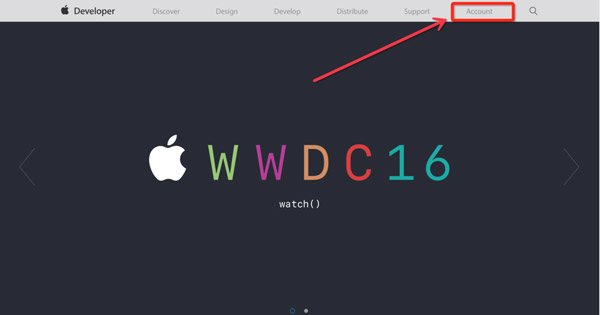
1. 開啟蘋果開發者官網,點擊「Account」登入會員中心。
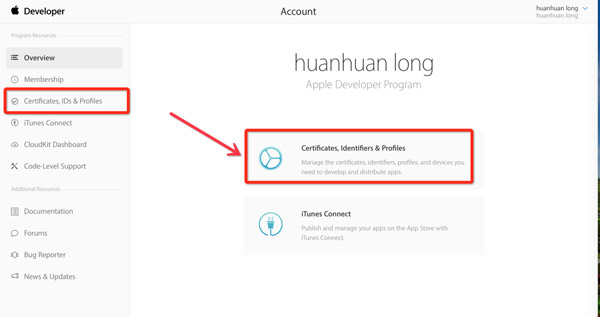
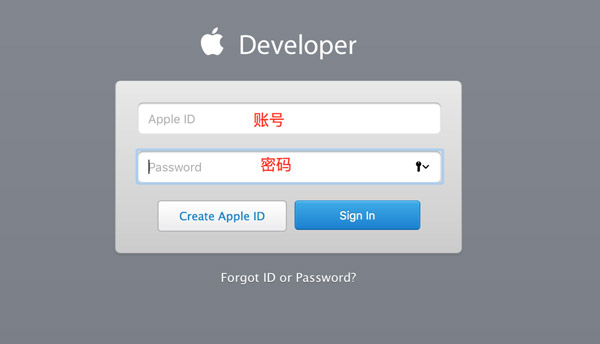
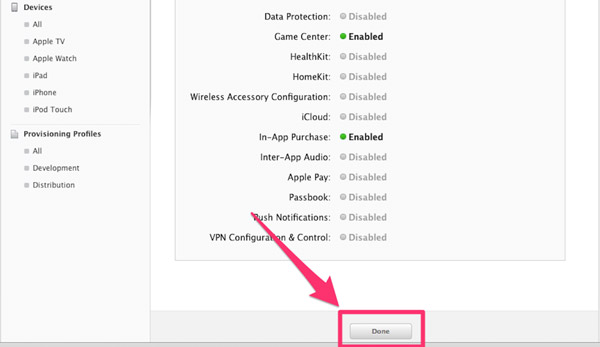
2. 填寫資訊以建立 App ID。
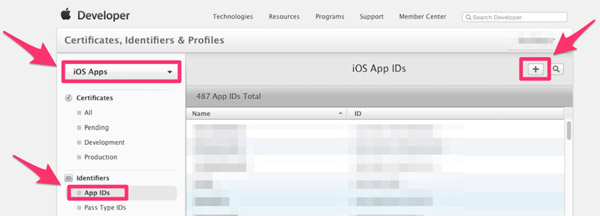
點擊「+」建立新 ID。
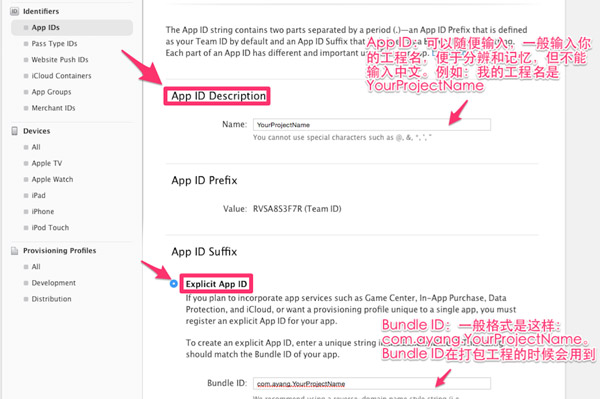
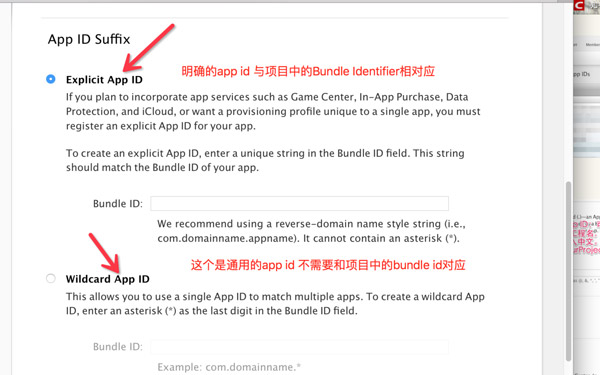
第一個選項是明確的 App ID(Explicit App ID),需與專案中的 Bundle Identifier 完全一致。如果你打算加入 Game Center、使用 App 內購、啟用 Data Protection、使用 iCloud,或想為 App 取得專屬的描述檔,就必須申請 Explicit App ID。
第二個選項是萬用 App ID(Wildcard App ID),可以在所有不需要明確 ID 的 App 之間共用——網拍上賣的那種真機除錯憑證就是這一類。
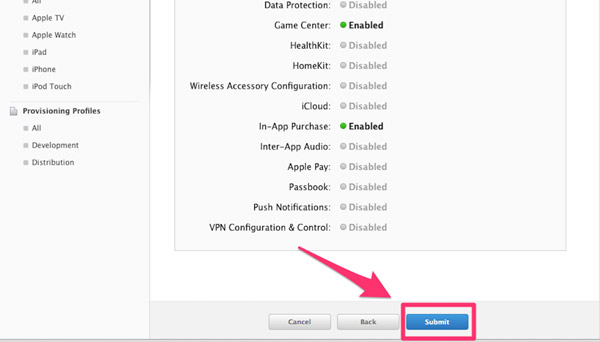
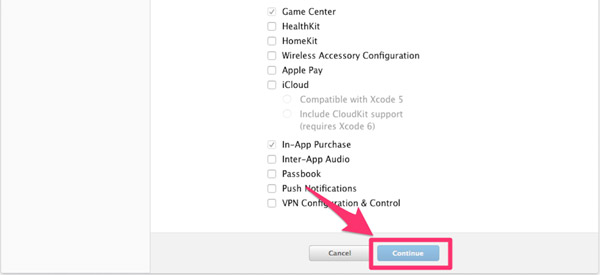
二、建立憑證簽章請求檔(CSR)
建立 CSR 的步驟請參考《iOS-最全的 App 上架教程》第二點,此處不再重複。
三、依 CSR 建立開發者憑證(CER)
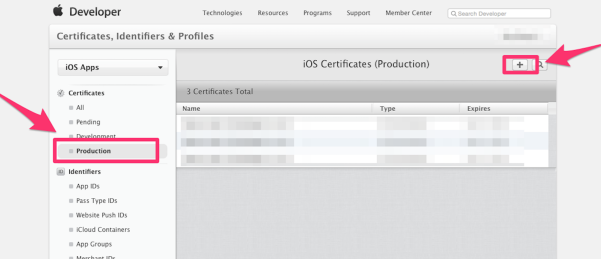
1. 找到 Certificates,點擊 All,再點擊右上角「+」。
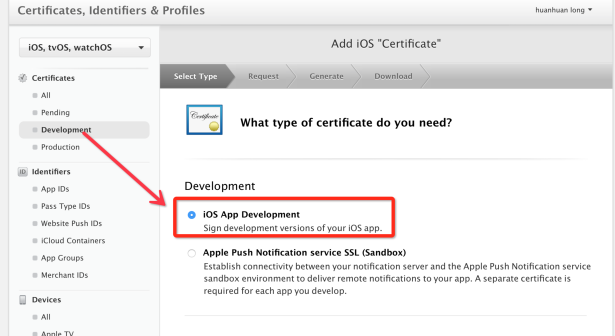
2. 選擇 Development 中的「iOS App Development」。
3. 點擊 Continue。
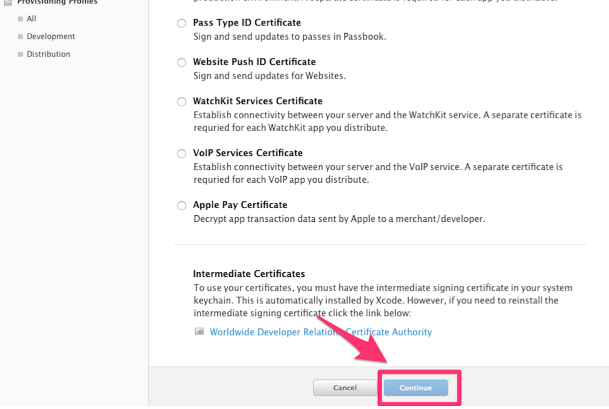
4. 再次點擊 Continue。
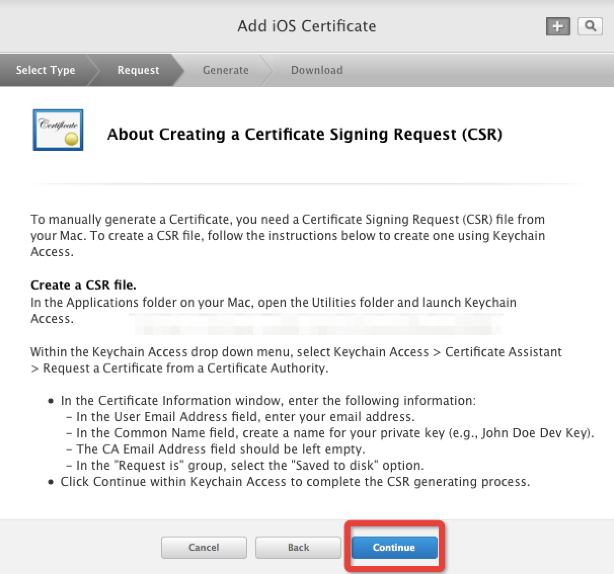
5. 點擊 Choose File 選擇先前建立好的憑證簽章請求檔 CertificateSigningRequest.certSigningRequest,然後點擊 Generate。
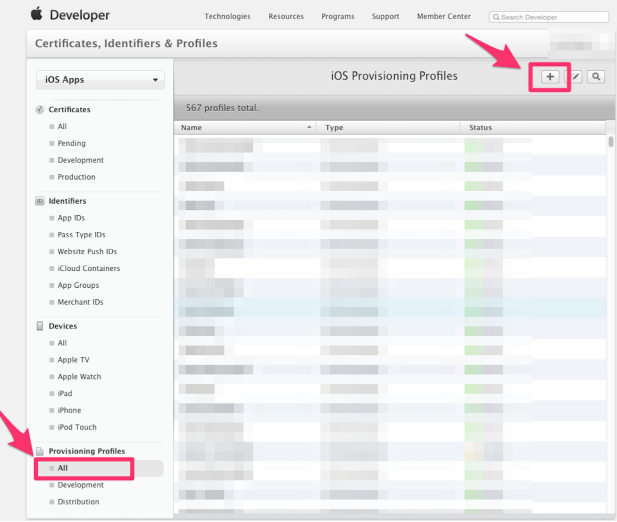
6. 點擊 Download 下載產生的憑證(副檔名為 .cer),再點擊 Done,該憑證就會保存在帳號中。
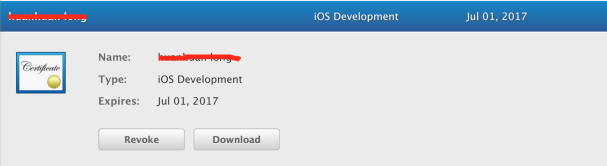
7. 雙擊安裝。若安裝不順利,可以直接把憑證檔拖進「鑰匙串存取」的清單中。
四、註冊裝置
1. 點擊「+」把裝置加入開發者帳號,為後續製作 PP 檔做準備。
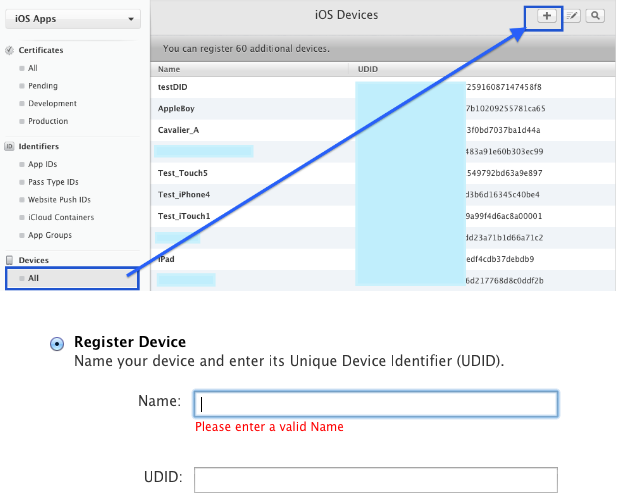
Name:裝置描述,可任意填寫,方便自己辨識。
UDID:裝置的識別碼。
2. 取得 UUID(以下提供其中一種方式)。把 iPhone 連上電腦,開啟 iTunes,依下圖操作。
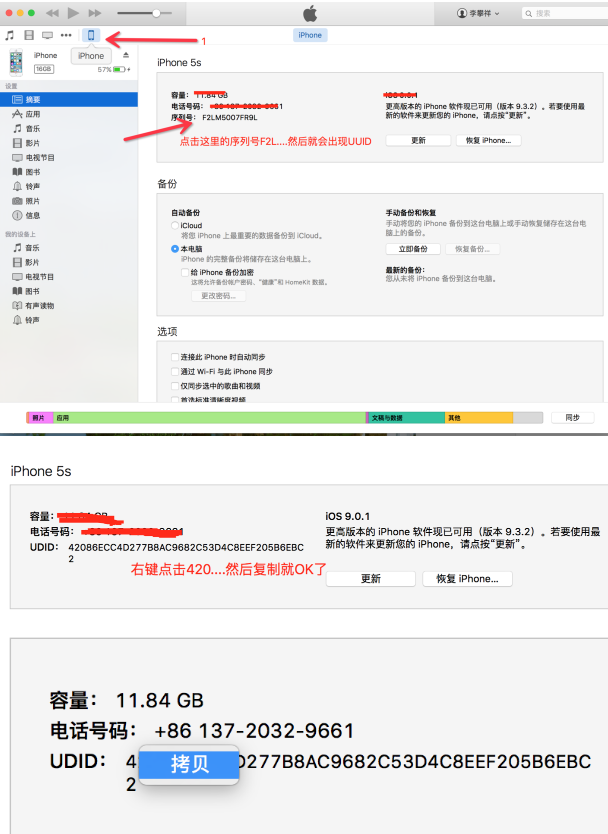
3. 填入 UUID 即可。
五、依裝置建立 Provisioning Profiles 描述檔(PP 檔)
1. 找到 Provisioning Profiles,點擊 All,再點擊右上角「+」。
2. 選擇「iOS App Development」,點擊 Continue。
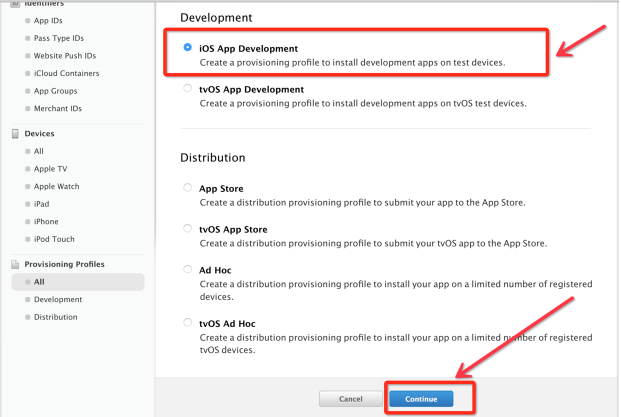
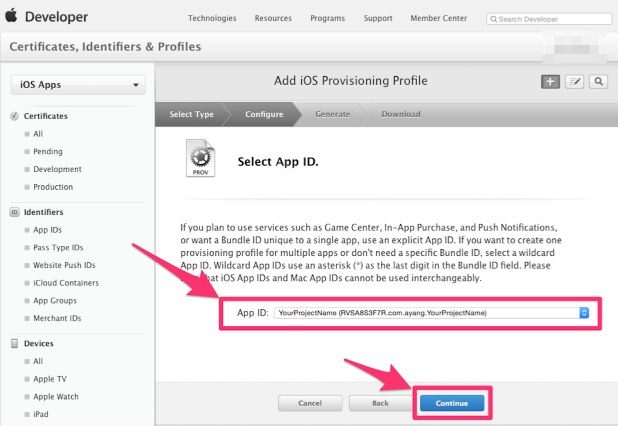
3. 在 App ID 欄位中找到剛才建立的 App IDs(Bundle ID)類型項目,點擊 Continue。
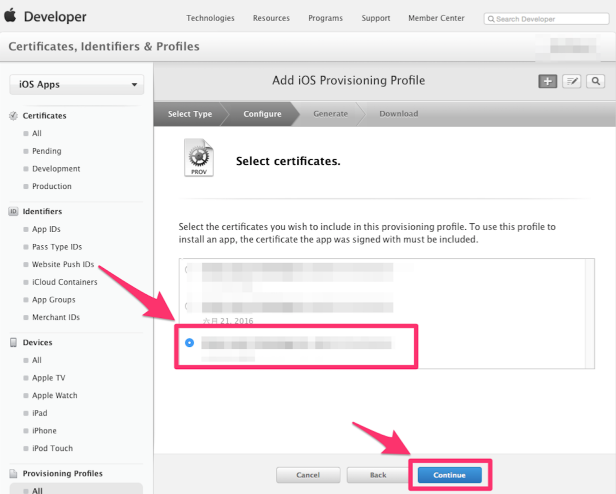
4. 選擇剛建立的開發憑證(或產生 P12 檔時所用的憑證),點擊 Continue。
5. 選擇裝置。
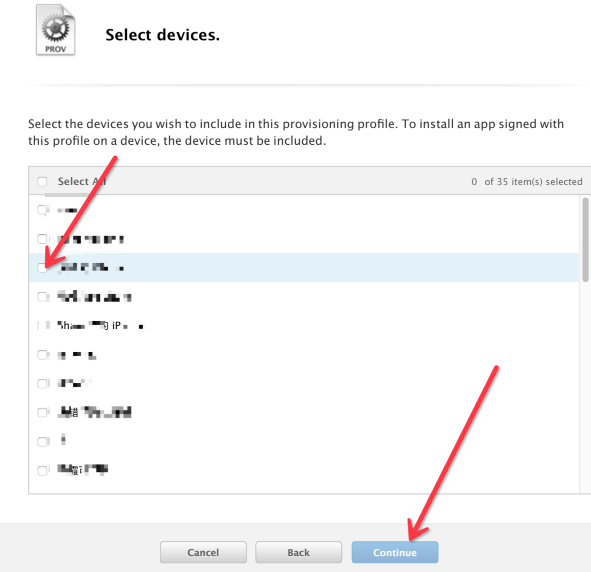
注意:Wildcard 格式的憑證不支援推播、PassCard 等能力,挑選時要慎重。因為開發用的 PP 檔需要綁定真機,所以這一步必須勾選裝置;若之前沒註冊過,需要先把真機的 UDID 複製過來加入。發布用的 PP 檔則沒有這一步。
6. 在 Profile Name 欄位輸入名稱(這是 PP 檔的名字,可任意填,我習慣用專案名稱以便辨識),然後點擊 Generate。
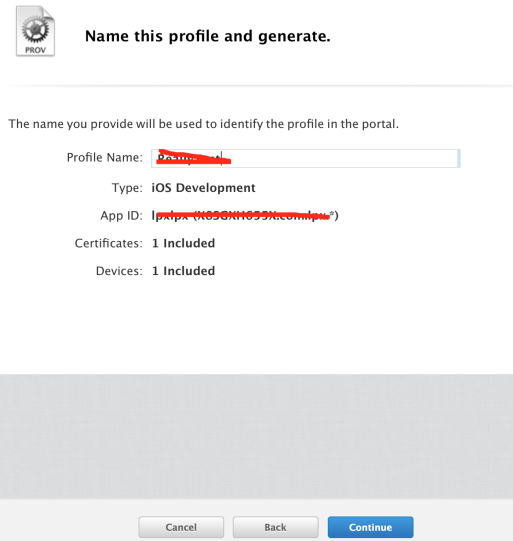
7. 點擊下載並存到本機,雙擊即可加入 Xcode。如此一來,真機除錯與發布時就能各自對應到不同的 PP 檔。其實也可以不必下載保存。
六、設定 Xcode 並執行真機除錯
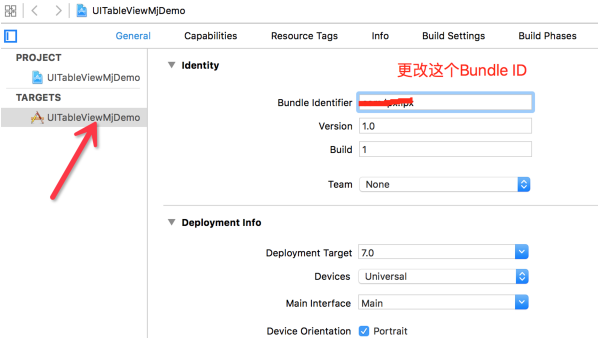
1. 將 Bundle ID 設定為與申請的 App ID 一致。
2. 設定 Debug 使用的 CER 憑證。
3. 設定憑證描述檔(PP 檔)。
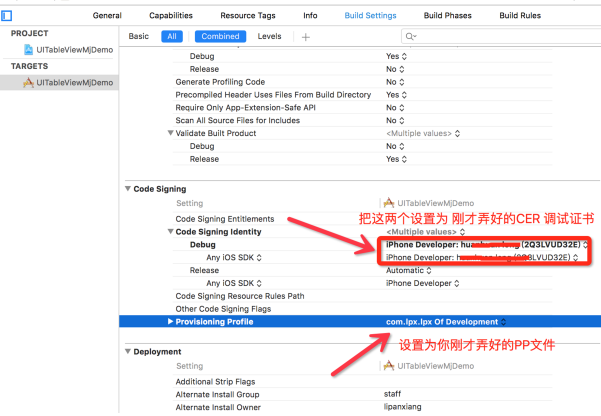
4. 選擇真機,執行除錯。
重點:用 P12 檔案讓多台 Mac 都能除錯或發布
1. 為什麼需要 P12 檔案
當團隊使用的 Mac 超過三台時,想再申請新憑證會發現行不通:如果帳號裡已經有 3 個發布憑證與 2 個開發憑證,就再也無法新增(一般情況下,帳號中只需要各留一個開發憑證與一個發布憑證即可,憑證通常只在過期後才重新添加)。
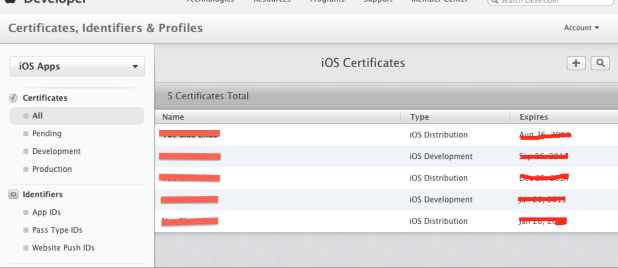
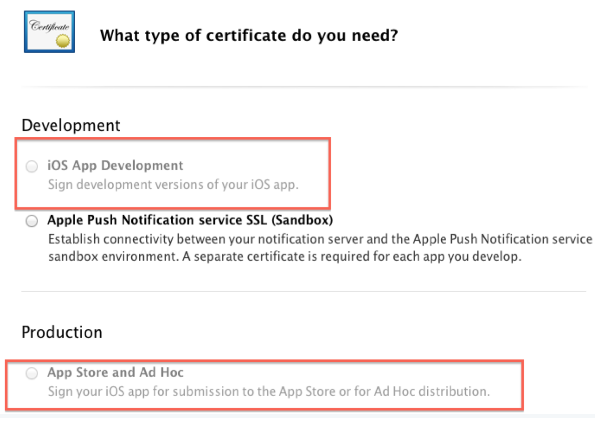
此時再點擊「+」,會發現開發與發布憑證都無法新增。
2. P12 檔案能解決什麼
面對無法新增憑證的狀況,有兩種解法。
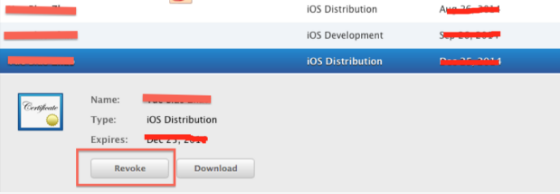
第一種:「revoke」作廢舊憑證(不推薦)。
把舊憑證 revoke 掉再重新產生一個新的。這條路可行,但會導致對應的 Provisioning Profiles 一併失效(這還算小事),更麻煩的是描述檔也得重新申請,整體非常耗時,因此不建議。
第二種:使用「.p12」檔案(推薦)。
每一張憑證都可以導出一個 .p12 檔,它是加密檔案,只要知道密碼,就能提供給所有 Mac 使用,讓其他機器不必再到蘋果開發者網站重新申請憑證即可使用。
3. P12 檔案怎麼用
注意:.p12 通常是提供給他人使用的;本機必須已經有一張含私密金鑰的憑證,才能導出 .p12。
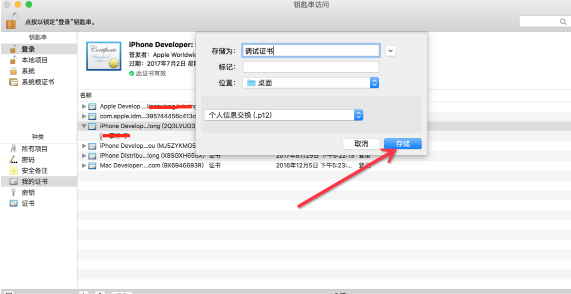
先在鑰匙串存取中選取含私密金鑰的憑證(此處選擇除錯憑證;也可以是發布憑證,只不過那就用於上架而非除錯),然後選擇「匯出」。
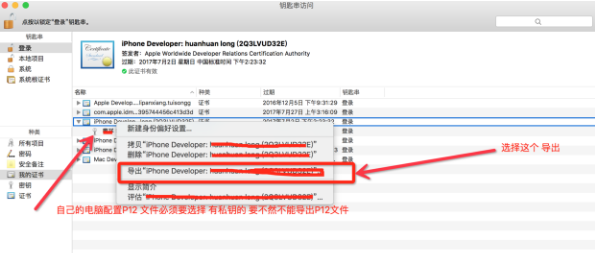
填好名稱與儲存位置,點擊儲存。
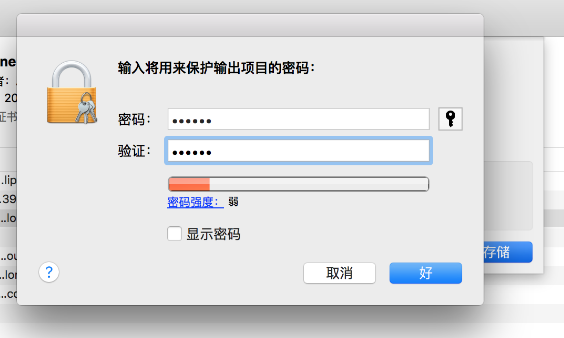
設定該 P12 憑證的密碼,點擊「好」。
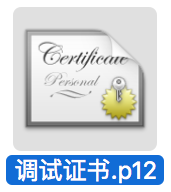
完成後就產生了 P12 檔。
其實 P12 不只用在真機測試,上架時也會用到,而且兩者的使用方式完全一樣。最簡單的理解方式是:把 P12 當成 CER 使用——除錯時就當除錯 CER,上架時就當發布 CER。
使用方式:
除錯:把本文第三步「建立除錯憑證」換成使用 P12 檔即可。
上架:把《iOS-最全的 App 上架教程》第三步「建立發布憑證」換成使用 P12 檔即可。
- 上一篇文章: CAShapeLayer 實戰技巧:遮罩、音量控件與圓形進度條
- 下一篇文章: iOS 的 XMPP 服務端方案:Tigase 建置指南