
iOS 動畫(Core Animation)完整總結

授權轉載,作者:@景銘巴巴
一、簡介
iOS 上的動畫主要仰賴 Core Animation 框架,官方文件為 Core Animation Guide。它是 iOS 與 macOS 平台上負責圖形渲染與動畫的基礎框架,可以作用在動畫視圖或其他可視元素上,替你完成絕大部分的繪幀工作。
使用時,你只需要設定少量參數(例如起始位置與結束位置),就能得到動畫效果。Core Animation 把真正的繪圖運算交給圖形硬體處理,由 GPU 加速渲染,因此動畫能維持更高的幀率、畫面更順滑,而且不會把 CPU 拖垮而影響整體效能。
二、Core Animation 類別結構與常用欄位
Core Animation 的類別繼承關係圖如下。
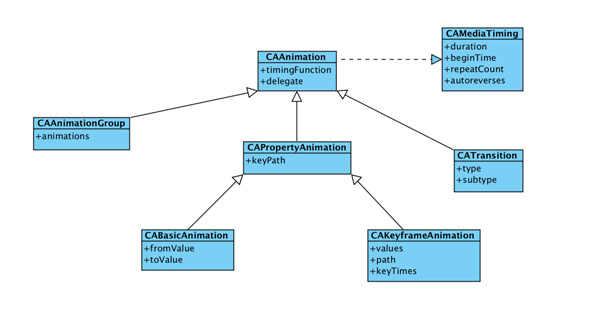
常用屬性
duration:動畫持續時間。
beginTime:動畫開始時間。
repeatCount:動畫重複次數。
autoreverses:動畫播放完畢後依原路徑反向執行。
timingFunction:控制動畫節奏,系統提供五種值:
kCAMediaTimingFunctionLinear 線性動畫
kCAMediaTimingFunctionEaseIn 先快後慢
kCAMediaTimingFunctionEaseOut 先慢後快
kCAMediaTimingFunctionEaseInEaseOut 先慢後快再慢
kCAMediaTimingFunctionDefault 預設值,中段較快
delegate:動畫代理,可偵測動畫的開始與結束。
@interface NSObject (CAAnimationDelegate)
- (void)animationDidStart:(CAAnimation *)anim;
- (void)animationDidStop:(CAAnimation *)anim finished:(BOOL)flag;
@end
path:關鍵幀動畫的執行路徑。
type:過渡動畫的類型,系統提供四種:
kCATransitionFade 漸變效果
kCATransitionMoveIn 進入覆蓋效果
kCATransitionPush 推出效果
kCATransitionReveal 揭露離開效果
subtype:過渡動畫的方向
kCATransitionFromRight 從右側進入
kCATransitionFromLeft 從左側進入
kCATransitionFromTop 從頂部進入
kCATransitionFromBottom 從底部進入
三、iOS 動畫的三種呼叫方式
第一種:UIView 程式碼區塊呼叫
_demoView.frame = CGRectMake(0, SCREEN_HEIGHT/2-50, 50, 50);
[UIView animateWithDuration:1.0f animations:^{
    _demoView.frame = CGRectMake(SCREEN_WIDTH, SCREEN_HEIGHT/2-50, 50, 50);
} completion:^(BOOL finished) {
    _demoView.frame = CGRectMake(SCREEN_WIDTH/2-25, SCREEN_HEIGHT/2-50, 50, 50);
}];
第二種:UIView begin/commit 模式
_demoView.frame = CGRectMake(0, SCREEN_HEIGHT/2-50, 50, 50);
[UIView beginAnimations:nil context:nil];
[UIView setAnimationDuration:1.0f];
_demoView.frame = CGRectMake(SCREEN_WIDTH, SCREEN_HEIGHT/2-50, 50, 50);
[UIView commitAnimations];
第三種:使用 Core Animation 的類別
CABasicAnimation *anima = [CABasicAnimation animationWithKeyPath:@"position"];
anima.fromValue = [NSValue valueWithCGPoint:CGPointMake(0, SCREEN_HEIGHT/2-75)];
anima.toValue = [NSValue valueWithCGPoint:CGPointMake(SCREEN_WIDTH, SCREEN_HEIGHT/2-75)];
anima.duration = 1.0f;
[_demoView.layer addAnimation:anima forKey:@"positionAnimation"];
四、iOS 動畫的實際運用
4.1 基礎動畫(CABasicAnimation)
重要屬性:
fromValue:keyPath 對應的初始值
toValue:keyPath 對應的結束值
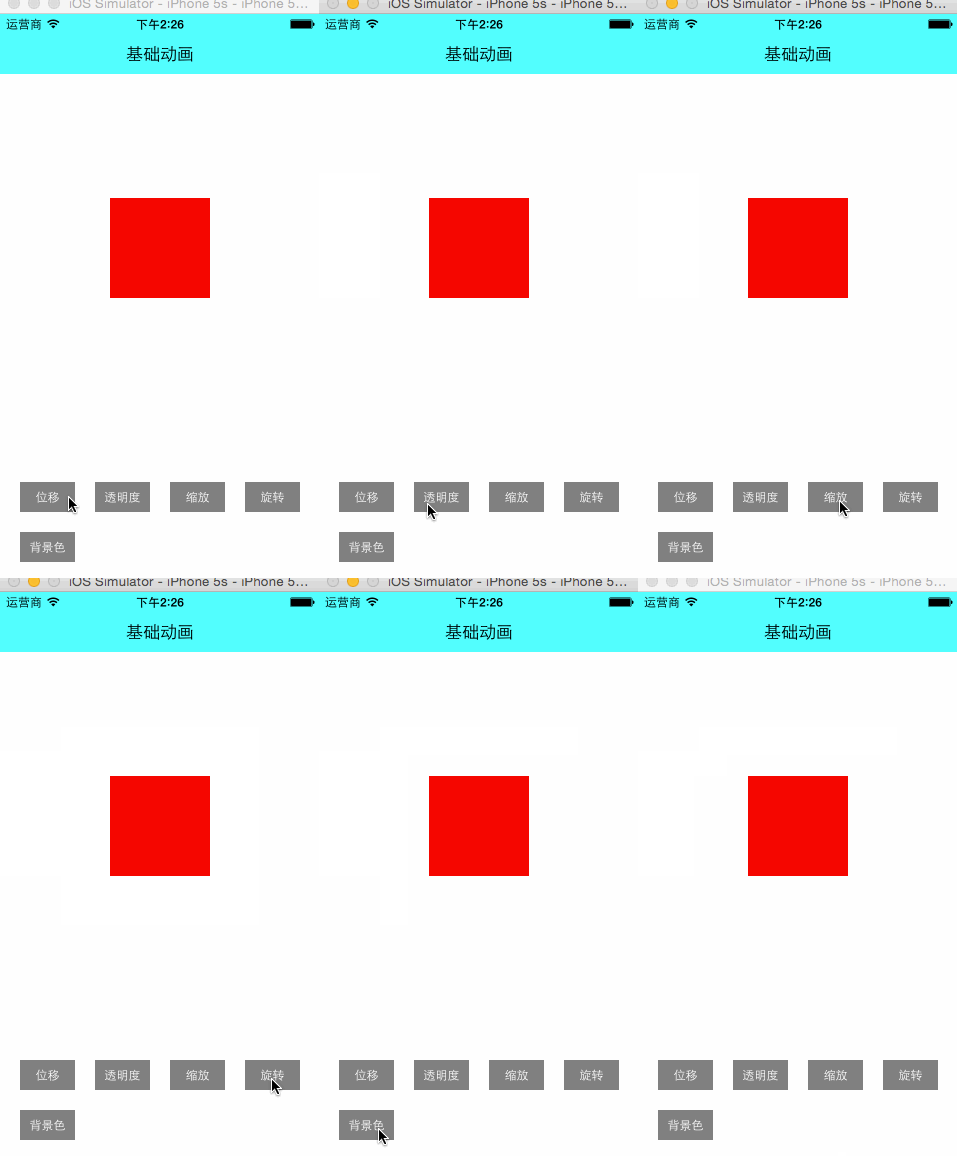
基礎動畫主要用來對 CALayer 的可變屬性做簡單動畫,例如位移、透明度、縮放、旋轉、背景色等。
效果演示:
baseAnimation
位移動畫程式碼:
// 使用 CABasicAnimation 建立基礎動畫
CABasicAnimation *anima = [CABasicAnimation animationWithKeyPath:@"position"];
anima.fromValue = [NSValue valueWithCGPoint:CGPointMake(0, SCREEN_HEIGHT/2-75)];
anima.toValue = [NSValue valueWithCGPoint:CGPointMake(SCREEN_WIDTH, SCREEN_HEIGHT/2-75)];
anima.duration = 1.0f;
// anima.fillMode = kCAFillModeForwards;
// anima.removedOnCompletion = NO;
[_demoView.layer addAnimation:anima forKey:@"positionAnimation"];
注意:若同時設定 fillMode = kCAFillModeForwards 與 removedOnCompletion = NO,動畫結束後圖層會停留在動畫的終態。但實質上圖層的屬性值仍是動畫前的初始值,並沒有真正被改變——這也是為什麼動畫結束後一旦觸發重繪,元素會「跳回去」的原因。
4.2 關鍵幀動畫(CAKeyframeAnimation)
CAKeyframeAnimation 與 CABasicAnimation 都是 CAPropertyAnimation 的子類別。CABasicAnimation 只能從一個值(fromValue)變換到另一個值(toValue),而 CAKeyframeAnimation 則用一個 NSArray 保存一整組關鍵幀。
重要屬性:
values:就是上述的 NSArray,裡面的每個元素稱為「關鍵幀」。動畫會在指定的 duration 內依序呈現每一幀。
path:可設定 CGPathRef/CGMutablePathRef,讓圖層沿著路徑移動。path 只對 CALayer 的 anchorPoint 與 position 生效;一旦設定了 path,values 就會被忽略。
keyTimes:為每個關鍵幀指定對應時間點,取值範圍 0 到 1.0,且與 values 一一對應。若不設定 keyTimes,各關鍵幀的時間會平均分配。
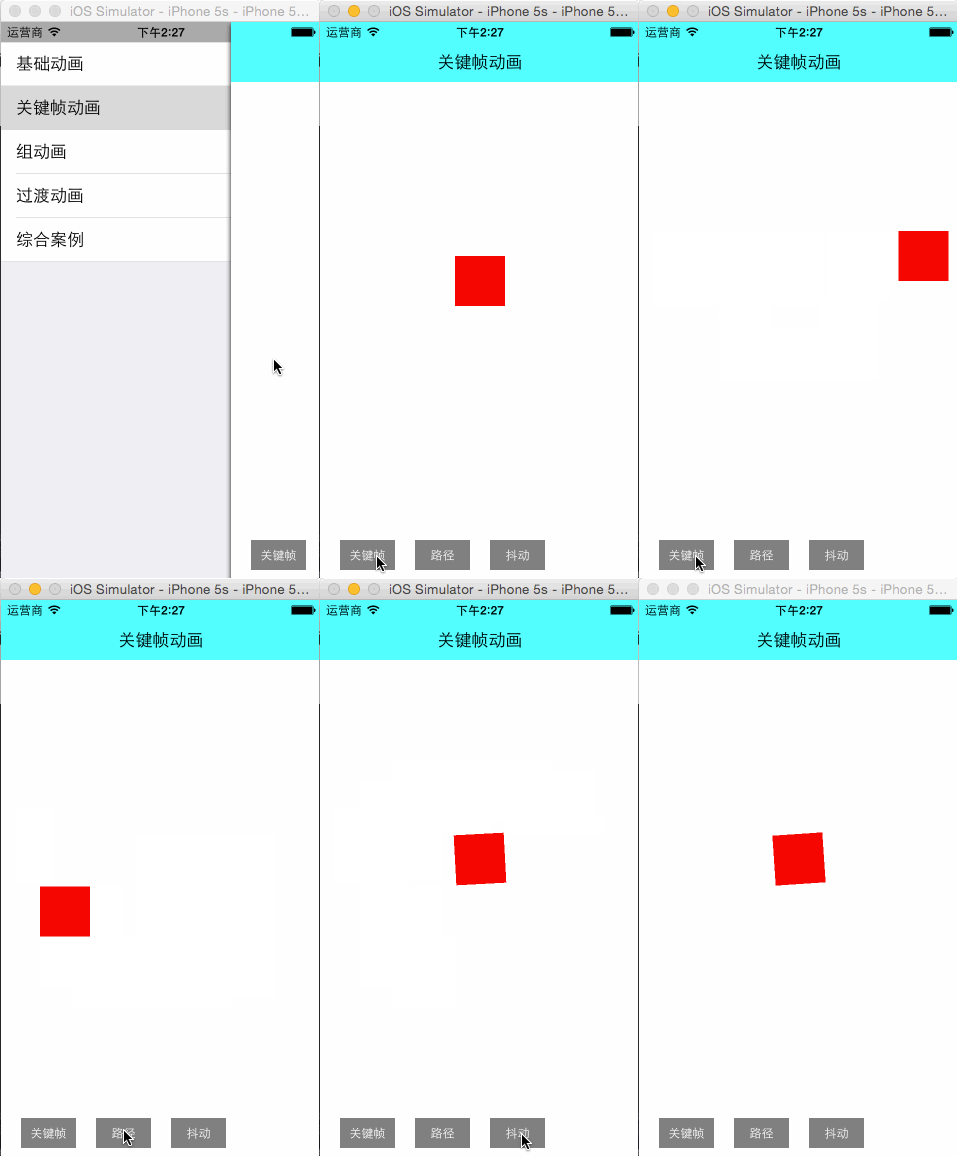
效果演示:
關鍵幀動畫
圓形路徑動畫程式碼:
CAKeyframeAnimation *anima = [CAKeyframeAnimation animationWithKeyPath:@"position"];
UIBezierPath *path = [UIBezierPath bezierPathWithOvalInRect:CGRectMake(SCREEN_WIDTH/2-100, SCREEN_HEIGHT/2-100, 200, 200)];
anima.path = path.CGPath;
anima.duration = 2.0f;
[_demoView.layer addAnimation:anima forKey:@"pathAnimation"];
補充:CABasicAnimation 可以看作最多只有兩個關鍵幀的 CAKeyframeAnimation。
4.3 組動畫(CAAnimationGroup)
CAAnimation 的子類別,可以保存一組動畫物件。加入圖層後,組內所有動畫會同時併發執行。
重要屬性:
animations:用來保存動畫物件的 NSArray
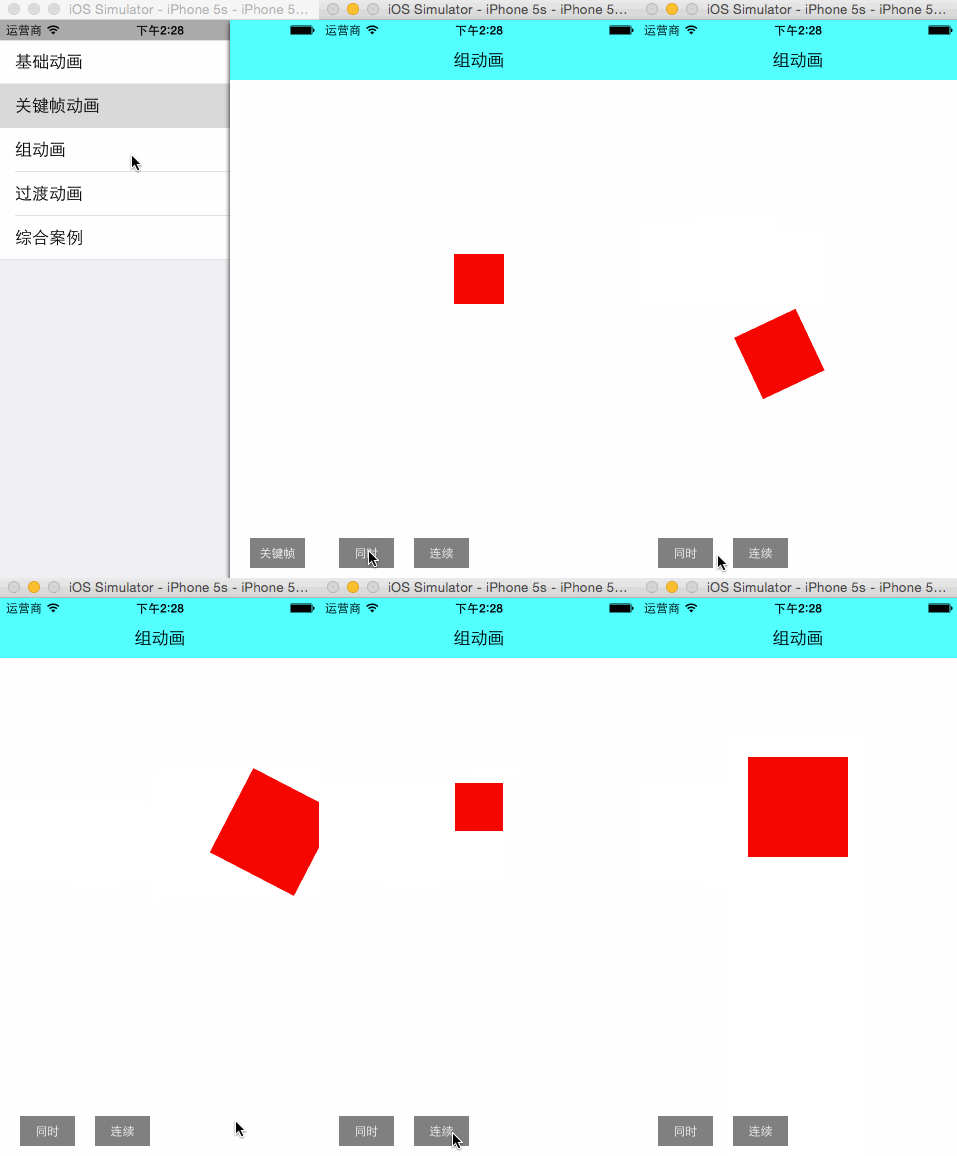
效果演示:
組動畫
程式碼:
CAKeyframeAnimation *anima1 = [CAKeyframeAnimation animationWithKeyPath:@"position"];
NSValue *value0 = [NSValue valueWithCGPoint:CGPointMake(0, SCREEN_HEIGHT/2-50)];
NSValue *value1 = [NSValue valueWithCGPoint:CGPointMake(SCREEN_WIDTH/3, SCREEN_HEIGHT/2-50)];
NSValue *value2 = [NSValue valueWithCGPoint:CGPointMake(SCREEN_WIDTH/3, SCREEN_HEIGHT/2+50)];
NSValue *value3 = [NSValue valueWithCGPoint:CGPointMake(SCREEN_WIDTH*2/3, SCREEN_HEIGHT/2+50)];
NSValue *value4 = [NSValue valueWithCGPoint:CGPointMake(SCREEN_WIDTH*2/3, SCREEN_HEIGHT/2-50)];
NSValue *value5 = [NSValue valueWithCGPoint:CGPointMake(SCREEN_WIDTH, SCREEN_HEIGHT/2-50)];
anima1.values = [NSArray arrayWithObjects:value0, value1, value2, value3, value4, value5, nil];

// 縮放動畫
CABasicAnimation *anima2 = [CABasicAnimation animationWithKeyPath:@"transform.scale"];
anima2.fromValue = [NSNumber numberWithFloat:0.8f];
anima2.toValue = [NSNumber numberWithFloat:2.0f];

// 旋轉動畫
CABasicAnimation *anima3 = [CABasicAnimation animationWithKeyPath:@"transform.rotation"];
anima3.toValue = [NSNumber numberWithFloat:M_PI*4];

// 組動畫
CAAnimationGroup *groupAnimation = [CAAnimationGroup animation];
groupAnimation.animations = [NSArray arrayWithObjects:anima1, anima2, anima3, nil];
groupAnimation.duration = 4.0f;
[_demoView.layer addAnimation:groupAnimation forKey:@"groupAnimation"];
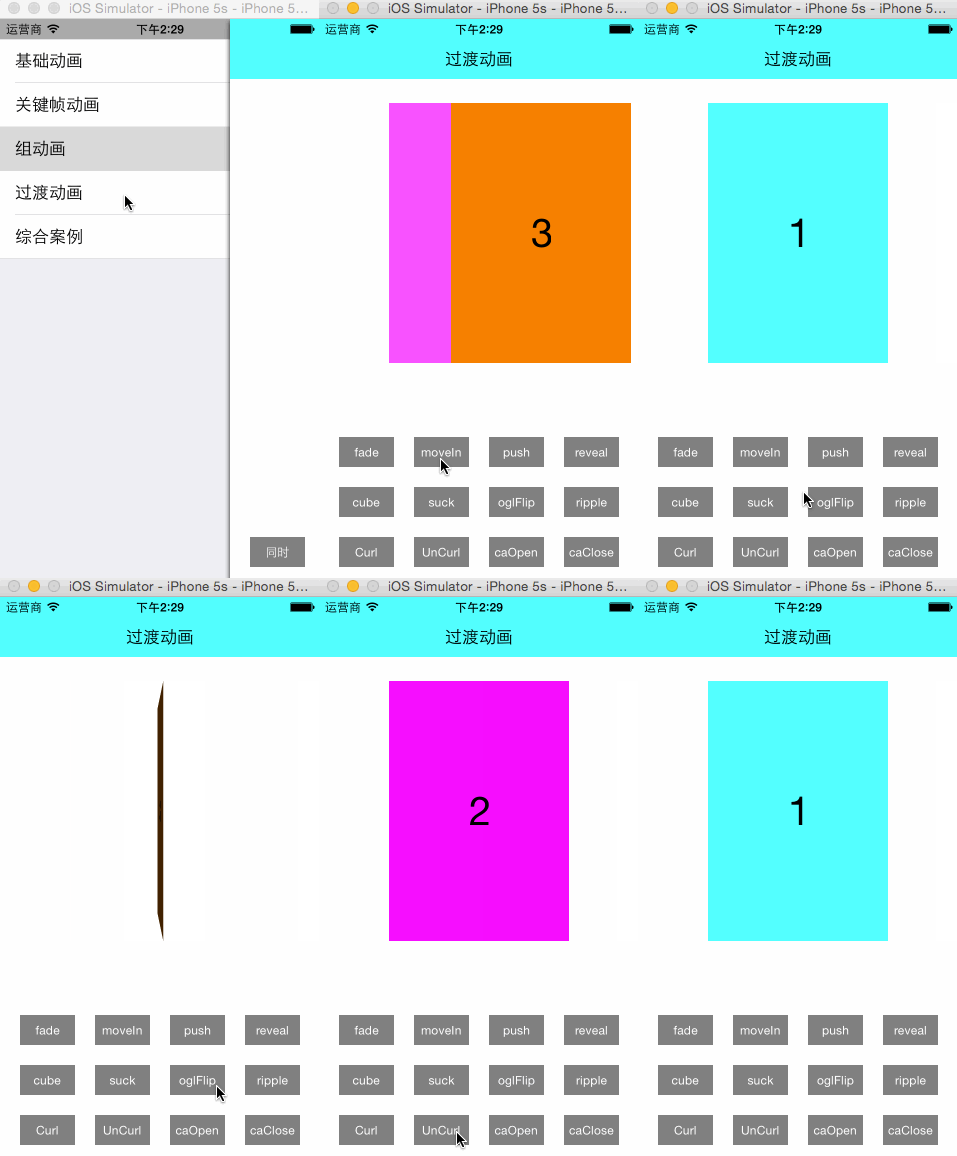
4.4 過渡動畫(CATransition)
CAAnimation 的子類別,用於過渡或轉場,能為圖層提供移出與移入螢幕的動畫效果。
重要屬性:
type:動畫過渡類型。蘋果官方 SDK 實際只提供四種:
kCATransitionFade 漸變效果
kCATransitionMoveIn 進入覆蓋效果
kCATransitionPush 推出效果
kCATransitionReveal 揭露離開效果
網路上流傳的私有 API 提供了更多炫炮選項,例如 @"cube"、@"suckEffect"、@"oglFlip"、@"rippleEffect"、@"pageCurl"、@"pageUnCurl"、@"cameraIrisHollowOpen"、@"cameraIrisHollowClose" 等。
注意:這些屬於私有 API,不建議在正式專案中使用。蘋果不提供維護,而且很可能導致 App 審核被拒。
subtype:動畫過渡方向
kCATransitionFromRight 從右側進入
kCATransitionFromLeft 從左側進入
kCATransitionFromTop 從頂部進入
kCATransitionFromBottom 從底部進入
startProgress:動畫起點(佔整體動畫的百分比)
endProgress:動畫終點(佔整體動畫的百分比)
效果演示:
4.5 綜合案例
(1)仿 Path 菜單效果
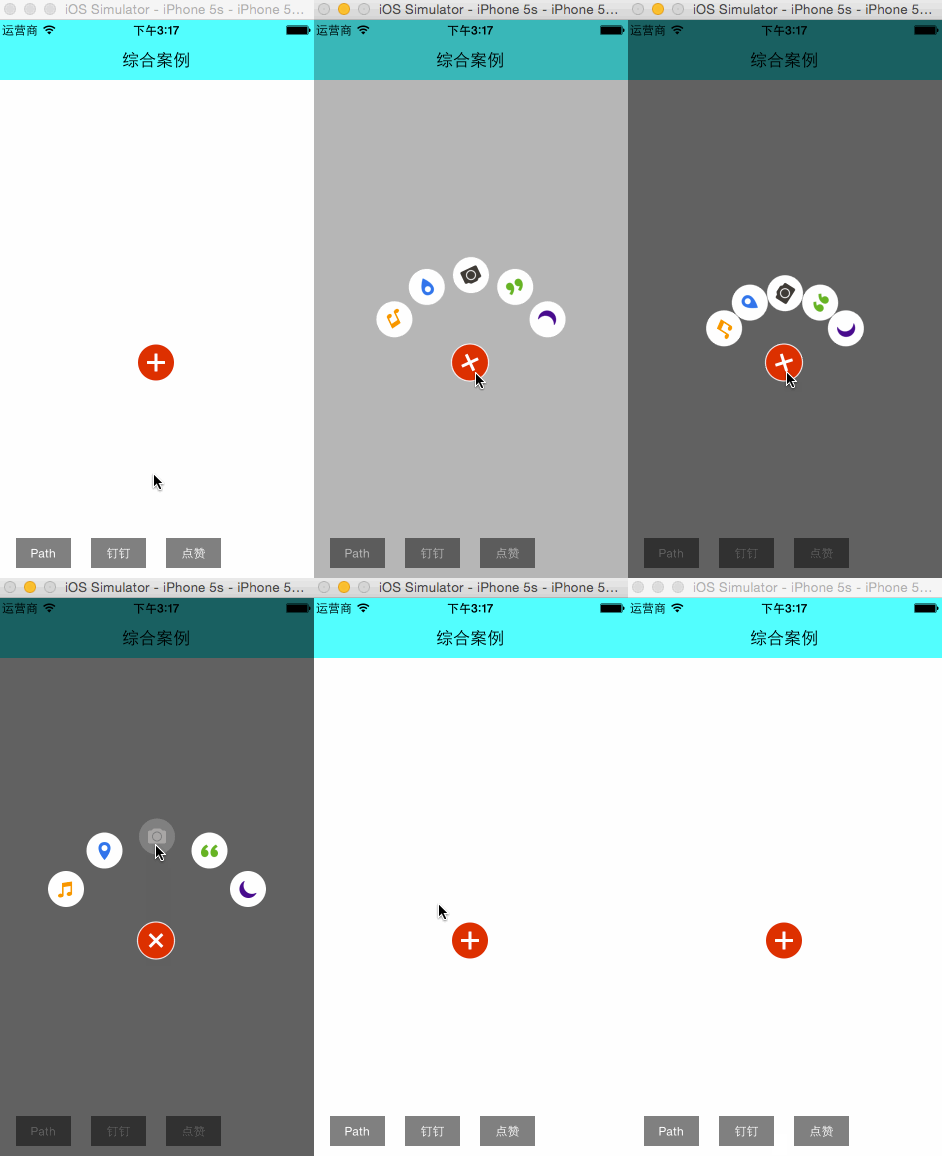
仿 Path 菜單效果
動畫拆解:
1、點擊紅色按鈕,紅色按鈕旋轉。(旋轉動畫)
2、黑色小按鈕依序彈出,並帶有旋轉效果。(位移動畫、旋轉動畫、組動畫)
3、點擊黑色小按鈕,其他按鈕消失,被點擊的按鈕放大並淡出。(縮放動畫、alpha 動畫、組動畫)
程式碼量較大,此處不展開,文末提供下載位址。
(2)仿釘釘菜單效果
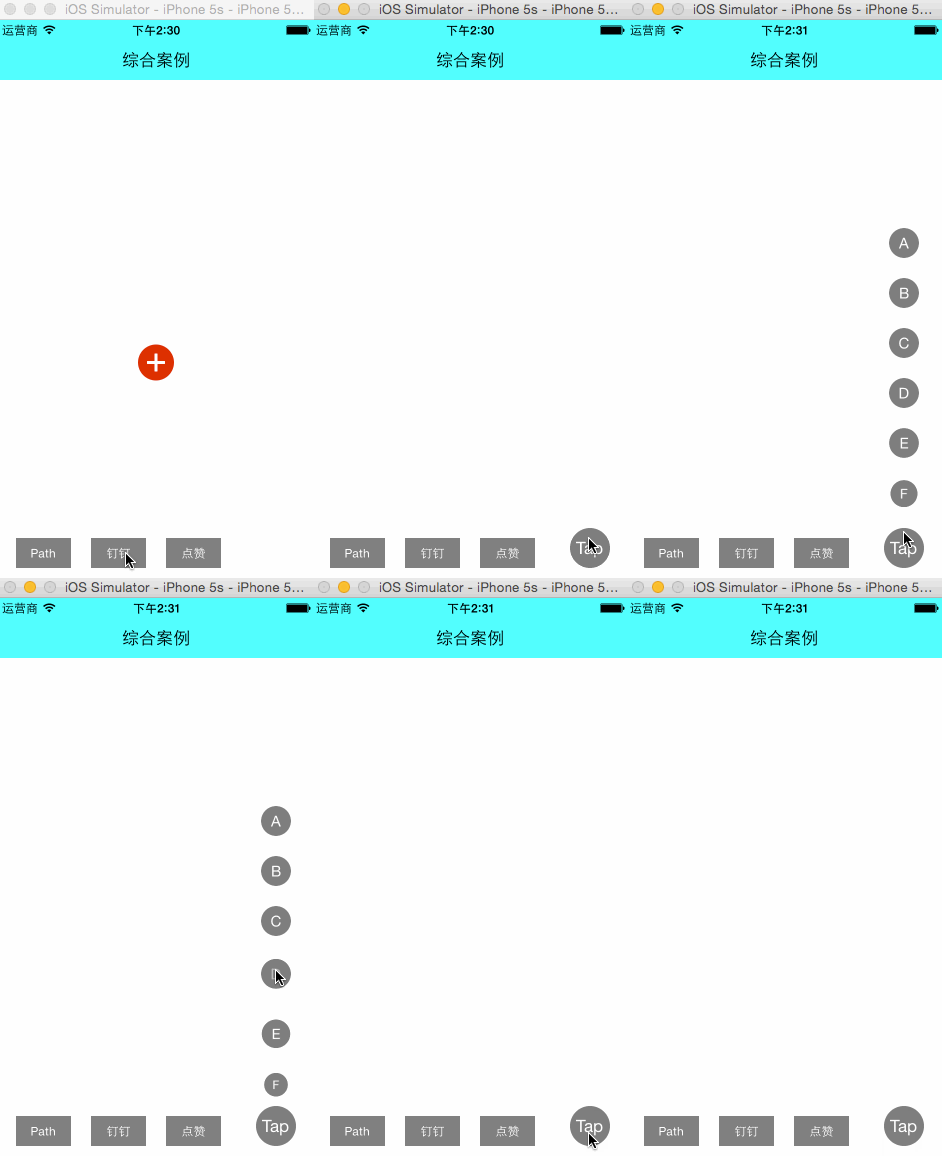
仿釘釘菜單效果
看起來很炫,其實實作很簡單,就是位移動畫加上縮放動畫。
(3)點讚煙花效果
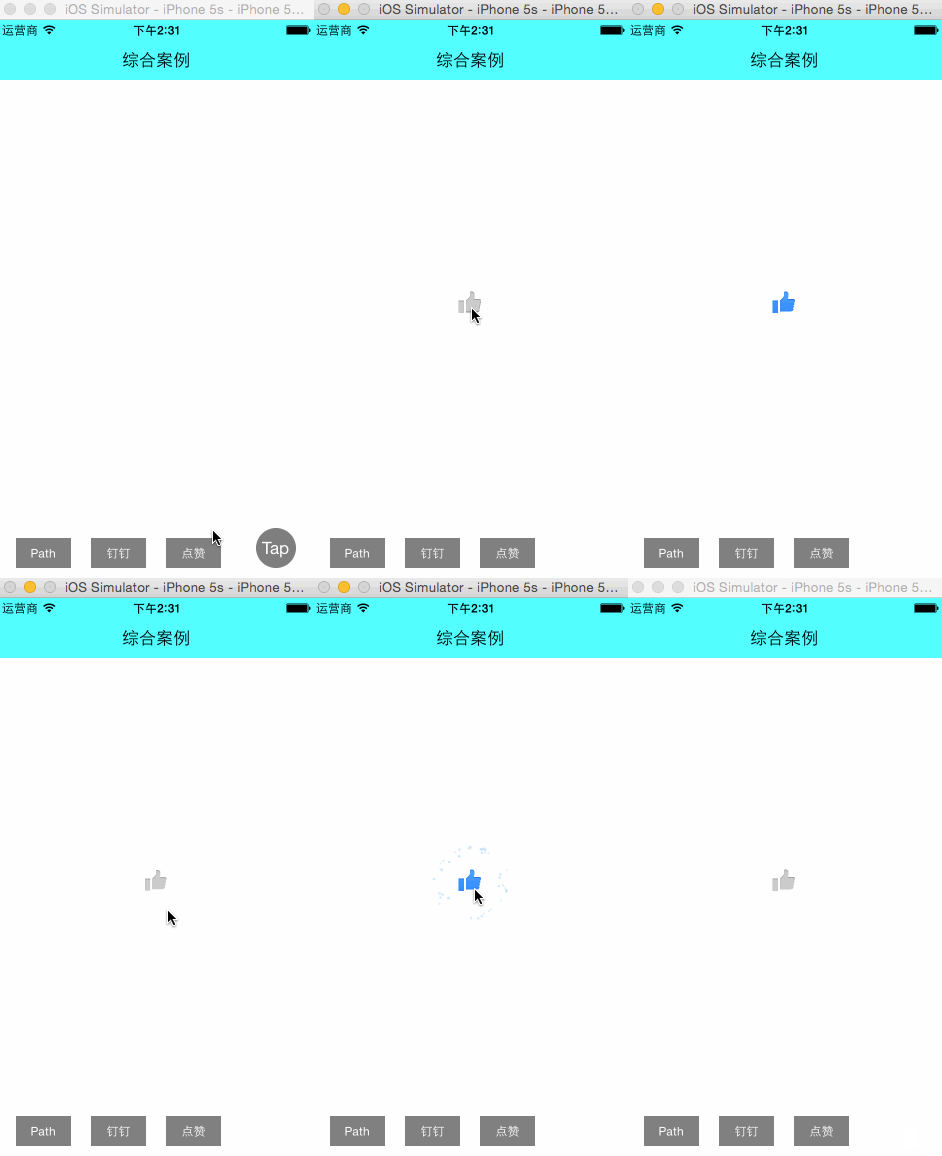
點讚煙花效果動畫
按鈕放大用的是縮放動畫,煙花則使用了一種比較特殊的動畫——粒子動畫。
一個粒子系統通常由兩部分組成:
1、CAEmitterCell:可視為單一粒子的原型(例如一團煙霧中的單顆粉粒)。散發粒子時,系統會依這個原型與其屬性隨機生成實際粒子。原型上包含了控制粒子圖片、顏色、方向、運動、縮放比例與生命週期等屬性。
2、CAEmitterLayer:主要控制發射源的位置、尺寸、發射模式與形狀等。
這兩個類別的屬性相當多,此處不逐一細講,有興趣的可以自行搜尋深入研究。
五、總結
再複雜的動畫,拆開來看都是一個個簡單動畫的組合。只要願意做拆解與組裝,就能做出滿意的效果——動畫其實沒那麼難。
六、下載位址
https://github.com/yixiangboy/IOSAnimationDemo
- 上一篇文章: iOS 實作:TableView 滾動視差效果
- 下一篇文章: CAShapeLayer 實戰技巧:遮罩、音量控件與圓形進度條