
實戰筆記:用 Xcode 打包 .a 與 framework 靜態庫

投稿文章,作者:Haley_Wong
近期因為專案中的聊天 SDK 需要對外輸出成靜態庫,實際把打包流程走過一遍,這裡做份完整記錄。
先搞清楚:庫是什麼
庫的本質是一種可執行機碼的二進位格式,能被載入記憶體中執行。庫分為靜態庫與動態庫兩大類。
在 iOS 中,靜態庫有 .a 與 .framework 兩種形式;動態庫則有 .dylib 與 .framework,後來 .dylib 又被蘋果替換成了 .tbd 的形式。
靜態庫與動態庫的差別
兩者的分野在於「編譯期」與「執行期」:靜態庫會在編譯時被鏈結進目標機碼,程式執行時就不再需要它;動態庫在編譯時不會被鏈結,而是執行時才載入,因此執行期間動態庫必須存在。
換句話說,同一個靜態庫被多個程式使用時,每個程式都得複製一份並打包進去;動態庫則不會被打包,只在執行時才鏈結載入(例如 UIKit、Foundation 這類系統框架),因此 App 體積會小很多。不過蘋果不允許開發者提交自製的動態庫,否則審核過不了。
建立 .a 靜態庫
第一步:新增專案。一般直接用庫名作為專案名,例如這裡要打包 FMDB,專案就取名 FMDB,產出的靜態庫即為 libFMDB.a。
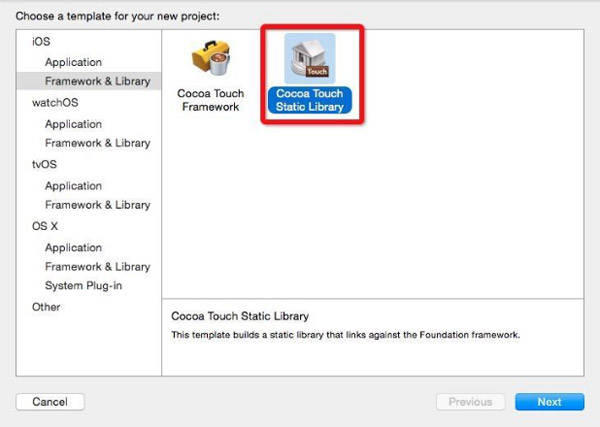
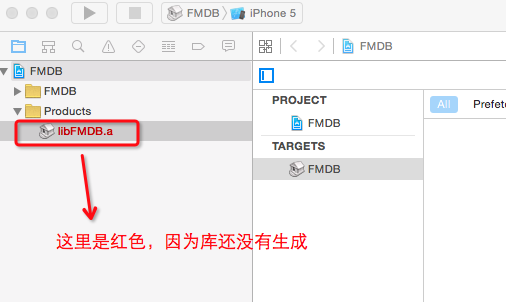
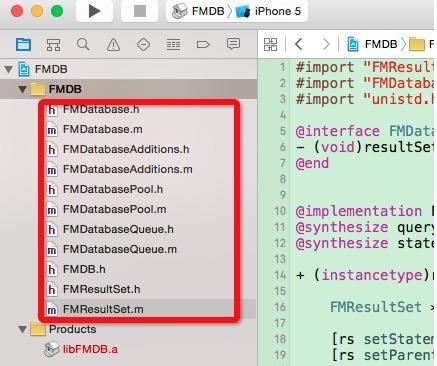
第二步:刪除系統預設產生的 FMDB.h 與 FMDB.m,把真正需要打包的原始碼拖進來。
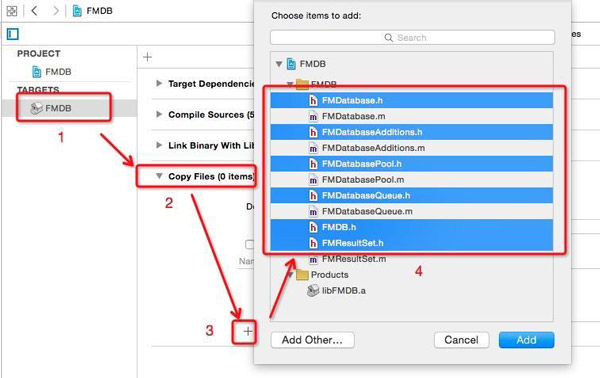
第三步(方式一):調整專案設定。
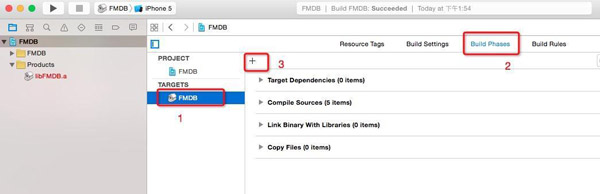
點擊上圖標記的「3」,在彈出的列表中選擇「New Headers Phase」,展開「Headers (0 items)」,點左下角「+」,把全部 .h 檔加入。
第三步(方式二):另一種設定路徑。
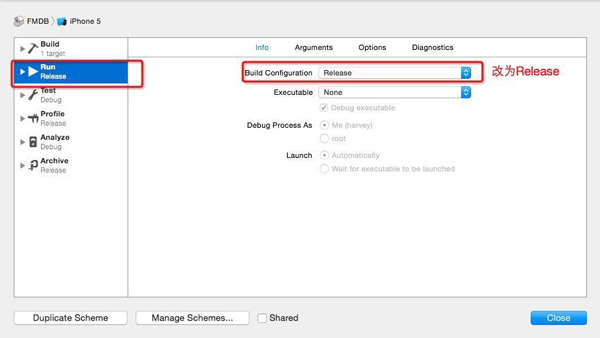
第四步:修改導出產品的 Build Configuration。
第五步:設定編譯指令集。
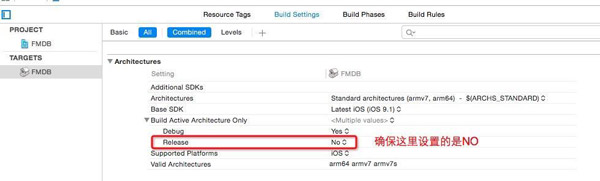
模擬器:iPhone 4s~5 為 i386;iPhone 5s~6 Plus 為 x86_64。
真機:iPhone 3GS~4s 為 armv7;iPhone 5~5c 為 armv7s;iPhone 5s~6 Plus 為 arm64。
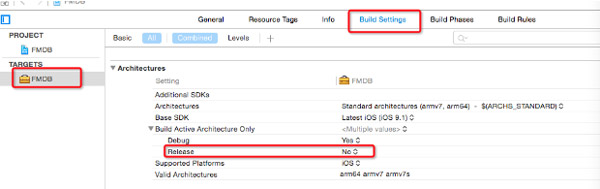
如果第五步設為 YES,編譯出的 .a 靜態庫只會包含當前裝置的指令集。舉例來說,若你選擇 iPhone 5 模擬器按 Command+B 編譯,那麼這個 .a 只能跑在 iPhone 4s~5 模擬器上;換到 iPhone 5s~6 Plus 就會抱怨找不到 x86_64 的 libFMDB。設為 NO 則會把所有指令集全部打包合併。
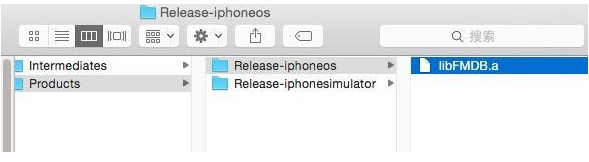
第六步:編譯(Command+B)。編譯時必須用模擬器與真機各跑一次,這樣 Products 目錄下的 libFMDB.a 才會由灰變黑,右鍵 Show in Finder 即可進入該目錄。
為什麼要各編譯一次?因為 Products 目錄下會同時存在「Release-iphoneos」與「Release-iphonesimulator」兩個資料夾,前者放真機版的 .a,後者放模擬器版的 .a。
注意:若第四步沒有把 Build Configuration 改成 Release,打包出來的靜態庫會落在「Debug-iphoneos」與「Debug-iphonesimulator」資料夾下。我們通常會用 Release,因為 App 最終發布的是 Release 版,靜態庫自然也在 Release 模式下使用。
若想得到通用版本,需要把模擬器版與真機版的靜態庫合併,這可以透過終端機的 lipo 指令完成,格式為:
lipo -create 第一個.a檔案的絕對路徑 第二個.a檔案的絕對路徑 -output 最終的.a檔案路徑
本文使用的指令如下:
lipo -create /Users/harvey/Library/Developer/Xcode/DerivedData/FMDB-ctegiztcjikewoeprxxtmryzetfa/Build/Products/Release-iphoneos/libFMDB.a /Users/harvey/Library/Developer/Xcode/DerivedData/FMDB-ctegiztcjikewoeprxxtmryzetfa/Build/Products/Release-iphonesimulator/libFMDB.a -output /Users/harvey/Desktop/libFMDB.a
補充:經過多次實測,第三步其實可以省略,一樣能導出可正常使用的靜態庫。
另外,如果靜態庫中含有 category 類別,使用該靜態庫的專案必須在「Other Linker Flags」中加上 -ObjC 或 -all_load。
建立 framework 靜態庫
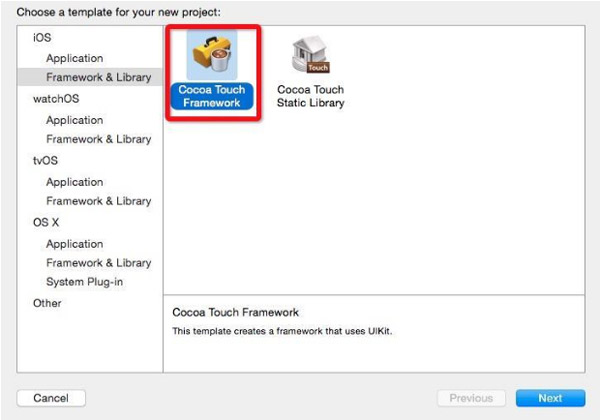
第一步:新增專案。
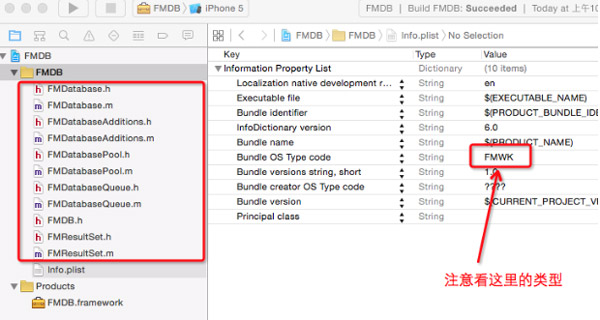
第二步:刪除預設的 FMDB.h 與 FMDB.m,匯入要打包的原始碼。
第三步:調整專案設定。先設定需要對外公開的標頭檔。
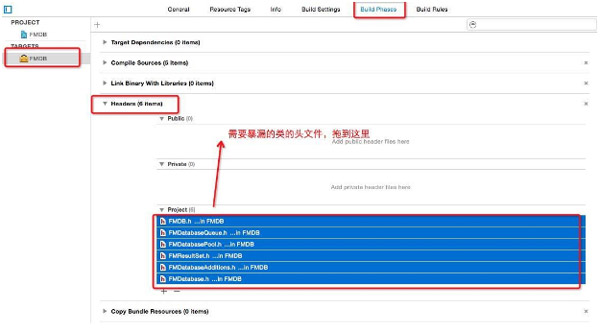
這裡要特別留意:公開標頭檔中 import 的其他類別也必須一併設為 public 暴露出來。如果不想揭露這些類別,可以在標頭檔中改用 @class 前向宣告,等到對應的 .m 檔裡再真正 import。
接著設定編譯模式,路徑是 Xcode 選單「Product」→「Scheme」→「Edit Scheme...」。
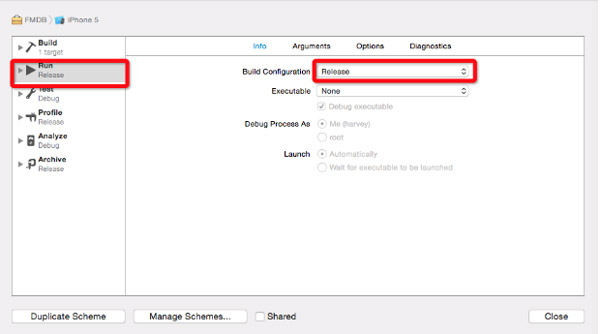
再設定靜態庫要包含的指令集。
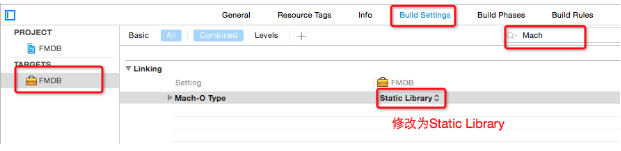
最後修改產品的 Mach-O 格式。
第四步:編譯產生靜態庫。同樣需要用模擬器與真機各編譯一次,Products 目錄下的產物才會變黑,右鍵 Show in Finder 進入目錄。
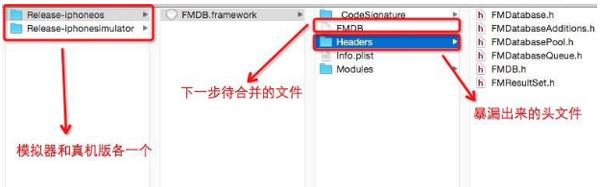
第五步:合併模擬器版與真機版 framework。指令形式與前面類似,差別在於 framework 合併的對象不是 framework 本身,而是它裡面那個二進位執行檔,也就是上圖標記的檔案。
lipo -create 第一個framework下二進位檔的絕對路徑 第二個framework下二進位檔的絕對路徑 -output 最終的二進位檔路徑
本文實例:
lipo -create /Users/harvey/Library/Developer/Xcode/DerivedData/FMDB-clvayfrjgytqrbdkyqrtcjkxfeuz/Build/Products/Release-iphonesimulator/FMDB.framework/FMDB /Users/harvey/Library/Developer/Xcode/DerivedData/FMDB-clvayfrjgytqrbdkyqrtcjkxfeuz/Build/Products/Release-iphoneos/Release-iphoneos.framework/FMDB -output /Users/harvey/Desktop/FMDB
最後把任一份 framework 中的二進位檔替換成合併後的版本,再把 framework 加入要使用的專案即可。
同樣地,若 framework 中使用了 category 類別,使用方專案的「Other Linker Flags」也要加上 -ObjC 或 -all_load。
踩坑記錄
前面提到的注意事項其實都是坑,這裡再補充幾個常見問題與解法:
1. framework 中用到了 NSClassFromString,但轉出的 class 一直是 nil。
先看官方對這個 API 的描述。
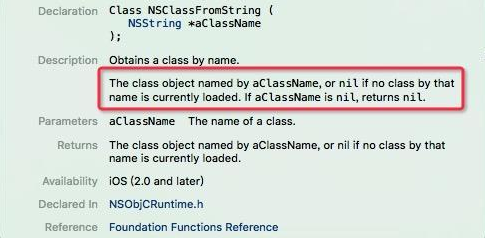
意思就是說,轉出的 class 為 nil 有兩種可能:一是這個類別根本不存在;二是這個類別還沒有被 load。實務上出問題的几乎都是第二種。解法是在主專案的「Other Linker Flags」加上 -ObjC。
2. 出現 Umbrella header for module 'XXXX' does not include header 'XXXXX.h'。這是因為把不該公開的 XXXXX.h 誤設成了 public。
3. 出現 dyld: Library not loaded: XXXXXX。通常是打包 framework 時的部署目標版本太高,例如打包時選 iOS 9.0,而實際專案是從 iOS 8 開始支援。
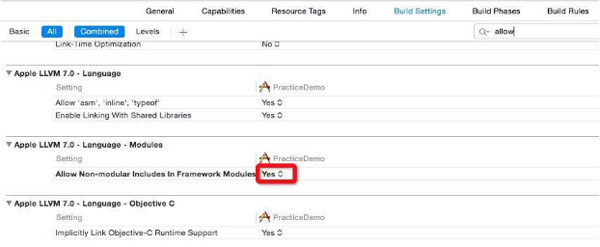
4. framework 中使用了 .dylib 或 .tbd。需要先在實際專案中引入對應的動態庫,並把「Allow Non-modular Includes Within Framework Modules」設為 YES,否則會出現「Include of non-modular header inside framework module」的錯誤。
補充幾點取捨:靜態庫因為合併了多種指令集、多種裝置版本,體積一定比原始碼大上許多,如果你很在意 App 大小,也不太需要打包成靜態庫,那還是用原始碼類別吧。另外,framework 靜態庫可以包含圖片資源,而 .a 靜態庫不行,必須另外建一個 bundle 來放資源。
Happy coding!
- 上一篇文章: Xcode 8 六大重點新功能全面解析
- 下一篇文章: iOS 日常開發:常用巨集定義大全