
UIView Animation 編程藝術:從屬性動畫到轉場效果
“Action!”歡迎收看這期實用技術節目。今天我們用比較輕鬆的方式,整理 UIView Animation 的常見用法與參數選擇。
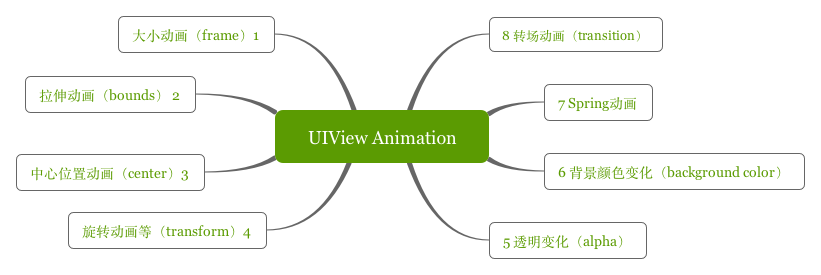
動畫的本質,是讓畫面在短時間內連續變化,使人眼感知到流暢的過渡。對 iOS 開發者而言,UIView Animation 是最容易上手、也最常用的一類動畫工具。
逐幀動畫與關鍵幀動畫
早期動畫常被理解為逐幀播放:每一張圖就是一個畫面,連續播放後形成動畫。

而現代更常見的是關鍵幀動畫:開發者描述起始狀態、結束狀態與時間曲線,由系統計算中間變化。UIView Animation 就屬於這一類。
一、大小動畫:改變 frame
透過 animateWithDuration 改變 view 的 frame,可以讓元件放大、縮小或移動。
重點:
- 在 animations block 中設定目標 frame。
- 可在 completion 中接續下一段動畫。
二、拉伸動畫:改變 bounds
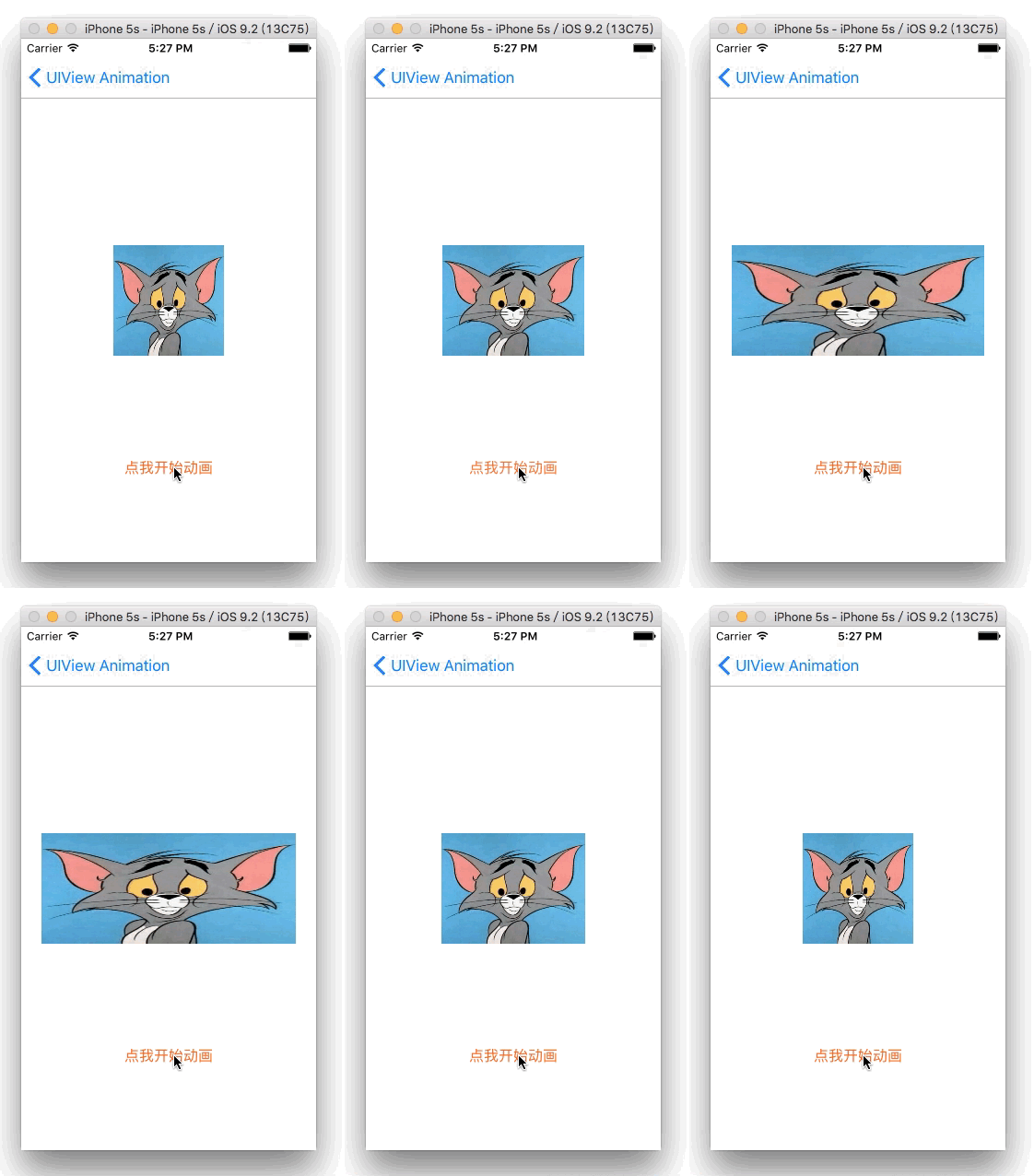
bounds 主要影響檢視自身的內部座標與可視範圍。與 frame 不同,bounds 的改變通常不會直接影響檢視在父檢視中的位置。
三、轉移動畫:改變 center
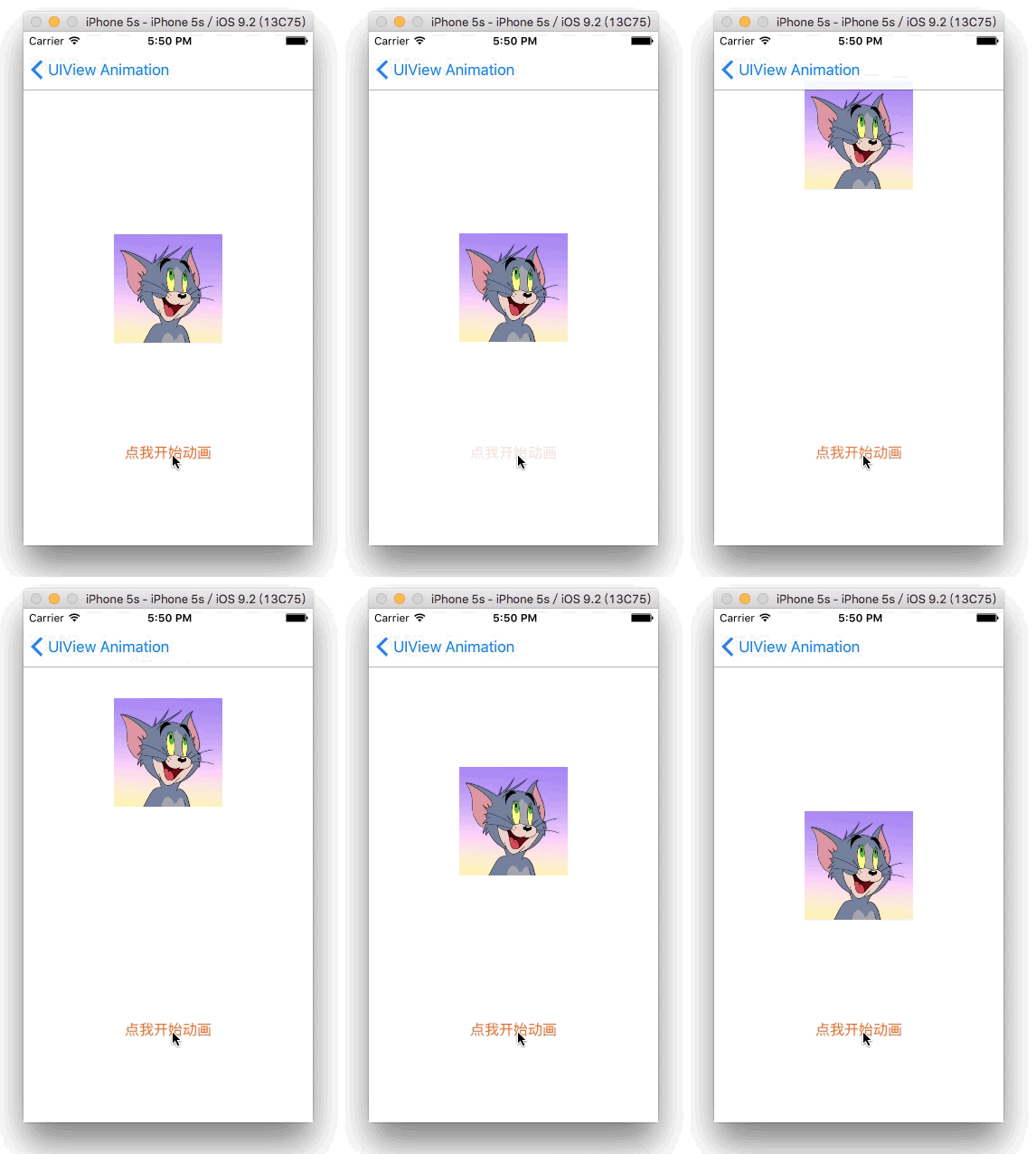
center 用於改變檢視中心點位置,最適合用來做水平或垂直移動。
四、旋轉動畫:改變 transform
transform 可以做旋轉、縮放與位移。常見寫法包括 CGAffineTransformMakeRotation、CGAffineTransformMakeScale、CGAffineTransformMakeTranslation。
五、透明度動畫:改變 alpha
alpha 從 1 到 0 可以做出淡出,從 0 到 1 可以做出淡入。它常用於提示層、彈窗與 onboarding 頁面。
六、Keyframes 動畫
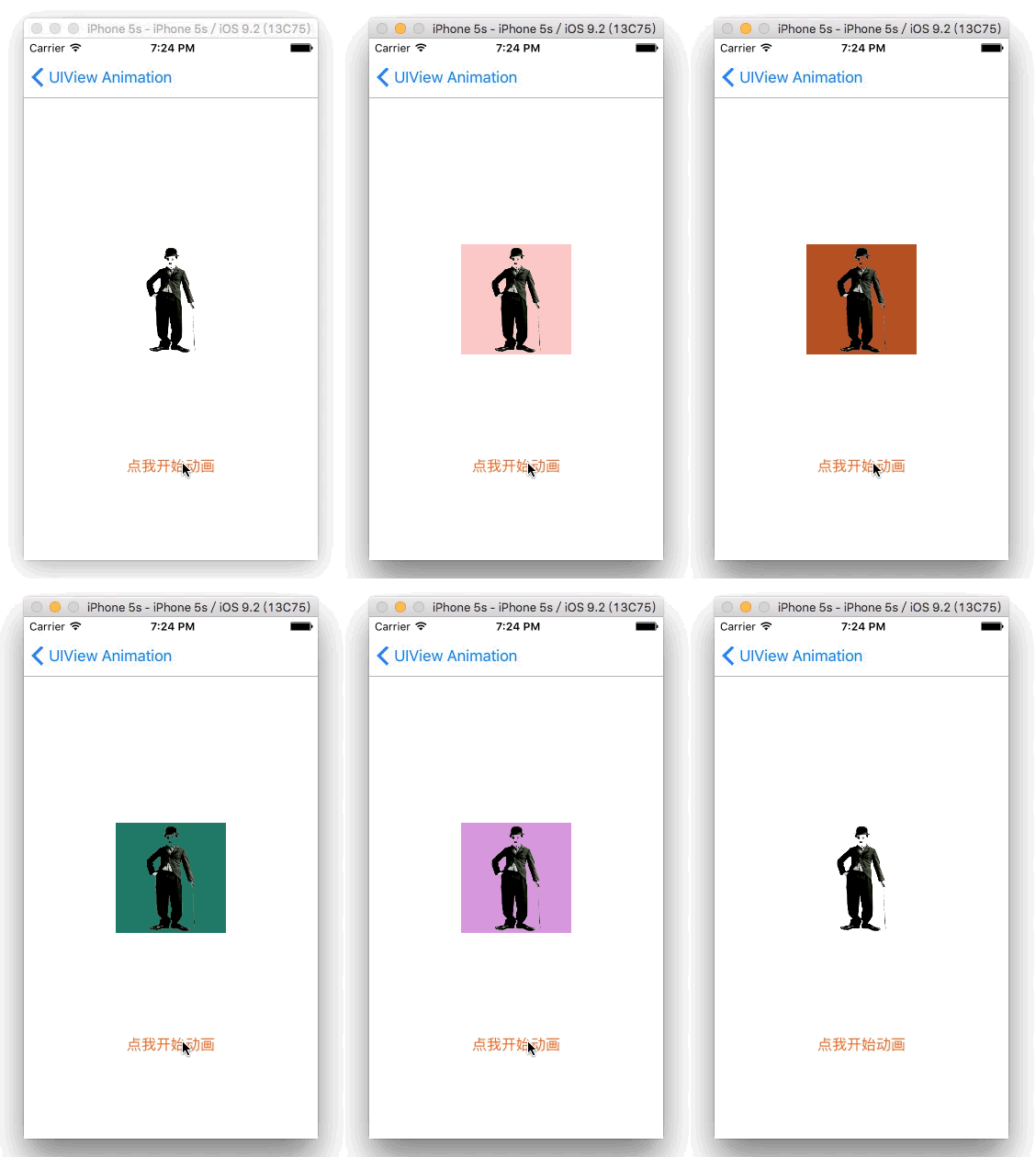
若一段動畫需要經過多個階段,例如背景色依序變換,可使用 animateKeyframesWithDuration。每個 keyframe 透過 relativeStartTime 與 relativeDuration 描述它在整段動畫中的時間位置。
七、Spring 動畫
Spring 動畫適合做出回彈、阻尼與自然停頓的效果。常用參數包括 damping 與 initialSpringVelocity。Damping 越小,回彈越明顯;越大則越快收斂。
八、Transition 動畫
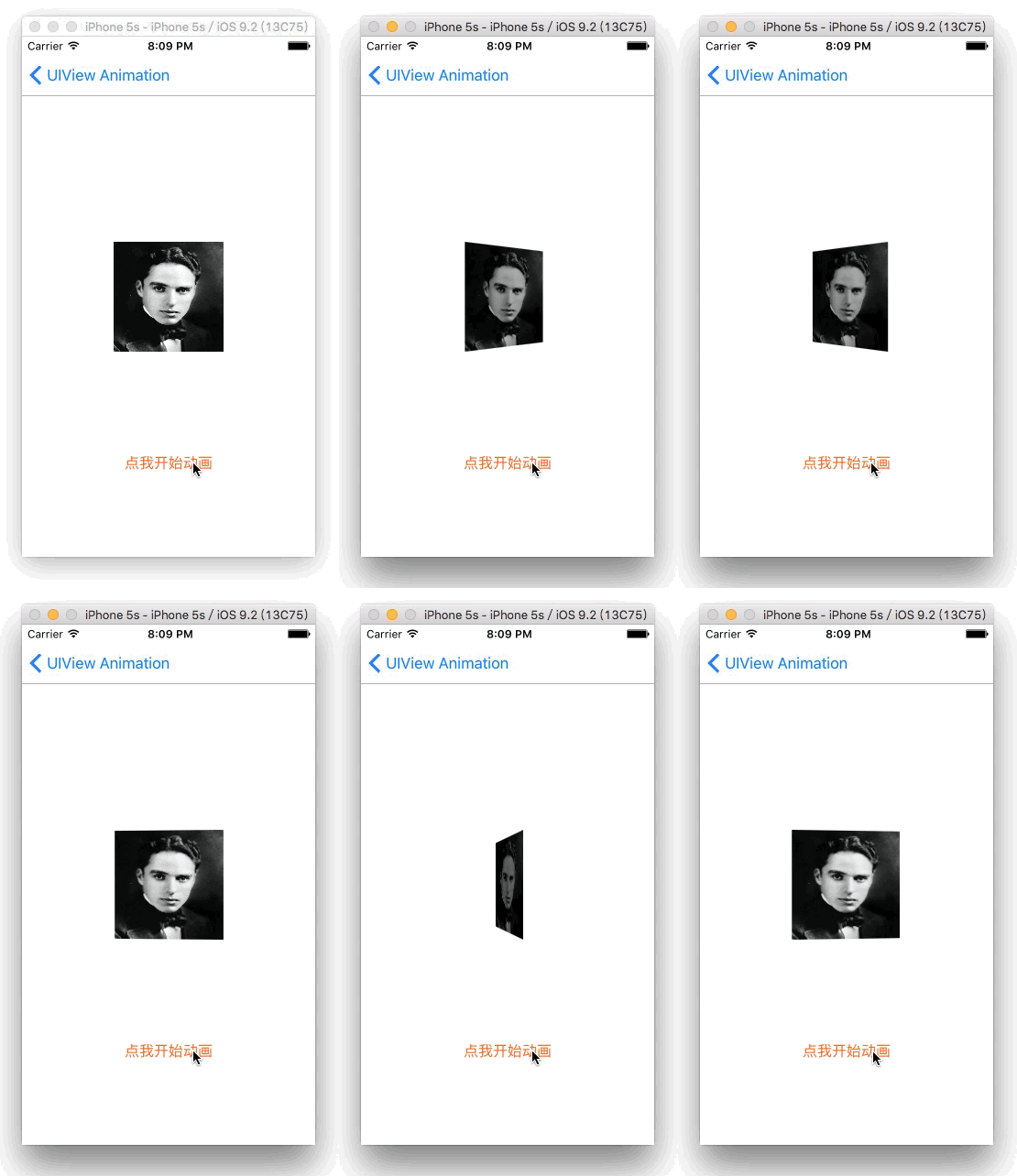
Transition 動畫常用於切換檢視內容,例如翻轉、卷曲、交叉淡化。它不一定改變 frame,而是改變畫面呈現方式。
常用參數說明
UIView Animation 的 options 可控制動畫行為,常見包括:
- LayoutSubviews:動畫時重新布局子檢視。
- AllowUserInteraction:動畫期間允許使用者互動。
- BeginFromCurrentState:從目前狀態開始動畫。
- Repeat:無限重複。
- Autoreverse:來回播放。
- CurveEaseInOut、CurveEaseIn、CurveEaseOut、CurveLinear:控制速度曲線。
- TransitionFlipFromLeft、TransitionFlipFromRight、TransitionCurlUp、TransitionCurlDown、TransitionCrossDissolve:控制轉場樣式。
若使用 Keyframes,還會多了 CalculationMode 選項,例如 Linear、Discrete、Paced、Cubic、CubicPaced。
總結
UIView Animation 的強大之處在於:只要改變 UIKit 元件允許動畫的屬性,就能快速做出自然過渡。實作時可先釐清要改變的是 frame、bounds、center、transform、alpha,還是背景樣式,再選擇對應的動畫 API。掌握這些基礎後,就能進一步組合出更複雜的轉場與互動效果。
- 上一篇文章: iOS 動畫實作:跑馬燈與雪花飄落效果
- 下一篇文章: 用 ALFPSStatus 即時監看 App 幀率:零配置開源庫與背後的踩坑記錄