
iOS 動畫實作:跑馬燈與雪花飄落效果
編輯:iOS 開發基礎
授權轉載,作者:夏天然後
本文是動畫效果收集系列的一部分,重點放在兩個常見但很實用的視覺效果:跑馬燈文字與雪花飄落。兩者都可以直接套用到活動頁、首頁橫幅或節慶主題中。
跑馬燈效果
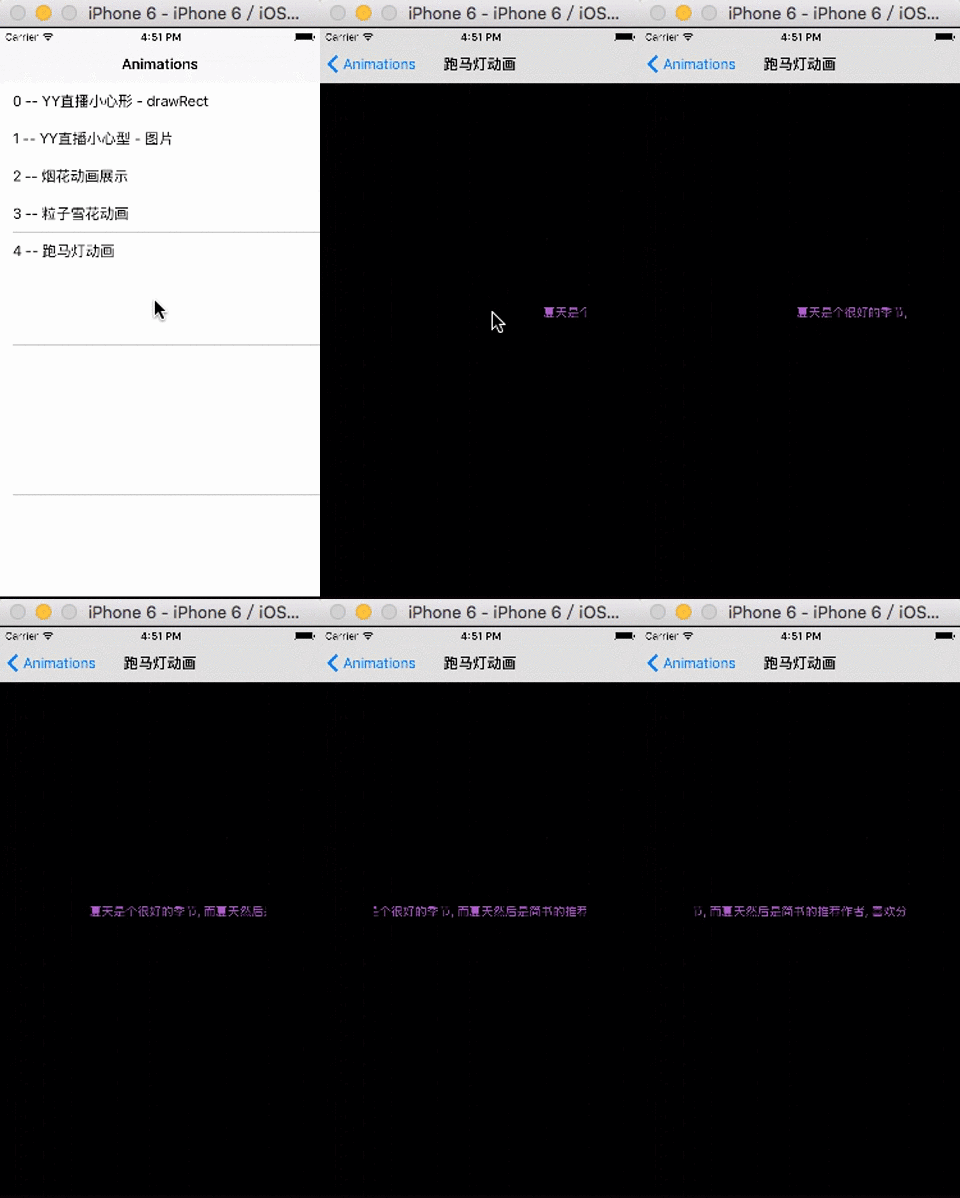
跑馬燈的核心是讓文字或內容從畫面一端移動到另一端。實作時,可以自訂一個 scroll label view,並透過 delegate 回呼動畫是否結束。
使用概念如下:
- 建立一個固定寬高的 XTScrollLabelView。
- 設定 delegate。
- 設定移動方向,例如 FromLeftType。
- 加入要顯示的 label 內容。
- 呼叫 startAnimation 開始動畫。
若要讓效果更活潑,可以在動畫結束後,隨機產生文字與顏色,再重新開始下一輪。這樣就能做出類似公告欄或互動橫幅的視覺節奏。
雪花飄落效果
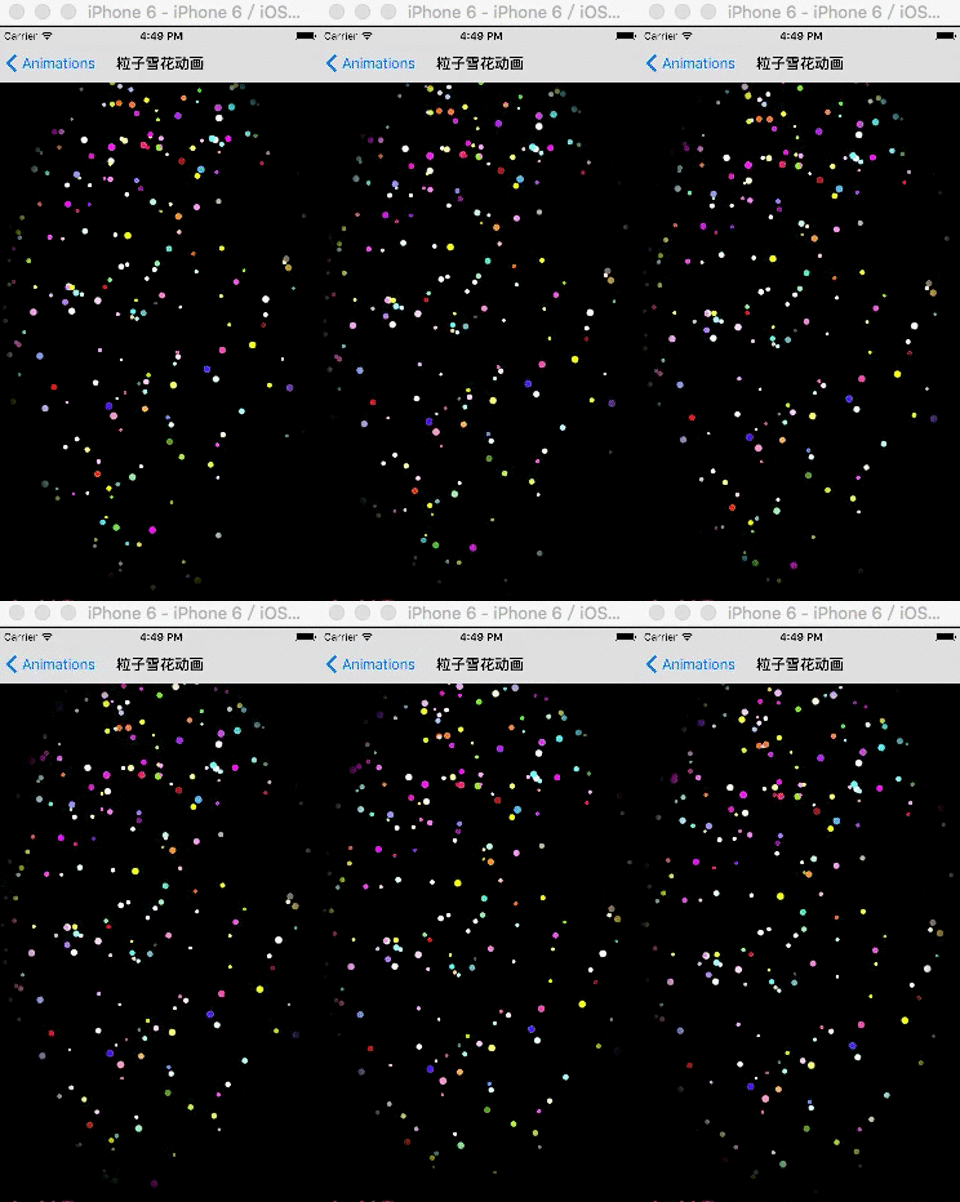
雪花效果可使用 Core Animation 的 CAEmitterLayer 與 CAEmitterCell 實作。粒子系統適合處理大量細小物件的連續運動,例如雪、煙火、星塵等。
關鍵設定包括:
- emitterPosition:粒子發射位置。
- emitterSize:發射範圍。
- emitterMode 與 emitterShape:發射模式與形狀。
- birthRate 與 lifetime:粒子產生速率與存活時間。
- velocity 與 velocityRange:粒子速度與速度範圍。
- yAcceleration:垂直方向加速度。
- emissionRange:發射角度範圍。
- spinRange:粒子旋轉範圍。
- contents:粒子使用的圖片。
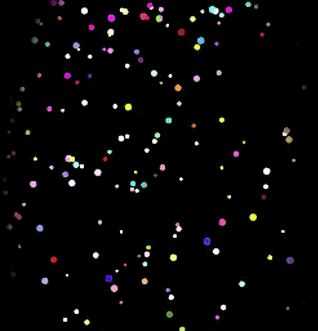
若要讓雪花只在畫面上半部出現,或避免遮擋重要內容,可以加入 mask layer。透過一張透明漸層圖作為遮罩,讓粒子在接近底部時自然淡出,視覺會更細膩。
小結
跑馬燈與雪花動畫的差異在於:前者偏向單一內容的位移,後者則是大量粒子的連續生成與運動。掌握 delegate、timer、CAEmitterLayer 與 mask 的組合後,就能延伸出更多節慶、互動與品牌動畫效果。