
SwipeTableView 原始碼解析:同時支援上下捲動與左右滑動的列表容器

這是一個能重現半糖首頁、QQ 音樂列表、美麗說首頁、格瓦斯電影詳情頁那種「外層可上下捲動、內層可左右滑動」效果的 iOS 控件。
GitHub:https://github.com/Roylee-ML/SwipeTableView
這個專案怎麼來的
某次公司首頁改版,需求是做出半糖首頁那樣的版面。第一眼看到設計稿時心裡其實是抗拒的,但花了大約一天把實現原理想通,又用幾天逐步實作與修 bug,最後終於讓上下與左右滑動和平共存。
因為只是首頁改版,當時並沒有抽成獨立控件。結果一週後悲劇發生了:新的產品設計裡好幾個頁面都要同樣的效果。於是 SwipeTableView 就這樣誕生了。
先看幾張預覽:
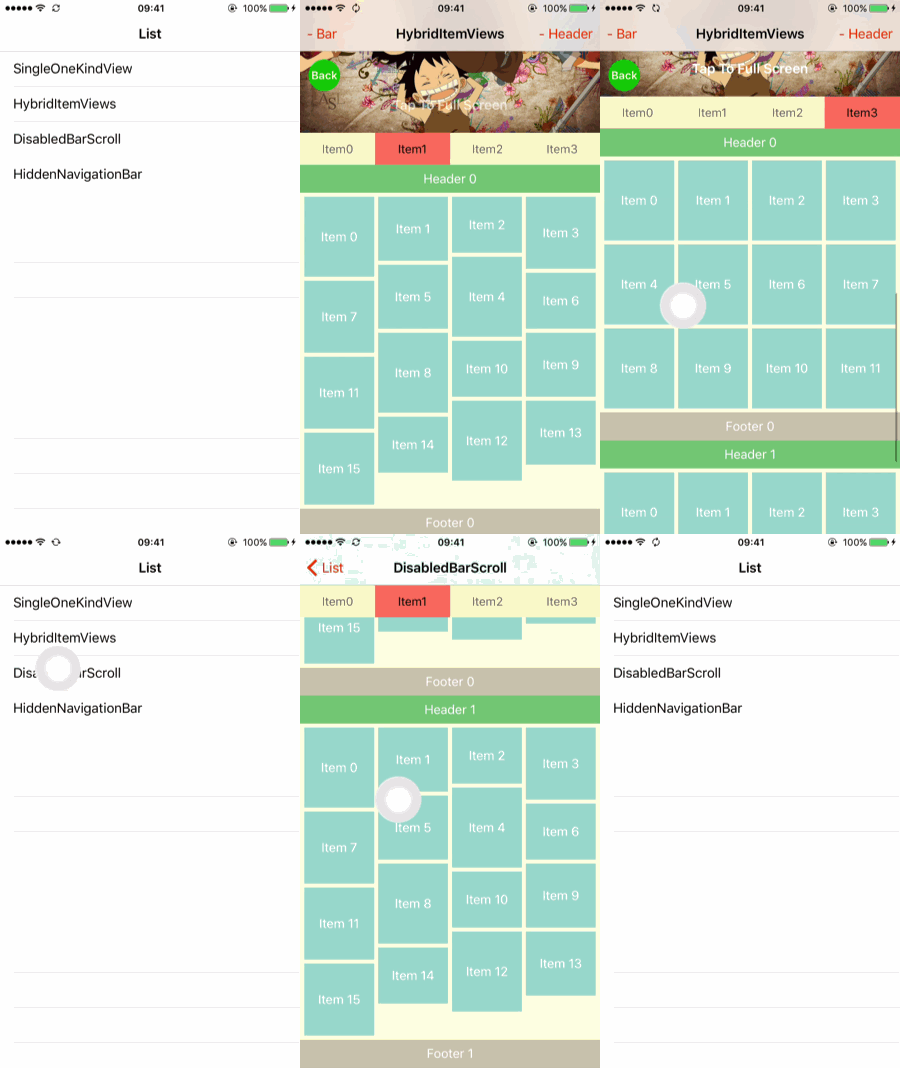
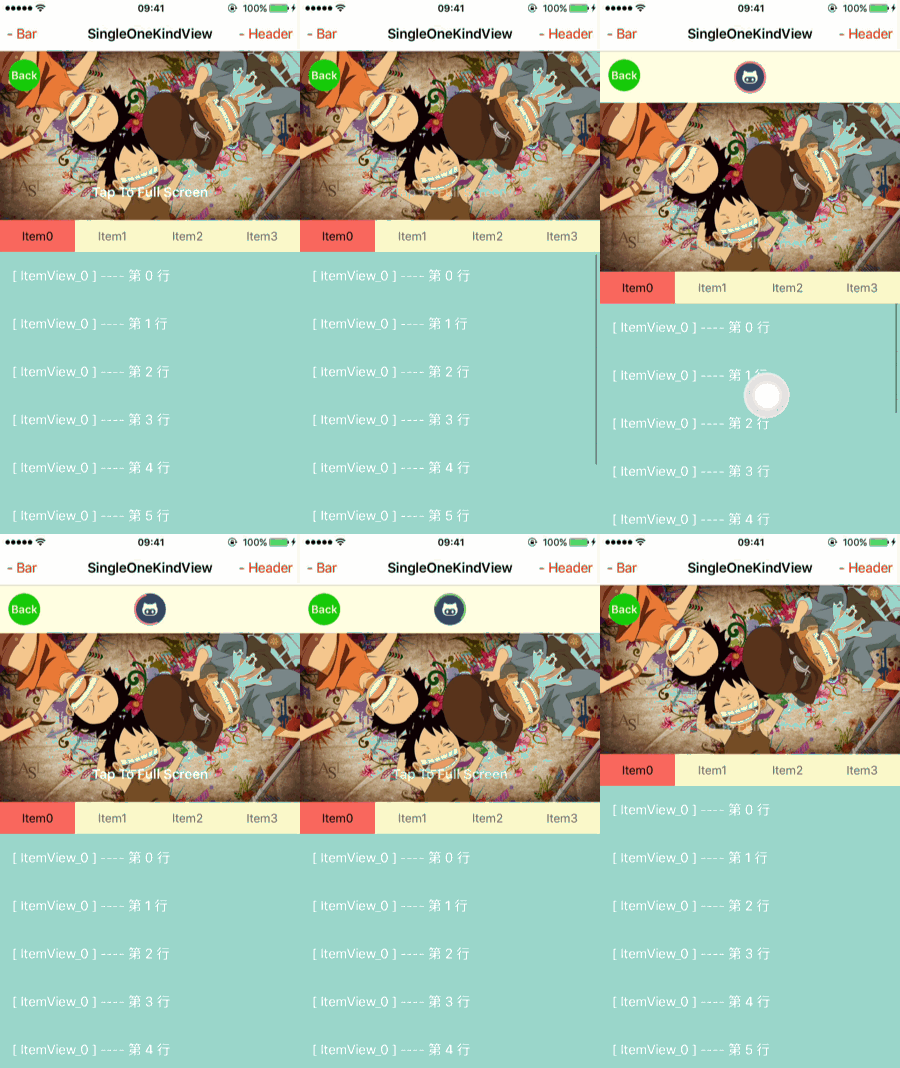
實現原理
最初版本沒有考慮第三方下拉刷新的相容問題,因此結構更簡潔、擴充性也更好。原理結構如下:
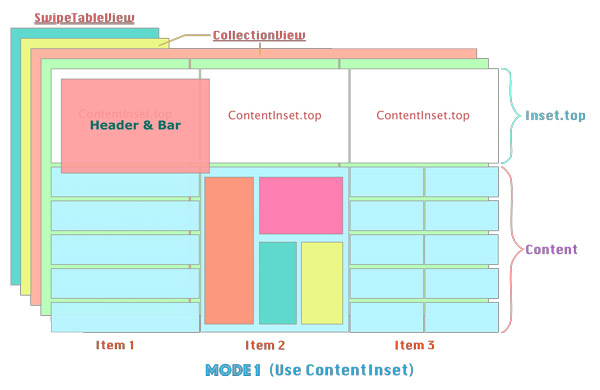
第一步:選一個合適的橫向容器。要支援左右滑動,就需要一個能容納所有單頁的父視圖,並提供橫向滾動能力。在 UIKit 裡,沒有比 UICollectionView 更合適的選擇了。所以 contentView 就是一個 CollectionView。
第二步:把每一頁鋪成 item。有了 CollectionView 作為載體,接著把每一個 ScrollView 當成它的 item 平鋪排列。
第三步:對齊問題。這是最關鍵也最難處理的一環。因為頂部有懸停效果,滑動 CollectionView 時前後頁必須精準對齊,否則視覺上就散了。最後的解法是在 cellForItem 中,對前後兩個 item 的 contentOffset 做一次一致性校正。這樣相鄰兩頁的位置關係就能保持合理。
第四步:多頁共用 header 與 bar。既然要共用,最直接的做法是讓 header 與 bar 和 CollectionView 並列為 SwipeTableView 的子視圖,並置於最上層。但因為它們是獨立視圖,就必須解決「當前頁捲動時 header 與 bar 要如何跟隨」的問題。這裡的做法是對當前 item 做 KVO,在 contentOffset 變化時同步調整 header 與 bar 的位置,並在懸停點上鎖定 bar 的 y 值。
另外,SwipeTableView 支援 contentSize 自適應:即使某頁內容很少,也會自動調整,確保至少能捲到頂端觸發懸停。
後期使用者回饋 header 無法滑動,最後是透過 UIKit Dynamics 物理引擎解決的。
第二版:為了相容下拉刷新
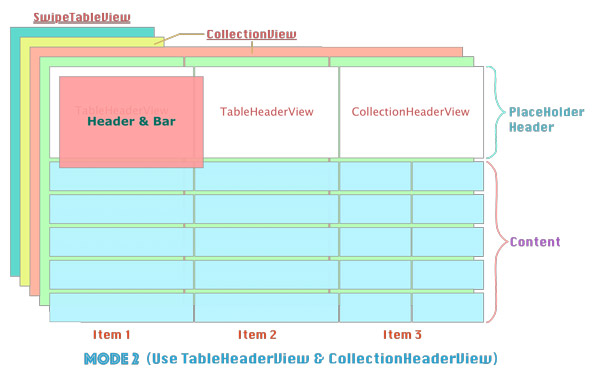
原本沒想到會有這麼多人使用。隨著使用者增加,最多人的抱怨是「不支援下拉刷新」,於是有了第二種設計。
第二版與第一版的整體思路相同,差別在留白方式。因為 header 與 bar 是獨立視圖,每個 item 都必須為它們空出上方空間。第一版是修改每個 item 的 contentInset.top,但幾乎所有下拉刷新控件都不把 inset 納入計算,而是直接掛在內容頂端(一般下拉刷新控件的 frame.y 都是自身高度的負值)。結果就是:加上下拉刷新之後,刷新元件整個藏在 header 與 bar 底下,底部剛好與 bar 對齊。
為了解決這個問題,最後改為用 tableHeaderView 來佔出每頁頂部的留白(CollectionView 版本則需繼承 STCollectionView 並設定 collectionHeaderView)。這樣使用者只要設定一個巨集就能支援下拉刷新:
#define ST_PULLTOREFRESH_HEADER_HEIGHT xx
其中 xx 是下拉刷新元件 RefreshHeader 的高度,也就是「完全露出並觸發刷新」所需的高度。例如 MJRefresh 對應 MJRefreshHeaderHeight,SVPullToRefresh 對應 SVPullToRefreshViewHeight。
混合模式下還遇到一個坑:UICollectionView 不支援透過 contentSize 屬性直接改變內容尺寸。最後只好自定義 STCollectionView,讓它同時支援 collectionHeaderView 與自適應 contentSize。
使用方式
初始化並設定 header 與 bar:
self.swipeTableView = [[SwipeTableView alloc] initWithFrame:[UIScreen mainScreen].bounds];
_swipeTableView.delegate = self;
_swipeTableView.dataSource = self;
_swipeTableView.shouldAdjustContentSize = YES;
_swipeTableView.swipeHeaderView = self.tableViewHeader;
_swipeTableView.swipeHeaderBar = self.segmentBar;
實作資料來源代理:
- (NSInteger)numberOfItemsInSwipeTableView:(SwipeTableView *)swipeView {
    return 4;
}

- (UIScrollView *)swipeTableView:(SwipeTableView *)swipeView
         viewForItemAtIndex:(NSInteger)index
               reusingView:(UIScrollView *)view {
    UITableView *tableView = (UITableView *)view;
    if (nil == tableView) {
        tableView = [[UITableView alloc] initWithFrame:swipeView.bounds
                                                style:UITableViewStylePlain];
        tableView.backgroundColor = [UIColor whiteColor];
        // 其他初始化設定
    }
    // 在這裡刷新每個 item 的資料
    [tableView refreshWithData:dataArray];
    return tableView;
}
STCollectionView 的用法則是繼承它,並實作 stDelegate / stDataSource 相關方法,細節可直接參考 GitHub 上的範例專案。
心得
這是我第一個比較完整的開源專案。最大的收穫不是技術本身,而是發現「只要有人真的在用,你就必須把問題解決到底」這件事會逼著你把程式寫得更好。對開發者來說,參與一個開源專案並持續修正問題,所得到的成長遠比想像中多。