
Apple Watch 開發常見問題整理:8 個實務 Q&A
以下整理開發 Apple Watch 應用時實際遇到的八個問題,從除錯技巧、架構變遷到相容性處理都有。內容以 watchOS 1/2 時期為主,較新的 watchOS 版本在部分 API 上已有變動,閱讀時請留意時代背景。
Q1:如何對 Watch 程式下中斷點?
- 在 Xcode 的 Target 選擇 Apple Watch 程式。
- 啟動 Watch 應用之後,再打開 iPhone 模擬器裡的程式,然後回到 Xcode,選擇選單
Debug → Attach to Process by PID or name,填入 watch extension 的 bundle identifier。
這樣中斷點就會生效。之所以要繞這一圈,是因為 Watch 程式的執行個體是由系統代為啟動的,Xcode 無法直接 attach。
Q2:WatchKit 架構在 watchOS 2 的變化
做過 watchOS 1 開發的人應該都看過這張圖:
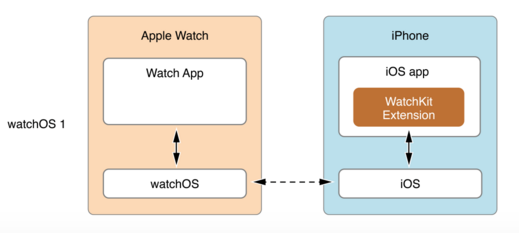
在 watchOS 1 上,Apple Watch 應用由兩部分構成:Watch App 與 WatchKit Extension。
- Watch App:執行在 Apple Watch 上的可執行檔,只包含 storyboard 與渲染畫面所需的資源。
- WatchKit Extension:執行在 iPhone 上的可執行檔,包含管理介面的邏輯程式碼與處理使用者互動的部分。
也就是說,watchOS 1 時代所有「大腦」都在手機裡,手錶只是一塊遠端螢幕。這也解釋了為什麼早期 Watch App 的啟動速度那麼慢——每次操作都要把手機喚醒。
watchOS 2 的架構出現重大調整:
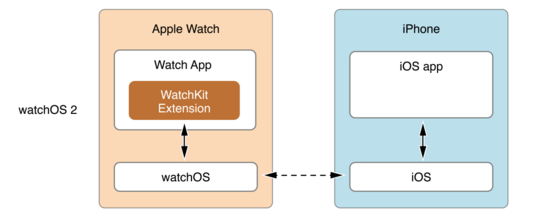
原本執行在 iPhone 上的 WatchKit Extension 被搬進 Apple Watch 裡。原本只存放資源與 storyboard 的 Watch App,現在連業務邏輯(程式碼執行部分)也一併放進去了。這個改動直接帶來更好的使用體驗:Watch App 的運行可以完全獨立於 iPhone。
Q3:watchOS 1 與 2 取得網路資源的方式差異
watchOS 1 主要透過 WKInterfaceController 的這個方法:
+ (BOOL)openParentApplication:(NSDictionary *)userInfo
                         reply:(nullable void (^)(NSDictionary *replyInfo, NSError *__nullable error))reply
    WK_AVAILABLE_IOS_ONLY(8.2);
// 用於啟動手機上的宿主 iOS 應用,userInfo 不可為 nil
把任務丟給 iPhone 處理。iPhone 收到後在 AppDelegate 中回呼:
- (void)application:(UIApplication *)application
handleWatchKitExtensionRequest:(NSDictionary *)userInfo
                reply:(void (^)(NSDictionary *))reply {
    // 在這裡交由 NSURLSession 或 NSURLConnection 處理
}
watchOS 2 因為架構調整,可以直接由手錶發起網路請求。值得注意的是 Apple Watch 支援 WiFi,因此在沒有 iPhone 在場的情況下也能取得網路資料。而手錶難以勝任的業務,則可以透過 WatchConnectivity 框架的 WCSession 請 iPhone 代為處理,再把結果回傳。
Q4:如何強制關閉 Apple Watch 上的 App?
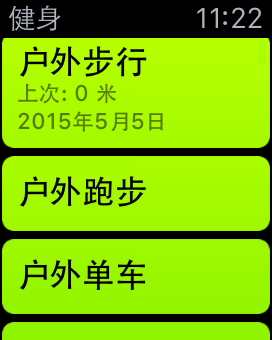
Apple Watch 的應用沒有真正意義上的後台,按表冠退出後原則上就不再運行(部分系統內建應用除外),而且下次啟動很快。但如果就是有強迫症想把程式徹底關掉,可以試試這個方法。以健身應用為例:
第一步:進入該應用的介面。
第二步:長按側邊按鈕,出現關機/省電模式介面後鬆開。
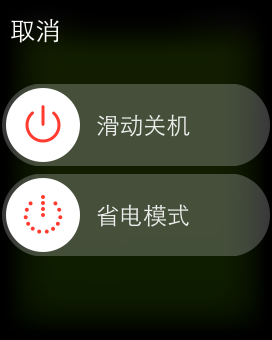
第三步:不要理會畫面內容,再次長按側邊按鈕,約三秒後應用會被完全終止。
接著再打開這個應用可能需要一點載入時間,這是正常的。
Q5:WKInterfaceController 的生命週期
Watch App 是 Page-Based 的,可以左右滑動。假設有三個 interface controller,剛啟動時的呼叫順序大致如下:
-[InterfaceController init]
-[InterfaceController awakeWithContext:]
-[RepositoryInterfaceController init]
-[RepositoryInterfaceController awakeWithContext:]
-[SettingInterfaceController init]
-[SettingInterfaceController awakeWithContext:]
-[InterfaceController willActivate]
-[InterfaceController didAppear]
-[RepositoryInterfaceController willActivate]
-[RepositoryInterfaceController didDeactivate]
可以注意到一個重要現象:三個 controller 的 init 與 awakeWithContext: 在啟動時就全部跑完了,但 willActivate/didAppear 只有目前可見的那一個被呼叫。這代表初始化時期的重活會拖慢整個頁面的啟動速度,適合放在 awake 的只有輕量設定。
從第一頁滑到第二頁之後:
-[InterfaceController willDisappear]
-[RepositoryInterfaceController willActivate]
-[InterfaceController didDeactivate]
-[RepositoryInterfaceController didAppear]
-[SettingInterfaceController willActivate]
-[SettingInterfaceController didDeactivate]
順序上會發現:新頁面的 willActivate 早於舊頁面的 didDeactivate。這意味著你不能假設「切到新頁時舊頁一定已經完全停用」,如果兩頁共用某個資源,這裡容易出現競爭。
Q6:WKInterfaceTable 怎麼用?
首先在 storyboard 中建立 Table 以及自訂的 row controller,row 對應一個 NSObject 子類別。
- (void)initTable {
    [self.settingTable setNumberOfRows:2 withRowType:NSStringFromClass([SettingRow class])];

    for (NSInteger i = 0; i < 2; i++) {
        SettingRow *elementRow = (SettingRow *)[self.settingTable rowControllerAtIndex:i];
        [elementRow.titleLabel setText:[NSString stringWithFormat:@"%@ 設置開發語言", @(i)]];
    }
}
點擊事件則需覆寫 WKInterfaceController 的方法:
- (void)table:(WKInterfaceTable *)table didSelectRowAtIndex:(NSInteger)rowIndex {
    if (rowIndex == 0) {
        [self presentControllerWithName:NSStringFromClass([LanguageListInterfaceController class])
                                context:nil];
    }
}
Q7:Apple Watch 的三種互動方式
Apple Watch 提供三種主要的互動入口:
- 主畫面:佩戴者可看見所有 Watch App,點擊即啟動對應應用。
- Glance:不含按鈕、不可滑動,只能快速閱讀,內容僅有一屏空間。開發者可自訂此介面,點擊後進入對應 App。
- 通知提醒:iPhone 上的通知推送至 Apple Watch 顯示後,點擊可進入更詳細的資訊頁,開發者可對該頁面做自訂。
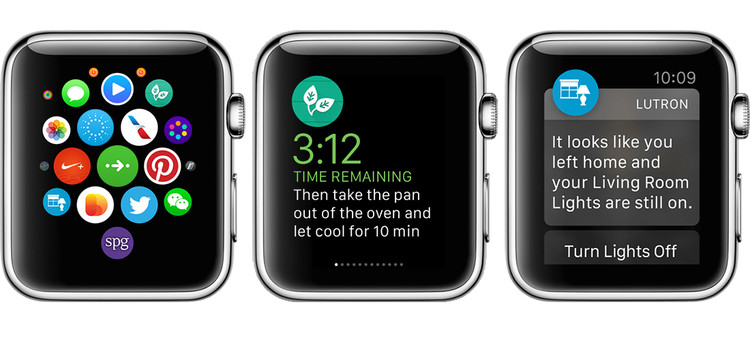
設計上要注意的是 Glance 的定位:它是「一眼看完」的摘要,不是功能入口。把需要操作的功能塞進 Glance 是很常見的設計錯誤。
Q8:相容 iOS 6 的問題
在 iOS 6 裝置上運行時會遇到這個錯誤:
dyld: Library not loaded: /System/Library/Frameworks/WatchKit.framework/WatchKit
  Referenced from: /var/mobile/Applications/xxxx/xxx.app/xxx
  Reason: image not found (lldb)
原因是 WatchKit.framework 在 iOS 6 上並不存在。解法是在 Build Phases 裡把 watchkit.framework 從 Required 改為 Optional。
這裡牽涉到 framework 的兩種連結方式:Optional(弱引用)與 Required(強引用)。強引用表示 App 啟動時就必須載入該 framework,找不到就會直接崩潰;弱引用則允許 framework 缺失,App 仍可啟動,只要在實際呼叫其 API 之前先用 respondsToSelector: 或版本判斷做保護即可。凡是為了相容舊系統而設定的 framework,都應該設為 Optional。
延伸學習資源
- Apple 官方 Lister 範例專案(使用 WatchConnectivity 的經典範例)
- Apple Watch 編程指南(中文版)
- watchOS 2 相關技術文章與 GitHub 上的 Watch 開發主題彙編
本文整理自 coderyi 的相關部落格文章。