
iOS 10 開發實戰:從零建立你的 iMessage App
一、生態系統概覽
隨著 iOS 10 釋出,蘋果首次向開發者開放 Messages 應用程式。現在你可以做出各種類型的 iMessage Apps,並把互動內容直接內嵌在 iMessage 對話中——從最簡單的表情貼圖,到可互動的複雜介面都難不倒你。
本文會帶你認識新的 Messages Framework,並一步步做出屬於自己的 iMessage App。閱讀前提是:你已在 OS X El Capitan 以上版本運行 Xcode 8,並具備基本的 iOS 開發經驗。
iMessage App 生態系建立在一個全新的、獨立的 App Store 之上,使用者從「訊息」App 內部即可進入,商店裡只會陳列 iMessage 相關應用。
這裡有個關鍵觀念:iMessage App Store 只存在於系統的「訊息」之中。你開發的 iMessage App 不會像傳統 iOS App 那樣出現在手機主螢幕上,它本質上是一個「隱形的」iOS 應用程式擴充。當然,若你想同時提供獨立 App 與 iMessage 版本,也可以把 iMessage 擴充掛進同一個專案裡。
另外,iMessage App 目前只在 iOS 上運行,但內容可以在 macOS 與 watchOS 上顯示。watchOS 3 的使用者甚至能直接從 Apple Watch 選用最近使用的貼圖,一鍵送給聯絡人。
二、做一個純貼圖包(零程式碼)
Xcode 提供了一個完全不需要寫任何程式碼的貼圖包模板,這對沒有程式設計背景的美術設計者來說是個福音。
透過新的 Messages framework,你可以製作小、中、大三種尺寸的貼圖。你只需為每張貼圖提供最大尺寸的圖檔,其餘縮放由系統代勞。
雖然沒有硬性限制,但蘋果建議的圖片尺寸為:
1. Small  : 100 x 100 pt @3x (300 x 300 pixel)
2. Medium : 136 x 136 pt @3x (378 x 378 pixel)
3. Large  : 206 x 206 pt @3x (618 x 618 pixel)
其他限制條件:
1. 單一圖檔不可超過 500 KB
2. 圖片不可小於 100 x 100 pt (300 x 300 pixels)
3. 圖片不可大於 206 x 206 pt (618 x 618 pixels)
4. 格式必須是 PNG、APNG、JPEG 或 GIF
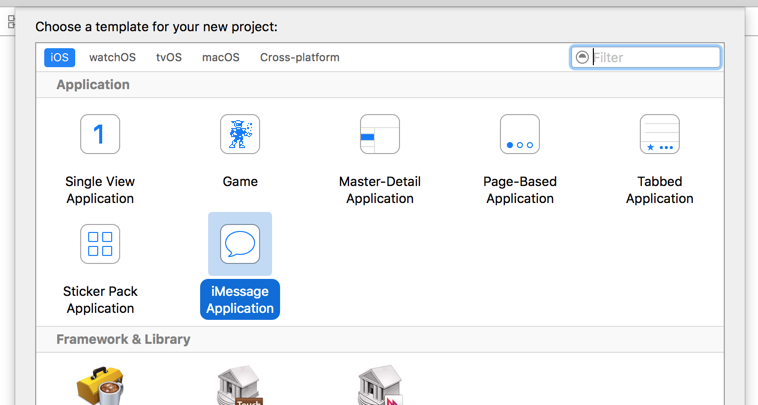
打開 Xcode 建立新專案,選擇 iOS → Application,你會看到 iMessage Application 與 Sticker Pack Application 兩個選項。這裡先選 Sticker Pack Application。
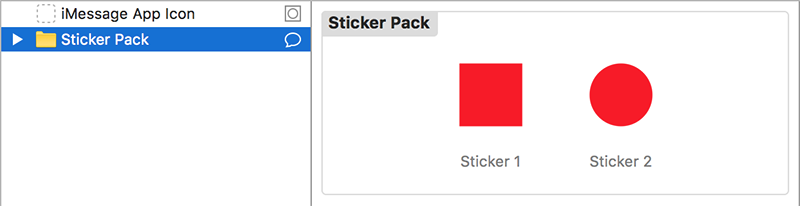
建立完成後,左側欄會出現一個 Stickers.xcstickers 資料夾,裡面放的是 iMessage App 的圖示與貼圖資源。把貼圖拖進 Sticker Pack 資料夾中的 New Sticker Sequence 即可。
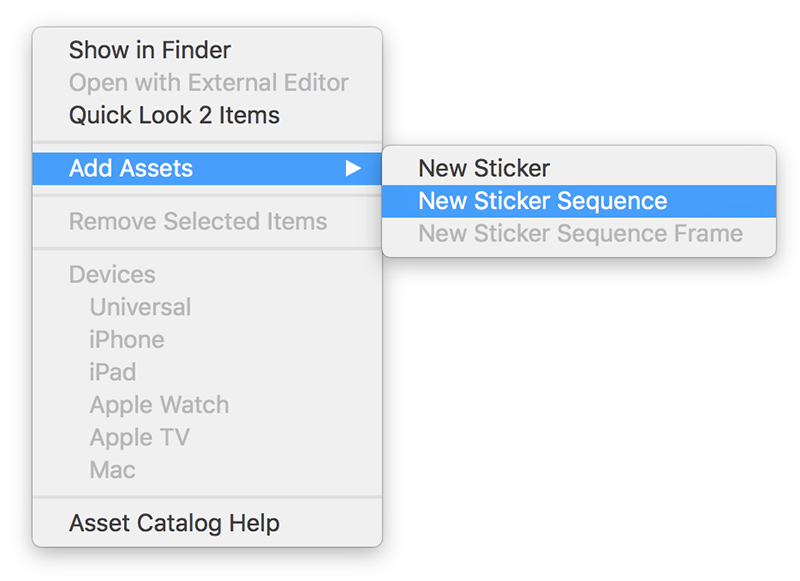
想做動態貼圖也很容易:點選 Sticker Pack 資料夾,選擇 Add Assets → New Sticker Sequence,然後把連續動畫的圖片依序加入。順序一定要按播放先後排列。
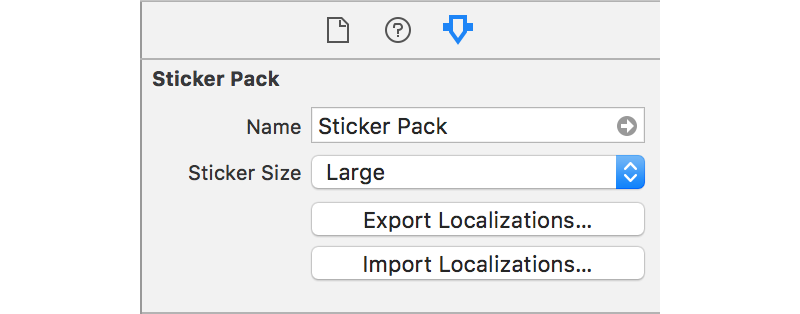
最後,若要修改貼圖的預設名稱與尺寸,在右側的 Attributes inspector 中調整即可。
測試你的貼圖包
按 CMD + R(或左上角執行鈕),模擬器會跳出對話框。
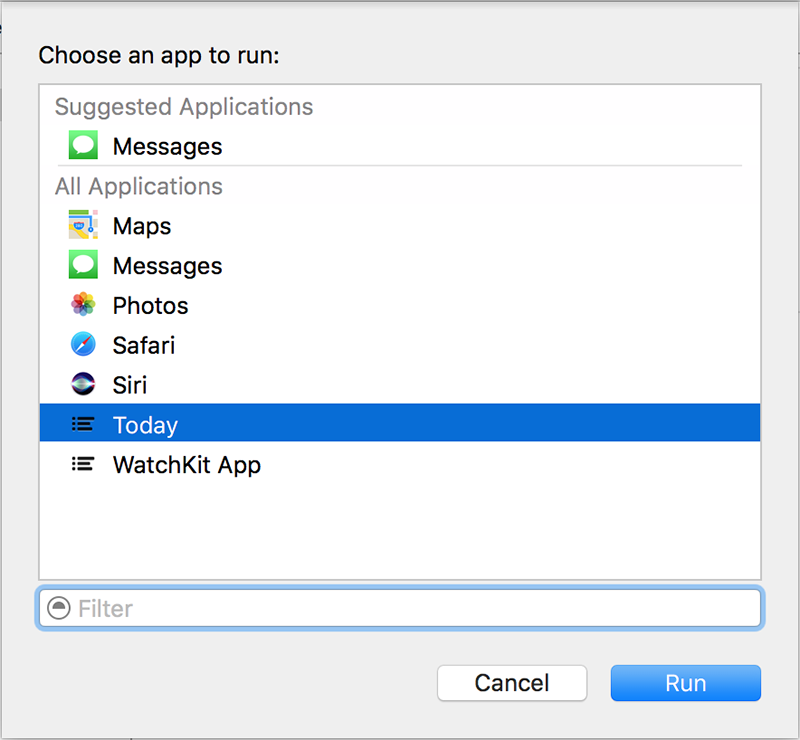
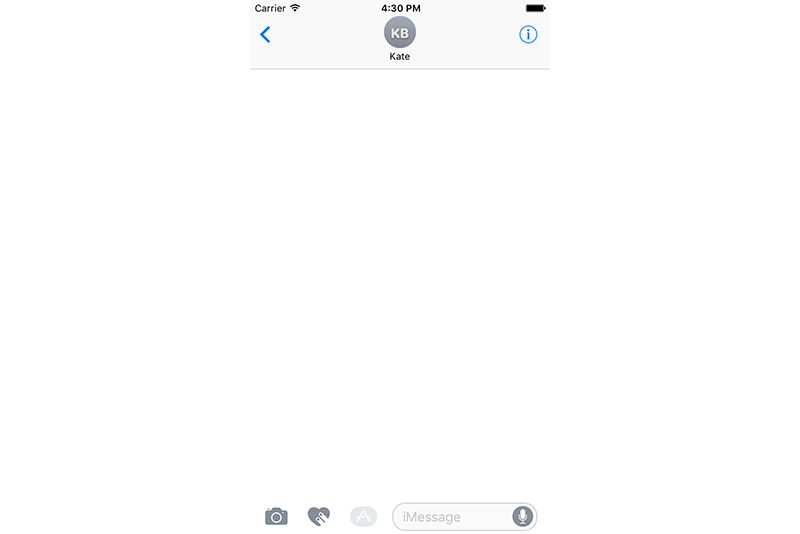
選擇 Message 後按 Run,模擬器會開啟「訊息」App。點擊靠近輸入框的 App Store 按鈕。
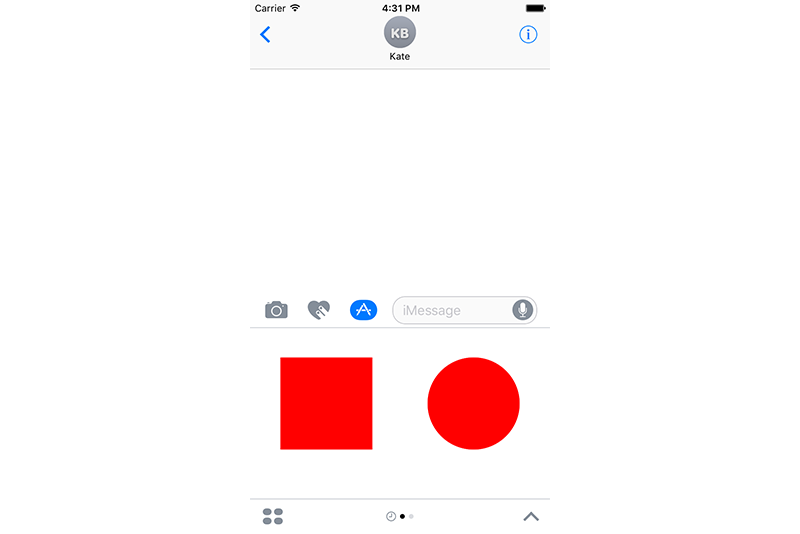
你的貼圖會顯示在最前面,點任一張貼圖即可把它加入目前要傳送的訊息中。
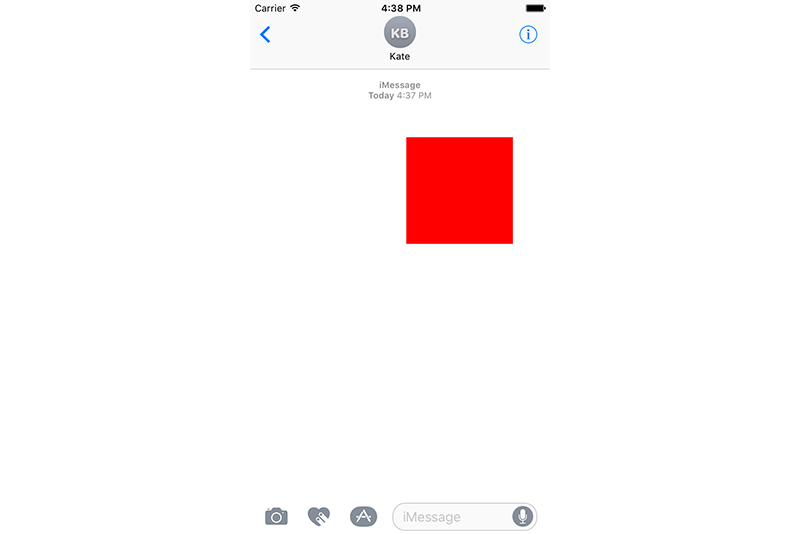
可以看到,在 iOS 10 中建立貼圖包快速到幾乎不需要寫一行程式碼。
三、自訂貼圖瀏覽器
模板雖方便,但需求千變萬化。若要更進一步控制行為(例如從網路載入貼圖),就得自己刻。這次建立一個名為 CustomStickerPack 的專案,並選擇 iMessage Application 模板。
專案建立後,你會看到類似一般 iOS App 的結構,但多了一個 MessagesExtension 資料夾。最外層的 CustomStickerPack 內含 Assets.xcassets 與 Info.plist;請務必在 Assets 中提供各尺寸都齊全的 App 圖示,因為系統(例如儲存空間設定頁)也會取用。
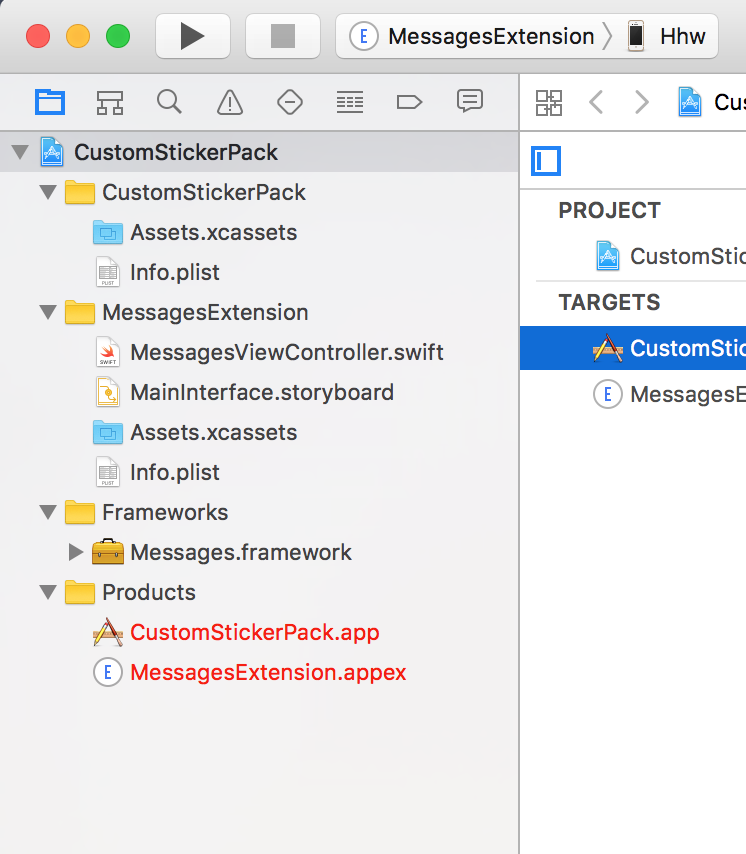
重點放在 MessagesExtension 資料夾:
1. MessagesViewController.swift : iMessage App 的程式入口
2. MainInterface.storyboard      : 可視化排版
3. Assets.xcassets               : 圖片資源
4. Info.plist                    : 擴充相關設定
打開 MessagesViewController.swift 你會發現它繼承自 MSMessagesAppViewController,而父類別再往上就是 UIViewController——這代表 iMessage App 完全符合 UIKit 標準,你熟悉的東西都能用。
MSMessagesAppViewController 提供了許多可覆寫的回呼函式,能進一步自訂行為。這裡我們先讓它符合 MSStickerBrowserViewDataSource 協定:
class MessagesViewController: MSMessagesAppViewController, MSStickerBrowserViewDataSource {
    ...
}
要顯示貼圖,得先把圖片加入專案並載入。把先前那個圖片資料夾拖進專案,並確認勾選加入 MessagesExtension 這個 target,這樣才能用 URL 的方式載入。
接著建立一個 MSSticker 陣列來存放貼圖,並寫一個本機載入方法:
var stickers = [MSSticker]()

func loadStickers() {
    for i in 1...2 {
        if let url = Bundle.main.url(forResource: "Sticker \(i)", withExtension: "png") {
            do {
                let sticker = try MSSticker(contentsOfFileURL: url, localizedDescription: "")
                stickers.append(sticker)
            } catch {
                print(error)
            }
        }
    }
}
再新增 createStickerBrowser,以 MSStickerBrowserViewController 作為子控制器並加上約束:
func createStickerBrowser() {
    let controller = MSStickerBrowserViewController(stickerSize: .large)
    addChildViewController(controller)
    view.addSubview(controller.view)

    controller.stickerBrowserView.backgroundColor = UIColor.blue
    controller.stickerBrowserView.dataSource = self

    view.topAnchor.constraint(equalTo: controller.view.topAnchor).isActive = true
    view.bottomAnchor.constraint(equalTo: controller.view.bottomAnchor).isActive = true
    view.leftAnchor.constraint(equalTo: controller.view.leftAnchor).isActive = true
    view.rightAnchor.constraint(equalTo: controller.view.rightAnchor).isActive = true
}
然後實作 MSStickerBrowserViewDataSource 的兩個必要方法:
func numberOfStickers(in stickerBrowserView: MSStickerBrowserView) -> Int {
    return stickers.count
}

func stickerBrowserView(_ stickerBrowserView: MSStickerBrowserView, stickerAt index: Int) -> MSSticker {
    return stickers[index]
}
最後在 viewDidLoad 中串起來:
override func viewDidLoad() {
    super.viewDidLoad()
    loadStickers()
    createStickerBrowser()
}
執行後畫面會和貼圖包範例幾乎一樣,只是多了藍色背景。
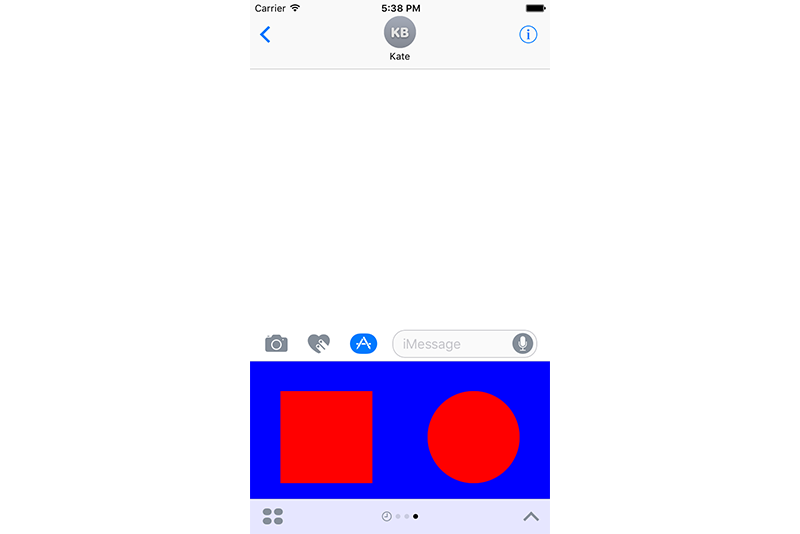
這裡只示範了載入 App 內建的圖片,但既然已經能自訂,你完全可以改從網路伺服器拉取資料——只要在建立 MSStickerBrowserViewController 之前,先用別的 view controller 把資料準備好即可。
四、自訂訊息 App
最後我們做一個最基礎但完整的 iMessage App:產生一張帶有數值的圖片,包裝成訊息氣泡送出去。
建立名為 MessageApp 的專案,打開 MainInterface.storyboard,刪掉預設的 label,放上一個 stepper 與一個 button。
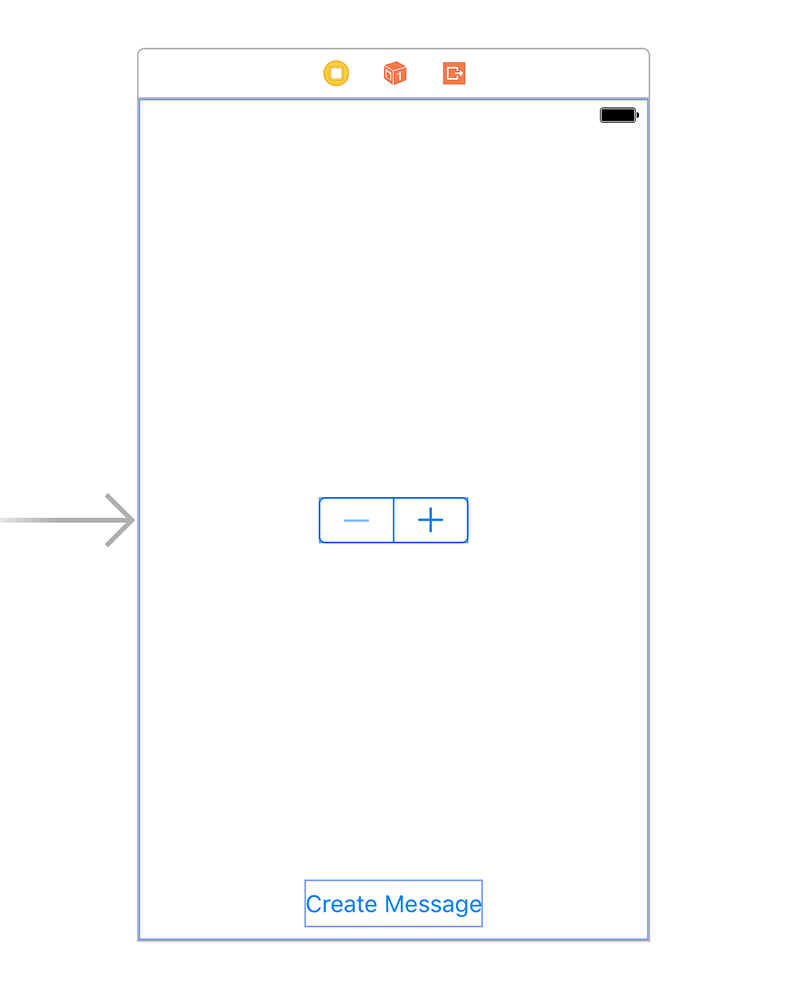
為了讓畫面在所有裝置上都正確呈現,記得補上 Auto Layout 約束。範例中 stepper 置中,button 貼在下方。
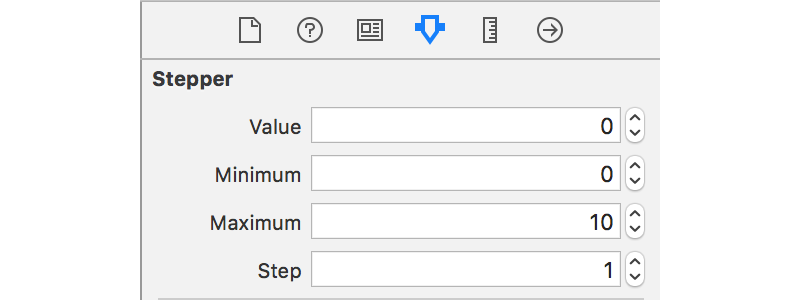
選取 stepper,在 Attributes inspector 中把最小值與最大值設為 0 和 10。
在 Assistant editor 中打開 MessagesViewController.swift 並建立連結:
@IBOutlet weak var stepper: UIStepper!

@IBAction func didPress(button sender: AnyObject) {
}
先認識三個關鍵類別:
1. MSConversation            : 代表目前開啟的對話,可用來插入訊息或切換選取的訊息
2. MSMessage                 : 代表單一則訊息
3. MSMessageTemplateLayout   : 建立訊息氣泡,提供 image、caption 等多項可自訂屬性
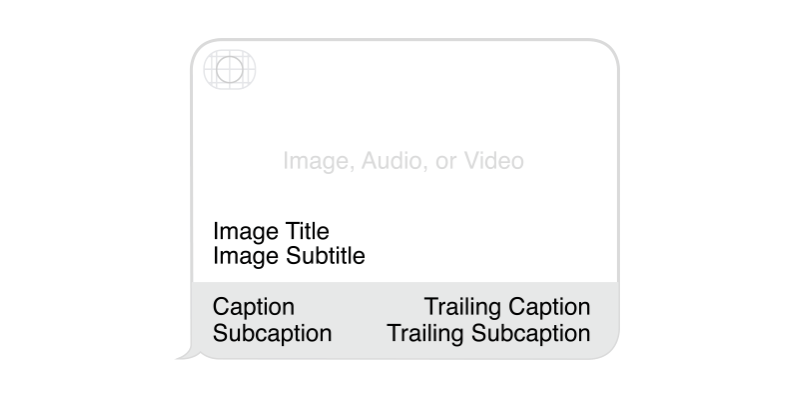
特別提醒:左上角區塊用來顯示你的 App 圖示;所有屬性都是選填的,一旦提供了 caption,底部區塊的排版就會跟著改變。
接著寫一個把 stepper 數值畫成圖片的方法:
func createImageForMessage() -> UIImage? {
    let background = UIView(frame: CGRect(x: 0, y: 0, width: 300, height: 300))
    background.backgroundColor = UIColor.white

    let label = UILabel(frame: CGRect(x: 75, y: 75, width: 150, height: 150))
    label.font = UIFont.systemFont(ofSize: 56.0)
    label.backgroundColor = UIColor.red
    label.textColor = UIColor.white
    label.text = "\(Int(stepper.value))"
    label.textAlignment = .center
    label.layer.cornerRadius = label.frame.size.width / 2.0
    label.clipsToBounds = true

    background.addSubview(label)
    background.frame.origin = CGPoint(x: view.frame.size.width, y: view.frame.size.height)
    view.addSubview(background)

    UIGraphicsBeginImageContextWithOptions(background.frame.size, false, UIScreen.main.scale)
    background.drawHierarchy(in: background.bounds, afterScreenUpdates: true)
    let image = UIGraphicsGetImageFromCurrentImageContext()
    UIGraphicsEndImageContext()

    background.removeFromSuperview()
    return image
}
最後在點擊事件中建立版面並插入訊息:
@IBAction func didPress(button sender: AnyObject) {
    if let image = createImageForMessage(), let conversation = activeConversation {
        let layout = MSMessageTemplateLayout()
        layout.image = image
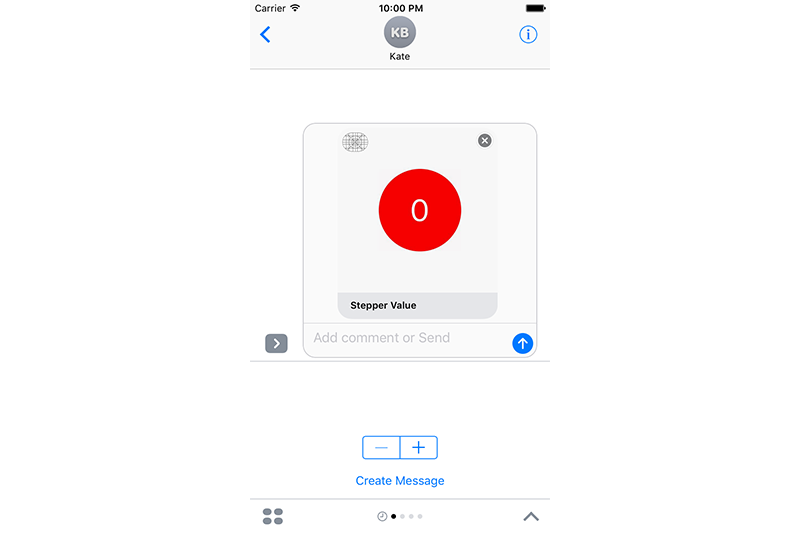
        layout.caption = "Stepper Value"

        let message = MSMessage()
        message.layout = layout
        message.url = URL(string: "emptyURL")

        conversation.insert(message, completionHandler: { (error) in
            print(error)
        })
    }
}
重點:自訂訊息必須同時設定 layout 與 URL。這個 URL 對應某個網頁內容,讓 macOS 端的收信者也能看到相同資訊;範例中我們只是放了一個佔位字串。
另外要理解,insert 並不會直接發送訊息,它只是把你的內容放進使用者的輸入框,由使用者決定要不要送出。
執行後你會看到如下畫面。
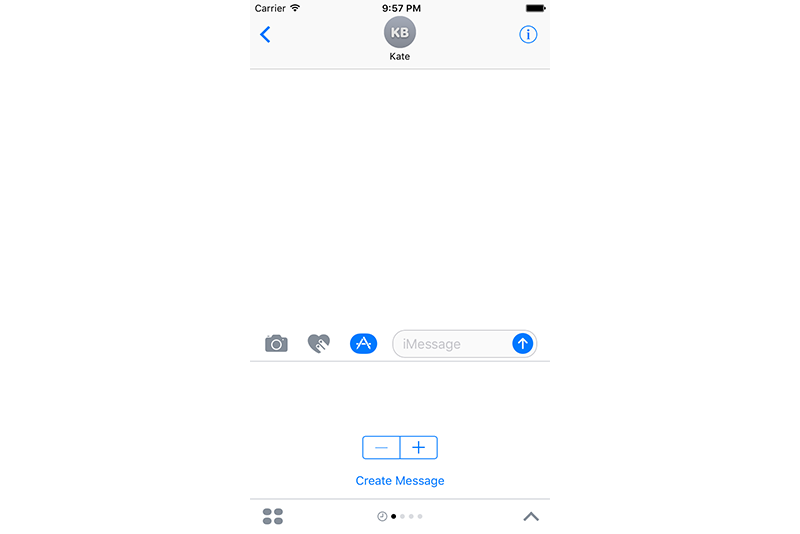
點擊 Create Message,訊息氣泡會出現在輸入框位置,並且可以直接送出。
總結
本文介紹了 iOS 10 全新的 Messages framework,並實作覆寫了幾個核心類別:MSStickerBrowserViewController、MSConversation、MSMessage、MSMessageTemplateLayout。
這個框架還有大量 API 等著你去挖,想更深入的話,建議直接查閱蘋果官方的 Messages Framework Reference。