
從零打造高仿 Bilibili:功能拆解與手機直播環境搭建全記錄
編輯:iOS 開發基礎
Github 專案地址:https://github.com/MichaelHuyp/Bilibili_Wuxianda
目前已完成的功能
- 啟動頁的業務邏輯串接
- 帶阻尼回彈效果的輪播圖
- 直播、推薦、番劇三大主頁面的骨架搭建
- 基於 ijkplayer 的播放器封裝,同時支援普通影片與直播串流
7 月 30 日更新內容
- 個人中心模組完成
- 整合來瘋直播開源的 LFLiveKit,加入手機推播直播能力
- RTMP 推流
- 鏡像、美顏、手電筒、鏡頭前後切換
- 介面展示更新
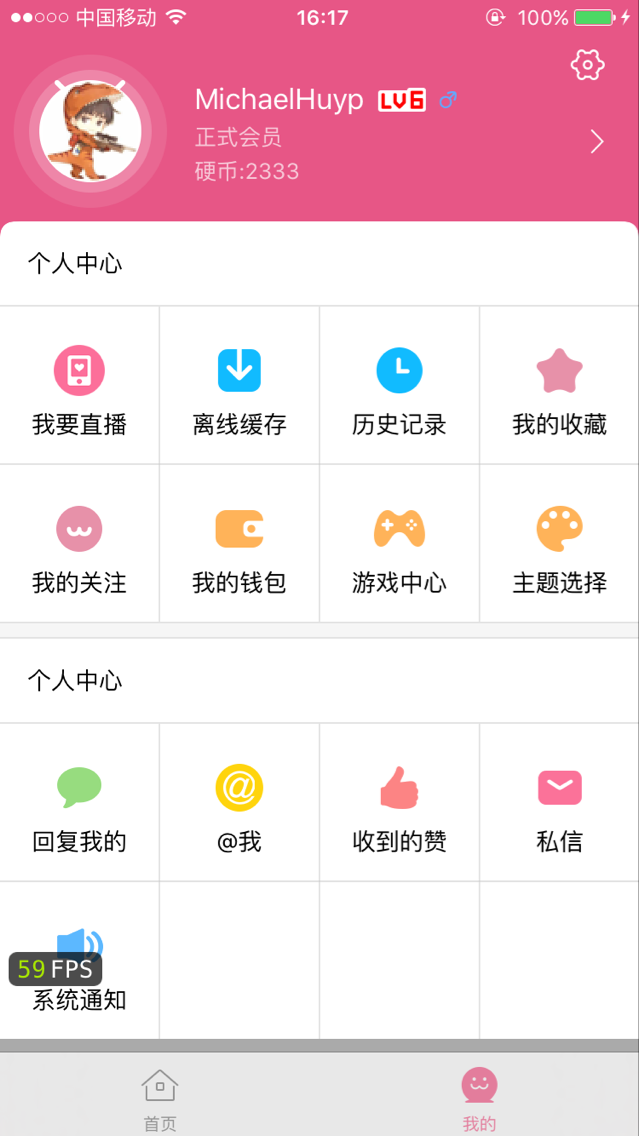
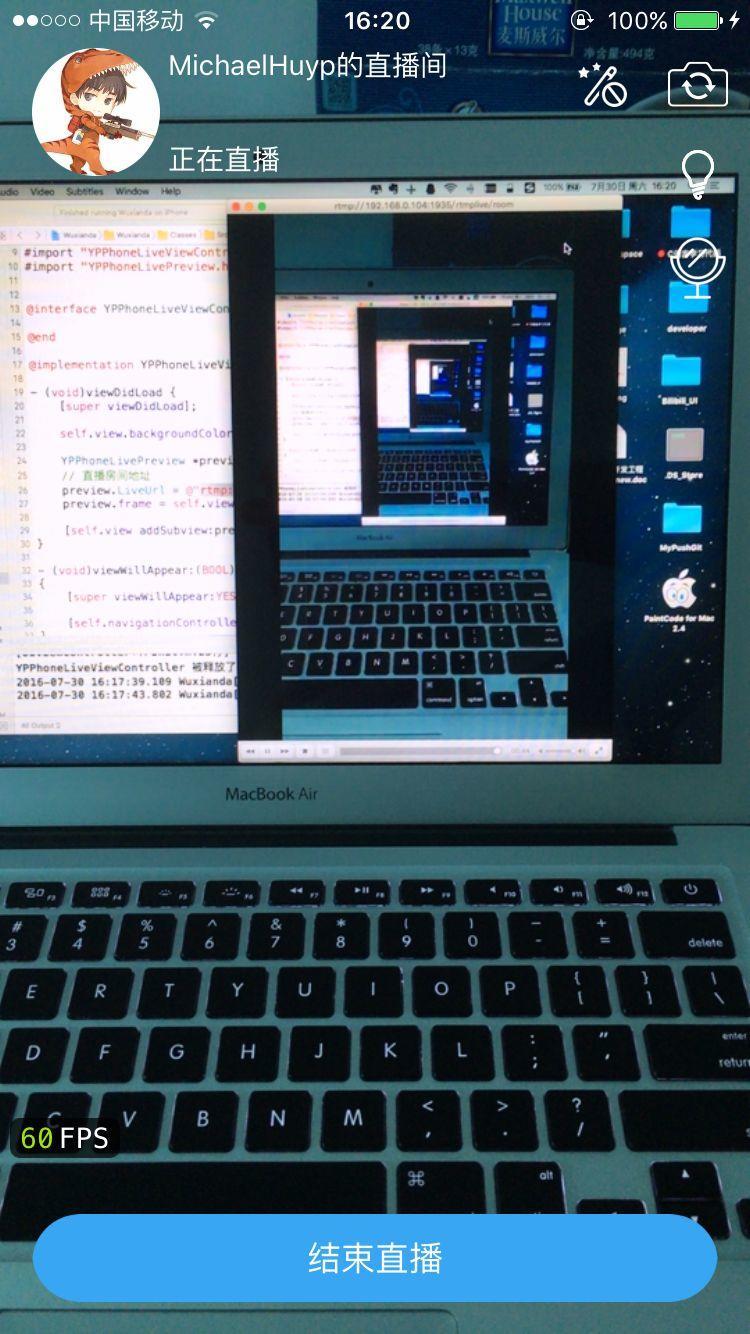
在電腦上預覽手機直播畫面
手機端推流之後,電腦要怎麼看?最簡單的組合是 nginx + RTMP 模組做伺服器,再用 VLC 拉流。
1. 確認是否已安裝 Homebrew
man brew
如果沒有安裝,在終端機執行官方安裝指令:
ruby -e "$(curl -fsSL https://raw.githubusercontent.com/Homebrew/install/master/install)"
2. 安裝帶 RTMP 模組的 nginx
brew tap homebrew/nginx
brew install nginx-full --with-rtmp-module
3. 啟動 nginx
nginx
接著開啟瀏覽器訪問 https://localhost:8080,如果看到 nginx 的歡迎頁,代表環境沒問題。
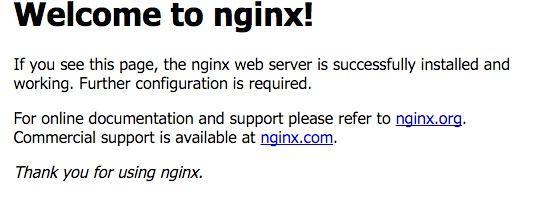
4. 找到 nginx 設定檔
brew info nginx-full
在終端機按 Command + F 搜尋 nginx.conf,取得設定檔路徑。

5. 加入 RTMP 設定
進入該路徑,用純文字編輯器打開 nginx.conf,在檔案最後插入:
rtmp {
    server {
        listen 1935;
        application rtmplive {
            live on;
            record off;
        }
    }
}


6. 確認版本並重載設定
nginx -v

重啟 nginx 時,把路徑中的版本號換成你電腦實際的版本號:
/usr/local/Cellar/nginx-full/1.10.1/bin/nginx -s reload
開始測試直播效果
先下載並安裝 VLC 客戶端。

打開專案,找到 YPPhoneLiveViewController.m,把推流地址中的 IP 換成你電腦的區域網路 IP。

執行專案,進入個人頁點擊「我要直播」→「開始直播」,然後在 VLC 中選擇 File → Open Network,輸入:
rtmp://你的IP:1935/rtmplive/room
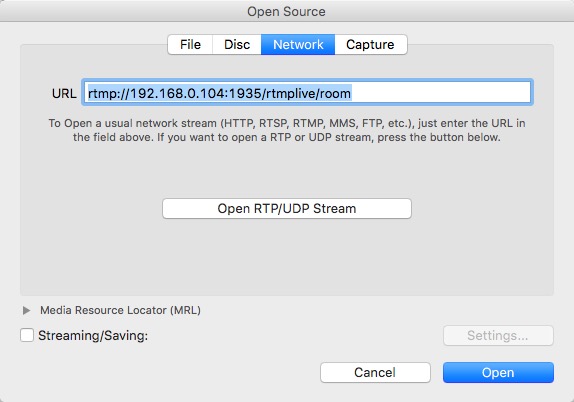
如果一切順利,VLC 裡就會出現手機推送的即時畫面。
專案展示
啟動頁


推薦頁


直播與番劇頁


基於 ijkplayer 的播放器


寫在最後
這個專案還沒寫完,仍有大量功能點排隊等著實作,會持續更新。