
iOS 10 相容性踩雷整理筆記
1. Notification(通知)
自從 Notification 被引入後,Apple 就不斷更新優化,但過去多是小修小補,直到 iOS 10 才真正大改重構,讓開發者充分感受到 UserNotifications 的易用與強大。
iOS 9 以前的通知:
1. 部分方法命名相近、容易寫錯,讓人苦惱;
2. App 在運行與非運行時捕獲通知的路徑不一致;
3. App 在前台時無法直接顯示遠程通知,還需額外處理;
4. 已發出的通知無法更新,內容發出後不能改變,且僅支援簡單文本,擴展性不佳。
iOS 10 開始的通知:
1. 所有通知相關 API 統一到
UserNotifications.framework;2. 新增撤銷、更新,甚至中途修改通知內容的能力;
3. 通知不再只是文本,可加入影片、圖片與自訂展示;
4. 整體更易用、更易管理,並做了大規模優化;
5. 權限申請變簡單(本地與遠程通知整合在同一個方法中)。
2. ATS 的問題
iOS 9 起預設禁止非 HTTPS 網路,雖然可把 NSAllowsArbitraryLoads 設為 YES 來停用 ATS;但從 2017 年 1 月 1 日起,Apple 不再允許用這個方法跳過 ATS,等於強制使用 HTTPS,否則提交 App 可能會被拒。若想針對特定網域開放 HTTP,可透過 NSExceptionDomains 來設定,較容易通過審核。
3. iOS 10 隱私權限設定
iOS 10 對隱私權限更嚴格,若不設定就會直接 crash。目前很多 crash 問題,一般解法都是在 info.plist 加上對應的 Key-Value。
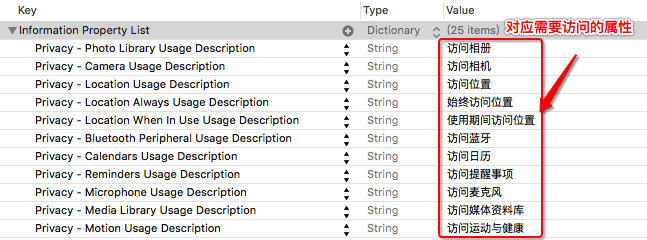
上圖中紅線部分的文字是顯示給使用者看的說明,必須自行填入規範提示且不能為空。
4. Xcode 8 出現一堆無用 logs 的解法
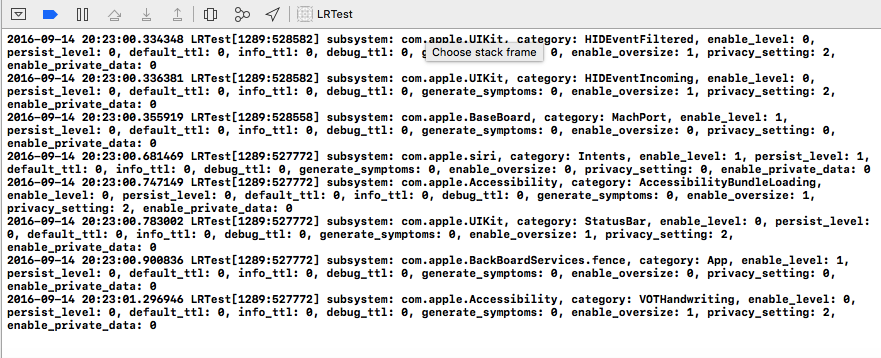
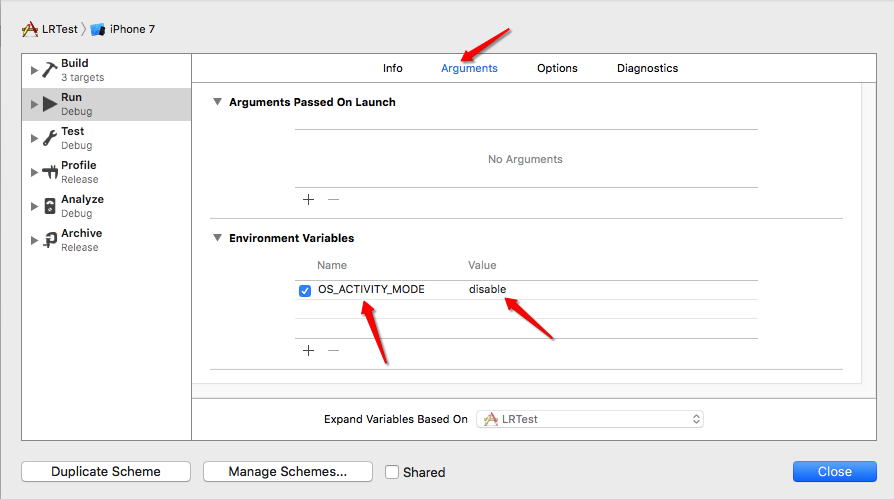
如圖,新建的工程什麼都沒做就印出一堆雜訊,這應該是 Xcode 8 的問題。解法是設定 OS_ACTIVITY_MODE : disable:
5. iOS 10 UIStatusBar 方法過期
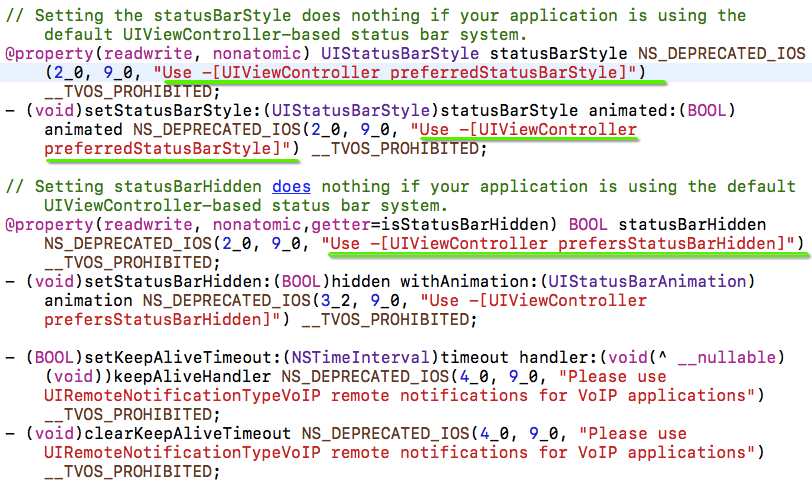
開發中若用到 UIStatusBar 的某些屬性,在 iOS 10 已過期,專案若有使用就得適配。若需要用到,可改用 preferredStatusBarStyle:
// iOS 10
- (UIStatusBarStyle)preferredStatusBarStyle {
    return UIStatusBarStyleDefault;
}
6. iOS 10 UICollectionView 效能優化
隨著開發者對 UICollectionView 的倚重,專案裡用得越來越多,但仍存在卡頓、加載慢等問題。因此 iOS 10 對它做了進一步優化,因說明較繁瑣,這裡只提供參考文章:〈WWDC2016 Session 筆記 - iOS 10 UICollectionView 新特性〉。
7. iOS 10 UIColor 新增方法
官方文件大意為:Core Graphics、Core Image、Metal、AVFoundation 等繪圖框架都大幅改善了對廣色域與延伸色域的支援,UIKit 也統一切換到新的 extended sRGB 色彩空間,讓混合 sRGB 與其他廣色域顏色變得更簡單。官方建議:
iOS 10 的 UIColor 使用 extended sRGB,初始化的元件值不再被夾在 0.0 到 1.0 之間,若你的 App 依賴 UIKit 自動夾值,需調整行為;
在 iPad Pro(9.7 吋)自繪時,底層繪圖環境採 extended sRGB;
自訂圖物件時,可用新的 UIGraphicsImageRenderer 控制目標點陣圖的格式;
用 Core Graphics 或 Metal 自行處理圖像時,建議使用延伸色域與 16 位元浮點格式,需要夾值時明確處理;
過去我們都用 RGB 設色,這次新增的方法就是一種補充。iOS 10 官方建議改用效能更好、色彩更豐富的 sRGB,UIColor 新增了兩個 API:
+ (UIColor *)colorWithDisplayP3Red:(CGFloat)displayP3Red green:(CGFloat)green blue:(CGFloat)blue alpha:(CGFloat)alpha NS_AVAILABLE_IOS(10_0);
- (UIColor *)initWithDisplayP3Red:(CGFloat)displayP3Red green:(CGFloat)green blue:(CGFloat)blue alpha:(CGFloat)alpha NS_AVAILABLE_IOS(10_0);
8. iOS 10 UITextContentType
// textContentType 用來向鍵盤提供文本文件的語義意圖資訊
@property(nonatomic,copy) UITextContentType textContentType NS_AVAILABLE_IOS(10_0); // 預設為 nil
iOS 10 為 UITextField 加入了 textContentType 列舉,用來指示輸入區域期望的語義。藉此可告訴鍵盤與系統使用者可能輸入的內容(例如指定為 email address),系統就能自動選擇合適鍵盤並提升自動修正與整合體驗。
9. iOS 10 字體隨系統字體變動
當系統字體改變後,App 的 label 也會跟著變化,過去需要額外寫不少程式碼,而 iOS 10 提供了 adjustsFontForContentSizeCategory 屬性來輕鬆達成:
UILabel *myLabel = [UILabel new];
// 指定樣式,讓字體大小符合使用者設定
myLabel.font = [UIFont preferredFontForTextStyle: UIFontTextStyleHeadline];
// 是否隨系統 UIContentSizeCategory 變化而自動更新字體
myLabel.adjustsFontForContentSizeCategory = YES;
10. iOS 10 UIScrollView 新增 refreshControl
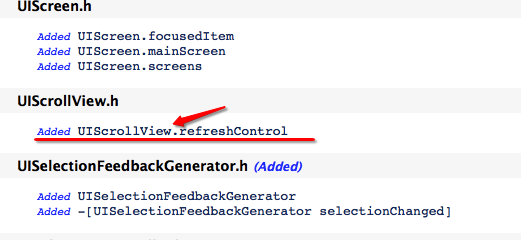
iOS 10 之後,只要是繼承 UIScrollView 就都支援下拉刷新:
@property (nonatomic, strong, nullable) UIRefreshControl *refreshControl NS_AVAILABLE_IOS(10_0) __TVOS_PROHIBITED;
11. iOS 10 判斷系統版本的正確姿勢
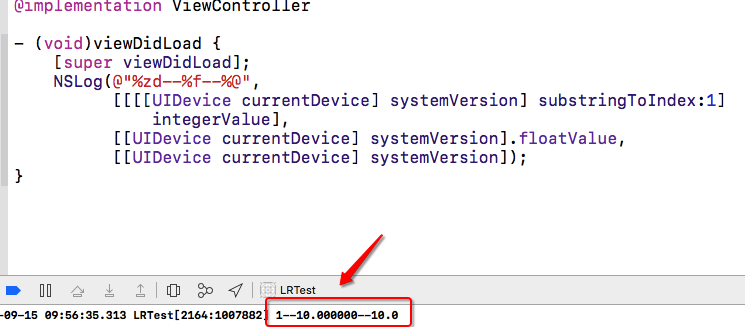
我們得到的答案是:
// 值為 1
[[[[UIDevice currentDevice] systemVersion] substringToIndex:1] integerValue]
// 值為 10.000000
[[UIDevice currentDevice] systemVersion].floatValue
// 值為 10.0
[[UIDevice currentDevice] systemVersion]
所以判斷系統版本最好用後兩種方法。另外要提醒的是,floatValue 這種也不靠譜(曾在 8.3 輸出成 8.2),因此建議大家用 [[UIDevice currentDevice] systemVersion]。Swift 判斷如下:
  if #available(iOS 10.0, *) {
            // iOS 10.0
            print("iOS 10.0");
        } else { }
12. Xcode 8 外掛不能用
大家都升級到 Xcode 8,但依賴外掛的開發者們只能一邊哭一邊找解法。網路上雖有讓 Xcode 8 繼續使用外掛的方法,但文章最後也說明:使用外掛可能有安全問題,且提交審核會被拒,因此建議還是別用了——解法總是有的,例如在 Xcode 中用程式碼片段或註解模板也相當方便。
13. iOS 10 部分文字顯示不全
筆者用 Xcode 8 與 Xcode 7.3 分別測試:建立一個 Label 並讓它自適應大小,字體同樣是 17,最後輸出的寬度卻不一樣:
| 字數 | Xcode 8 寬度 | Xcode 7.3 寬度 |
|---|---|---|
| 1 個文字 | 17.5 | 17 |
| 2 個文字 | 35 | 34 |
| 3 個文字 | 52 | 51 |
| 4 個文字 | 69.5 | 68 |
| 5 個文字 | 87 | 85 |
| 6 個文字 | 104 | 102 |
| 7 個文字 | 121.5 | 119 |
| 8 個文字 | 139 | 136 |
| 9 個文字 | 156 | 153 |
| 10 個文字 | 173.5 | 170 |
這也解釋了為什麼升級 iOS 10 後 App 裡有的文字顯示不全。經測試,英文字母沒有此問題,只有中文會。目前只能一個個修改控制項來解決,暫時沒有更好的辦法。
14. Xcode 8 使用 Xib 時 awakeFromNib 的警告
在 Xcode 8 之前,我們用 Xib 初始化時都直接寫 - (void)awakeFromNib {},但在 Xcode 8 會出現警告:

若不喜歡這個警告,應明確加上 [super awakeFromNib];。官方說明:你必須呼叫 awakeFromNib 的父類別實作,好讓父類別有機會執行額外初始化;雖然預設實作什麼都不做,但許多 UIKit 類別都有非空的實作。
本文旨在整理 iOS 10 相關資料,也參考了部分網路文章,後續仍會持續補充其他 iOS 10 開發中遇到的問題。
文章轉自 判若兩人丶的簡書
- 上一篇文章: SDWebImage 與 YYImage 載入大圖導致記憶體暴增的解法
- 下一篇文章: Xcode 8 升級 Swift 3 踩坑實錄