
SDWebImage 與 YYImage 載入大圖導致記憶體暴增的解法
最近收到朋友求助,說有個控制器一進去就 crash,而且手機非常燙。用 Instruments 一跑,發現記憶體暴增了好幾百 MB:
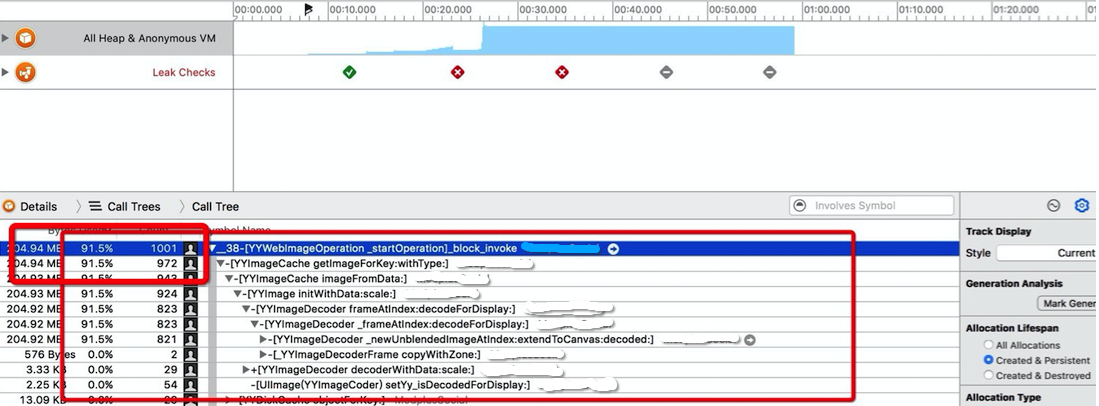
從圖中可以清楚看到,記憶體暴增的罪魁禍首是 YYImage。進一步定位問題後:
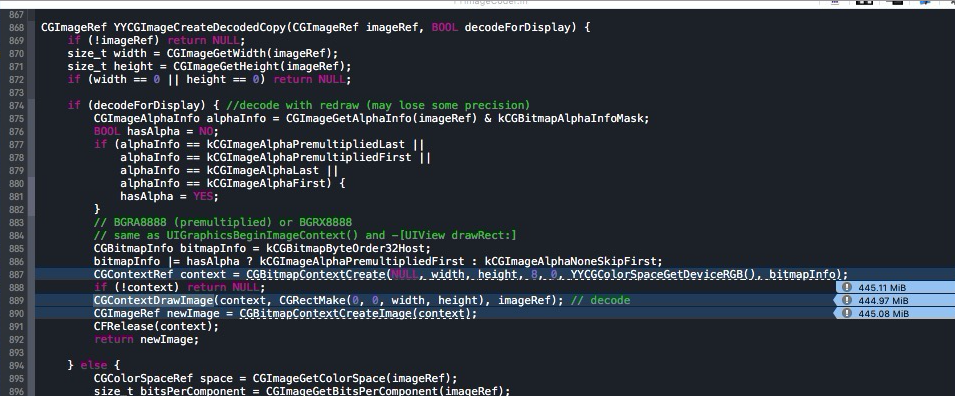
現在已經能明確知道是哪幾行程式碼導致記憶體飆升——這個方法 YYCGImageCreateDecodeCopy 主要是對圖像進行解壓縮。同樣地,換成 SDWebImage 也出現相同情況,基於某些原因,後續分析都以 SDWebImage 為例。
先貼上朋友呼叫 SDWebImage 的程式碼:
[self sd_setImageWithURL:[NSURL URLWithString:imageUrl] placeholderImage:[UIImage imageNamed:@"defaulImage"] options:SDWebImageProgressiveDownload completed:nil];
Instruments 分析圖:
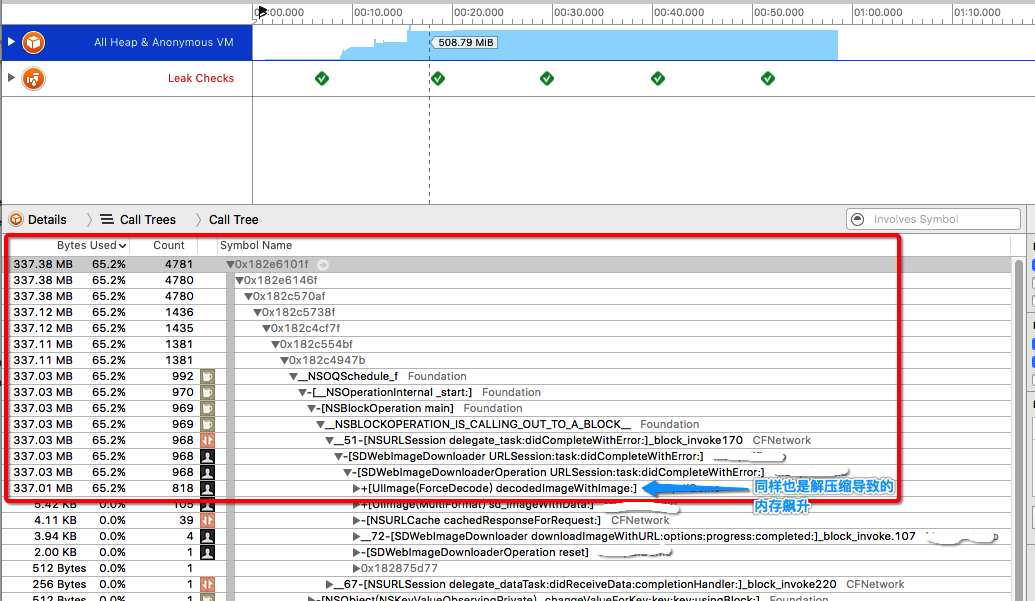
程式碼定位:
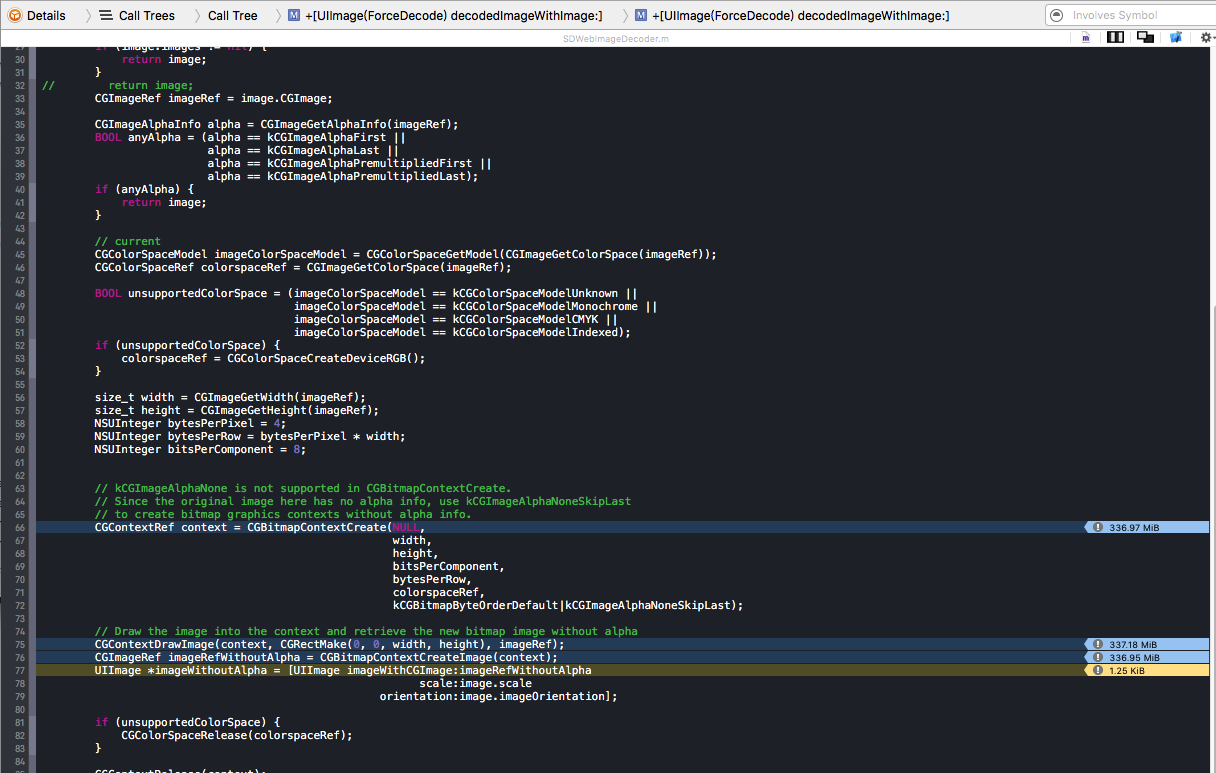
同樣也是在解壓縮時出現記憶體飆升,但為什麼會這樣呢?
一開始筆者想到「Create」就必須對應一個「Release」,於是認真看了每一行程式碼,無論 YYImage 還是 SDWebImage 都嚴格遵守了這個準則。既然都有 Release,那就不是記憶體洩漏,應該是這幾行程式碼執行過程中產生的記憶體消耗。可一張圖也就幾 MB,怎麼會消耗這麼大?這個解壓縮存在的意義又是什麼?
筆者從一篇部落格中找到了解壓縮存在的意義:
當完成圖片加載或者從本地加載圖片時,還會有輕微的卡頓。
因為當顯示或者繪製的時候,UIKit 只做了額外的延遲初始化和消耗很高的解碼。
而下面的代碼片段,從後台線程解壓縮成合適的格式,從而讓系統不必做額外的轉換,然後在主線程上顯示。
這下又疑惑了:既然是為了優化,為什麼會適得其反?最後筆者在 SDWebImage 的 issues 找到了相關討論,其中一位大神是這樣回答的:
其大意是:
decodeImageWithImage會佔用大量記憶體並導致 App crash。它原本是為了把圖片解壓縮並快取,讓 tableview/collectionview 加載更順,但在載入大量高分辨率圖片時反而適得其反,未壓縮的圖片即使只有縮圖也可能消耗上 GB 的記憶體。把這個選項關掉反而效能更好。[[SDImageCache sharedImageCache] setShouldDecompressImages:NO]; [[SDWebImageDownloader sharedDownloader] setShouldDecompressImages:NO];
這位大神建議:對於高分辨率圖片,應該禁止解壓縮操作,相關處理為:
[[SDImageCache sharedImageCache] setShouldDecompressImages:NO];
[[SDWebImageDownloader sharedDownloader] setShouldDecompressImages:NO];
雖然給出了肯定答案,但為什麼會這樣呢?筆者查閱 Apple 官方文件對 CGBitmapContextCreate 的註解:
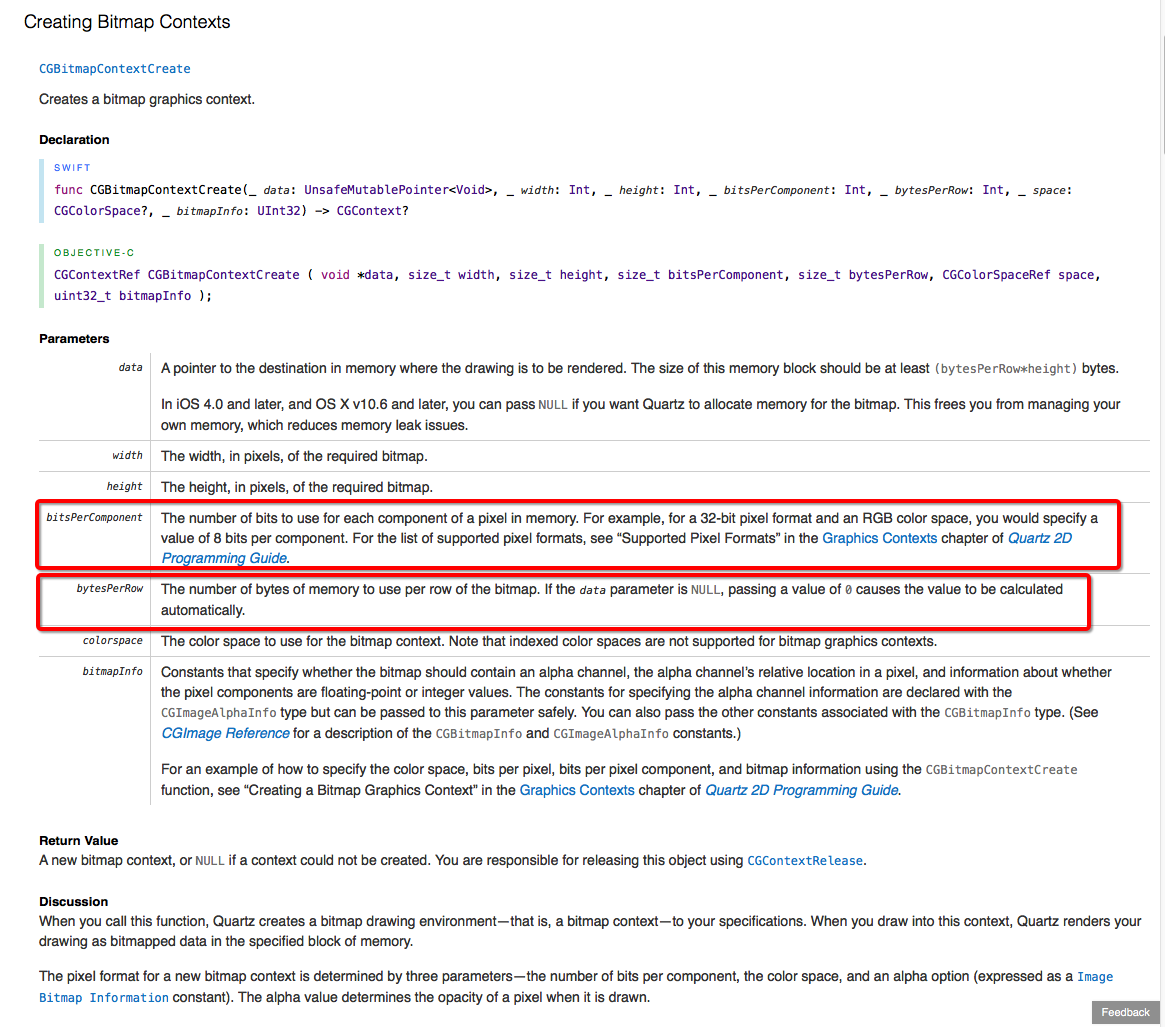
圖中紅框的參數引起了筆者的注意:
bitsPerComponent 表示存入記憶體中的每個像素中的每一個組件所占的位數;
bytesPerRow 表示存入記憶體中的位圖的每一行所占的字節數;
筆者猜測,解壓縮時每個像素點都會分配一個空間來儲存相關值,那麼解析度越高的圖片意味著更多像素點,也就需要分配更多空間!所以對高分辨率圖而言,解壓縮確實會造成記憶體飆升——即使只是幾 MB 的圖,解壓縮過程中也可能消耗上 GB 的記憶體。
既然如此,筆者決定照大神的方法,直接讓下載高分辨率圖的地方禁止解壓縮。朋友說高清圖相關的地方都已封裝好,那就輕鬆多了。為了不讓封裝類對外界產生影響,筆者只在呼叫封裝類時禁用解壓縮,用完再恢復原設定,這樣既能保證高分辨率圖不 crash,也能讓其他地方的一般圖片繼續透過解壓縮來優化。
朋友封裝的是一個控制器,於是筆者決定在控制器的 loadView 中禁用解壓縮,在 dealloc 中恢復原設定:
1. 先在封裝的控制器中定義變數存放原設定:
static BOOL SDImageCacheOldShouldDecompressImages = YES;
static BOOL SDImagedownloderOldShouldDecompressImages = YES;
2. 在 loadView 中保存原設定並禁用解壓縮:
SDImageCache *canche = [SDImageCache sharedImageCache];
SDImageCacheOldShouldDecompressImages = canche.shouldDecompressImages;
canche.shouldDecompressImages = NO;

SDWebImageDownloader *downloder = [SDWebImageDownloader sharedDownloader];
SDImagedownloderOldShouldDecompressImages = downloder.shouldDecompressImages;
downloder.shouldDecompressImages = NO;
3. 在 dealloc 中恢復原設定:
-(void)dealloc {
    SDImageCache *canche = [SDImageCache sharedImageCache];
    canche.shouldDecompressImages = SDImageCacheOldShouldDecompressImages;

    SDWebImageDownloader *downloder = [SDWebImageDownloader sharedDownloader];
    downloder.shouldDecompressImages = SDImagedownloderOldShouldDecompressImages;
}
再次用 Instruments 一跑,方法果然有效,記憶體徹底降了下來:
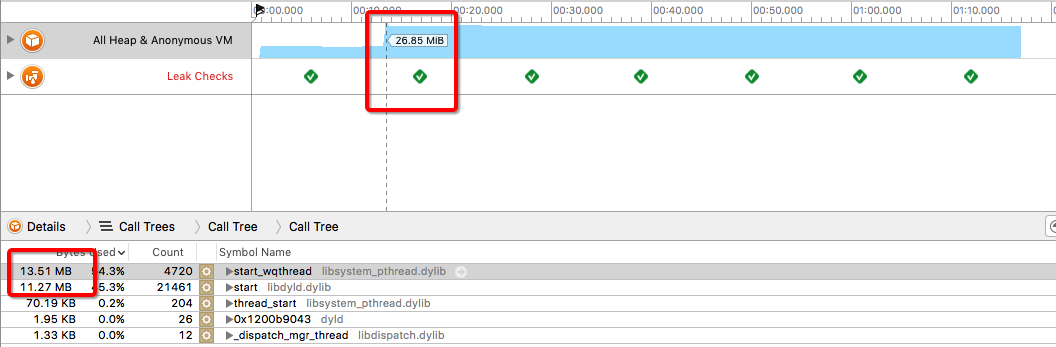
當然,你也可以設定 SDWebImage 的其他參數來保證記憶體安全,例如是否快取到記憶體、記憶體快取上限等:
shouldCacheImagesInMemory  是否緩存到內存
maxMemoryCost              內存緩存最高限制
此外,Apple 官方提供了一個下載高清大圖的 Demo,記憶體消耗很低,有興趣的朋友可以參考看看。
文章轉自 ocarol的簡書
- 上一篇文章: 善用 Mob 免費短信 SDK 打造驗證碼機制
- 下一篇文章: iOS 10 相容性踩雷整理筆記