
一步步學習 Message App Extension
開始一步一步學習 Message App Extension
可以支援發送的類型
文本
貼紙(表情包)
視頻檔案
互動式訊息
擴展支援兩種類型
貼紙(表情包)
iMessage 的 App
這兩種類型都可以透過獨立的應用與擴展來建立。
1. 貼紙(表情包)
需滿足的條件
必須是 PNG、APNG、GIF、JPEG 之一
檔案大小小於 500KB
圖片尺寸應大於 100px x 100px、小於 206px x 206px
也支援使用 @3x 圖片(300px x 300px 到 618px x 618px),系統會自動生成 @2x、@1x 版本。
訊息支援三種貼紙大小
小圖 100px x 100px(@3x 為 300px x 300px)
中圖 136px x 136px(@3x 為 408px x 408px)
大圖 206px x 206px(@3x 為 618px x 618px)
建立貼紙類型
系統需求
macOS 10.10.4 之後
Motion 5.2.3 之後
建立 Motion 工程
啟動 Motion 軟體
建立新的 Motion 工程 File -> New
選擇 Motion Project
在右側選項中設定,完成後點擊右下角建立:
| Size | Frame Dimensions |
| ---- | ---------------- |
| 小圖 | 300x300 |
| 中圖 | 408x408 |
| 大圖 | 618x618 |Preset -> Custom
Field Order -> None
Aspect Ratio -> Square
Duration -> 2 seconds
輸入合適的圖片尺寸
添加圖片
單擊左側 File 選項
選擇剪輯、圖形、圖像、序列進行導入
導入後可選擇內建的動畫效果
添加行為
選擇左上角 Library 選項
選擇 Behaviors 分類中可用的類別
點擊基本動作,選擇放大與縮小
將行為拖曳到物件層套用
添加文本
在 ToolBar 選擇 Text 工具或按下 T 快捷鍵
選擇 Canvas
輸入文本後按下 Escape
點擊 Text 的 Inspector 標籤,選擇字體類型、大小、對齊方式等
導出貼紙
選擇 Share -> Export Image Sequence
點擊 Export 選擇 PNG 圖片
點擊 Duration 菜單選擇整個工程
點擊下一步,即會儲存到你的磁碟
iMessage Apps
當使用者插入一個 Message App 時,可參考
MSMessageAppViewController建立自訂或動態的貼紙瀏覽框,可參考
MSStickerBrowserViewController插入文本、貼紙、視頻檔案到 Message App 輸入框,可查看
MSConversation建立帶有特定應用資料互動的訊息,可查看
MSMessage更新互動式訊息(例如建立遊戲或應用協作),可查看
MSSession
MSMessageAppViewController
@property(nonatomic, strong, readonly) MSConversation *activeConversation;
取得當前聊天物件
發送簡單文本
[self.activeConversation insertText:@"Text Message" completionHandler:nil];
此方法為非同步執行。
發送訊息物件
必須設定 URL 屬性與 Layout 屬性。
@property (nonatomic, copy, nullable) NSURL *URL;
使用 NSURLComponents 建立並產生 URL 屬性。
@property(nonatomic, copy) MSMessageLayout *layout;
使用 MSMessageTemplateLayout 建立並產生 layout 屬性。
MSMessageTemplateLayout
以下是這個 layout 的介面模板:
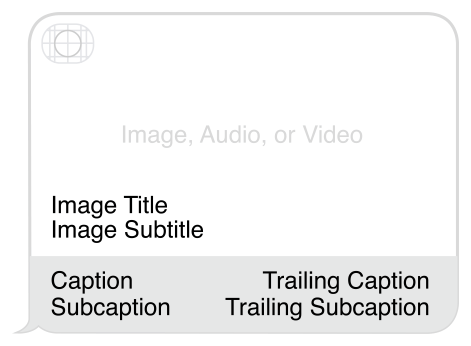
怎麼使用模板?
實例化一個
MSMessageTemplateLayout物件依布局需求設定各項屬性
把建立的
MSMessageTemplateLayout物件賦值給MSMessage的layout屬性不允許繼承
MSMessageTemplateLayout類
1. 發送簡單圖片
MSMessageTemplateLayout *layout = [[MSMessageTemplateLayout alloc] init];
UIImage *image = [UIImage imageNamed:@"gb_simple_icon"];
layout.image = image;
2. 發送文本和圖片,在上面的程式碼基礎上添加:
layout.imageTitle = @"Image Title";
3. 發送文本、圖片、圖片副標題:
layout.imageSubtitle = @"Image SubTitle"
如此一來,透過 MSMessageTemplateLayout 類中的屬性即可控制模板內容,大家可以自行設定並查看樣式。
發送圖片
圖片必須滿足以下條件
圖片存在於工程內
圖片類型為 GIF、PNG、JPG、JPEG 之一
圖片大小不大於 500KB
圖片尺寸介於 300px x 300px 到 618px x 618px
NSURL *url = [NSURL fileURLWithPath:[[NSBundle mainBundle] pathForResource:@"eat" ofType:@"gif"]];
MSSticker *sticker = [[MSSticker alloc] initWithContentsOfFileURL:url localizedDescription:@"Localized" error:nil];
[self.activeConversation insertSticker:sticker completionHandler:nil];
發送視頻
視頻同樣要保存在工程內
NSURL *url = [NSURL fileURLWithPath:[[NSBundle mainBundle] pathForResource:@"video" ofType:@"mov"]];
[self.activeConversation insertAttachment:url withAlternateFilename:nil completionHandler:nil];
設定樣式
MSMessagesAppPresentationStyleCompact
設定介面大小與鍵盤大小一致。
MSMessagesAppPresentationStyleExpanded
設定介面大小與 iMessage 介面一致。
文章轉自 相關技術部落格
- 上一篇文章: 獲取 iOS 鍵盤彈出高度與動畫時間
- 下一篇文章: 一行程式碼實現 iOS 自定義轉場動畫