
iTunes Connect 狀態指示器全解讀:紅黃綠三色分別代表什麼
為了把 App 的狀態及時、清晰地呈現給開發者,蘋果在 iTunes Connect 後台設置了紅、黃、綠三種顏色的指示器。App 提交到 iTC 之後所經歷的每一種狀態——被下架、被拒、等待審核、待定合約等——都會用對應的指示器標示出來。開發者只要登入 iTC 後台,點擊【我的 App】便能一目了然。
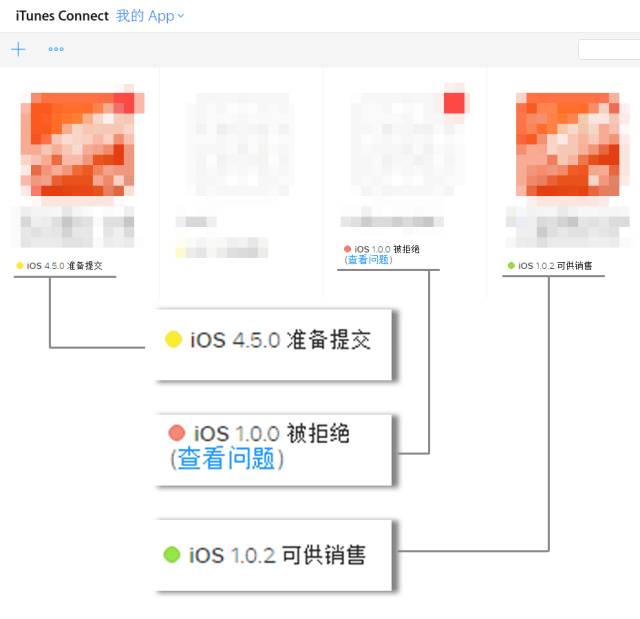
如上圖所示,在【我的 App】中所有 App 下方都會有指示器與該指示器所代表的狀態名稱。紅黃綠三色的標示方式確實清晰明瞭,不過每種狀態的具體含義,以及在該狀態下究竟能採取哪些措施,卻讓很多開發者一頭霧水。
↓ ↓ ↓
目前除了綠色指示器僅代表「應用已上架,可供銷售」之外,黃色指示器可以代表 8 種狀態,紅色指示器能代表 6 種狀態,詳情如下。
一、綠色指示器
代表 Apple 已批准該 App 版本,並已將其發布到應用商店。也就是說,當 App 下方是綠色指示器時,表示該應用正在 App Store 中銷售且一切正常。
二、黃色指示器
可能代表以下 8 種狀態:
1. 準備提交
已為 App 建立 iTunes Connect 記錄,但還沒做好提交審核的準備。可能開發者仍在配置中繼資料、螢幕快照、App 預覽、定價、App 內購買項目、Game Center、iAd App 網絡設置等。
2. 正在等待審核
已提交新的 App 或更新版本,Apple 也已收到,但尚未開始審核。此時你可以:
A. 拒絕你的二進位檔案,將其從 Apple 審核佇列中移除;
B. 編輯某些 App 資訊。
3. 正在審核
Apple 正在審核你的 App。此時同樣可以透過「拒絕二進位檔案」把版本從審核佇列中移除。
4. 待定合約
App 已通過審核且已上架,但你的合約尚未生效或已失效(例如帳號過期需要續費)。此時可在「協議、稅務和銀行業務」中檢查合約進度。
5. 正在等待出口合規性檢查
App 已通過審核且已上架,但 Apple 正在依出口合規資訊審核你的 CCATS 文件。
6. 等待開發者發布
App 版本已獲得 Apple 批准,正在等待你手動發布。準備就緒後,就可以把這個版本推上應用商店了。
7. 正在為 App Store 進行處理
正在處理你的二進位檔案,並將在 24 小時內上架。
8. 等待 Apple 發布
Apple 保留了你的 App 版本,直到對應的 iOS 或 OS 版本向公眾發布。如果你認為 App 應該在現有的系統版本上發布,需要檢查「二進位檔案」中設定的部署目標;若你以不同的部署目標重建了二進位檔,則需拒絕此版本並重新提交。
三、紅色指示器
紅色應該是最好理解的:應用被拒或被下架時,App 下方就會顯示它。當然,除了下架與被拒,它也能代表「二進位檔案無效」。
1. 被拒絕
Apple 拒絕了該二進位檔案。具有管理員或技術職能的 iTC 使用者會收到包含拒絕原因的通知。
2. 中繼資料被拒絕
除二進位檔案外,其他中繼資料項目尚未通過審核,詳情可參見【解決方案中心】。若要解決,需要編輯 iTunes Connect 中的中繼資料,處理完成後可再次提交審核。
3. 被下架
App 已被下架。通常如果你的 App 有下架風險,Apple 會先與你聯繫,盡量在下架前解決問題;但若是情節特別嚴重的違規行為,Apple 也會先斬後奏。
4. 被開發者拒絕
你主動拒絕了處於審核流程的二進位檔案,將其從審核佇列中移除。準備好之後可以重新提交。
5. 被開發者下架
你主動把 App 從應用商店下架了。
6. 二進位檔案無效
Apple 已收到你的二進位檔案,但它未滿足所有上傳要求。
小編提醒:通常 Apple 會在指示器後面標出對應的狀態名稱(如文首截圖所示)。除了「準備提交」、「被開發者拒絕」、「被開發者下架」這幾種需要手動操作的狀態外,絕大多數狀態的變更都是系統自動發生的。以上是目前 App 提交至 iTunes Connect 後可能經歷的全部狀態,遇到問題對號入座即可。
原作者:小七
文章來源:ASO100 情報中心